
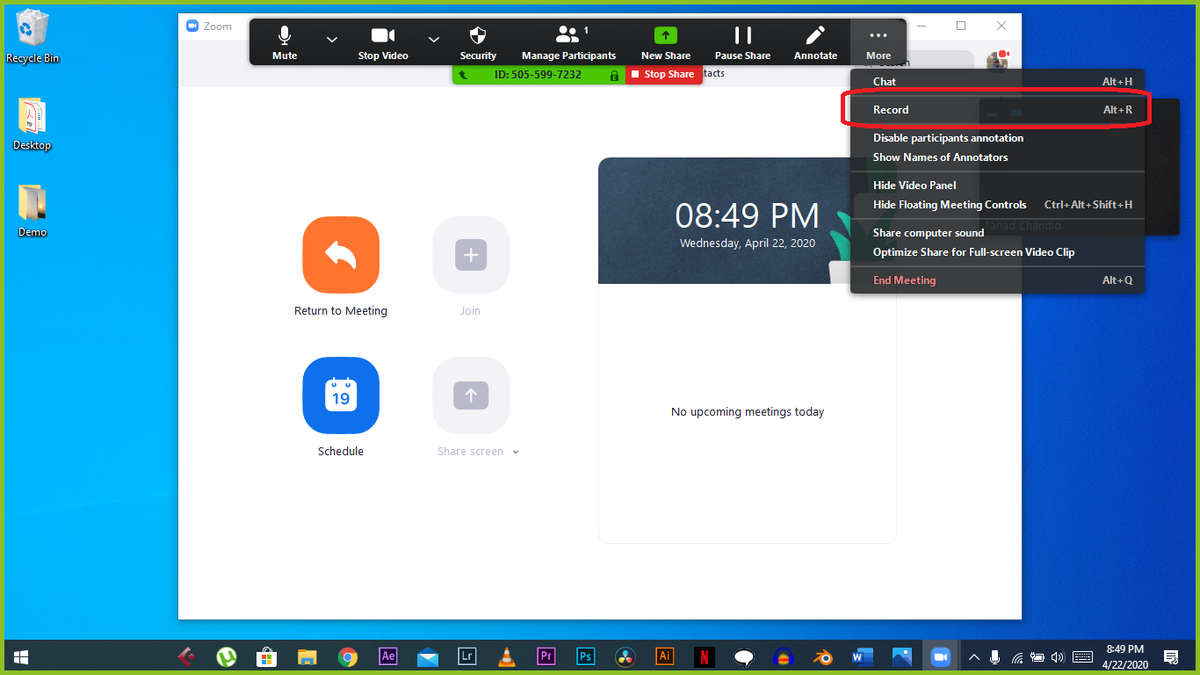
Artikel ini menyajikan panduan taktis mengenai cara record zoom di laptop agar dokumen rapat tersimpan utuh tanpa kehilangan detail penting. Masalah kehilangan fokus saat berdiskusi kini dapat teratasi melalui metode perekaman video yang tepat dan menghasilkan audio yang jernih.
Aktivitas rapat daring atau meeting telah menjadi bagian yang tidak terpisahkan dari rutinitas kerja modern saat ini. Berdasarkan studi dari Harvard Business Review, karyawan menghabiskan sekitar 35% waktu kerja mereka hanya untuk menghadiri pertemuan atau meeting.
Ditambah lagi, survei dari Livecareer mengungkapkan bahwa mayoritas karyawan menghabiskan waktu 4 hingga 10 jam per minggu untuk meeting. Angka ini menunjukkan betapa besarnya porsi waktu yang dialokasikan untuk koordinasi digital di dunia kerja.
Namun, kendala utama yang sering muncul adalah mempertahankan konsentrasi selama sesi berlangsung. Survei Livecareer mencatat bahwa rata-rata orang mulai kehilangan fokus setelah 30 menit menjalani meeting, sehingga banyak informasi penting yang terlewat begitu saja.
Untuk mengatasi keterbatasan fokus tersebut, mendokumentasikan rapat melalui rekaman video menjadi solusi yang sangat kritikal bagi para profesional. Menyimpan rekaman secara lokal di perangkat komputer terbukti menjadi metode yang paling efisien dan hemat biaya.
Sebagai perbandingan, fitur perekaman di Google Meet saat ini hanya tersedia untuk pelanggan paket premium atau layanan berbayar yang sebelumnya sempat disediakan secara gratis. Kondisi ini membuat fitur perekaman lokal gratis yang disediakan oleh Zoom menjadi opsi yang sangat diandalkan.
Bagi Anda yang sering memanfaatkan platform ini, memahami "cara record zoom sebagai peserta" ataupun sebagai host secara mandiri akan sangat membantu produktivitas harian Anda. Berikut adalah langkah-langkah teknis yang bisa segera Anda praktikkan.
—
Cara Mengaktifkan Rekaman Lokal Langsung dari Aplikasi Zoom
Aplikasi Zoom menyediakan fitur bawaan yang memungkinkan pengguna untuk merekam jalannya pertemuan secara gratis tanpa memerlukan perangkat lunak tambahan. Fitur ini sangat stabil karena langsung terintegrasi dengan sistem audio dan video dari platform Zoom itu sendiri.
Dalam kasus yang sering saya temui, banyak pengguna pemula kebingungan karena tombol perekaman tidak muncul di bilah menu bawah mereka. Masalah ini biasanya terjadi karena status akun Anda dalam ruang pertemuan tersebut hanyalah sebagai peserta biasa, bukan host atau co-host.
Perekaman lokal gratis pada aplikasi Zoom menghasilkan file video dengan format MP4 yang diberi nama default video[nomor acak].mp4. Selain video, sistem juga otomatis memisahkan file audio saja dengan format M4A yang diberi nama default audio[nomor acak].m4a.
Untuk memulai proses dokumentasi ini, Anda dapat mengikuti urutan langkah teknis di bawah ini:
- Buka aplikasi Zoom di laptop Anda dan masuk ke dalam ruang rapat yang sedang berjalan.
- Pastikan Anda berstatus sebagai host, atau jika Anda adalah peserta, mintalah izin (permission) perekaman kepada host utama.
- Arahkan kursor ke bilah menu bagian bawah layar Zoom, lalu klik tombol Record (atau gunakan pintasan tombol Alt + R pada keyboard).
- Pilih opsi Record on this Computer jika sistem memberikan pilihan metode penyimpanan.
- Perhatikan sudut kiri atas layar Anda; indikator bertuliskan "Recording" akan muncul sebagai tanda proses sedang berjalan.
- Jika rapat telah selesai, klik tombol Stop Recording di bagian bawah atau di samping indikator atas, lalu akhiri pertemuan dengan mengeklik End Meeting for All.
Satu hal penting yang wajib diingat adalah jangan langsung mematikan laptop atau menutup paksa aplikasi Zoom sesaat setelah meeting selesai, karena sistem membutuhkan waktu untuk mengonversi berkas rekaman.
Kesalahan umum yang saya lihat adalah pengguna sering kali panik ketika melihat proses konversi (converting) yang berjalan cukup lama setelah rapat ditutup. Proses enkoding berkas MP4 ini sangat bergantung pada durasi rapat dan spesifikasi performa laptop Anda.
—
Menemukan Tempat Menyimpan Hasil Rekaman Zoom di Laptop
Setelah proses konversi selesai, langkah selanjutnya yang sering kali membingungkan pengguna adalah melacak di mana berkas video tersebut berada. Memahami "tempat menyimpan hasil rekaman zoom" secara tepat akan menghemat waktu Anda dari memeriksa seluruh folder penyimpanan secara acak.
Secara default, sistem Zoom telah mengalokasikan satu folder khusus di dalam direktori dokumen komputer Anda untuk menampung seluruh hasil dokumentasi. Penamaan folder ini biasanya disusun secara rapi berdasarkan tanggal, waktu, serta nama ruang rapat Anda.
Dari pengalaman saya menangani dokumentasi digital, cara tercepat untuk menemukan berkas tersebut adalah melalui menu pengaturan internal di dalam aplikasi Zoom itu sendiri dengan langkah berikut:
- Buka aplikasi utama Zoom di laptop Anda (dalam kondisi tidak sedang berada di dalam meeting).
- Klik ikon gerigi atau Settings yang terletak di pojok kanan atas aplikasi.
- Pilih tab menu Recording yang ada di sisi sebelah kiri panel pengaturan.
- Pada bagian atas, Anda akan melihat jalur direktori penyimpanan lokal pada opsi Local Recording.
- Klik tombol Open untuk langsung membuka folder penyimpanan tersebut melalui File Explorer atau Finder Anda.
Secara umum, struktur penyimpanan standar yang ditetapkan oleh aplikasi Zoom pada sistem operasi komputer dapat dilihat pada panduan jalur direktori berikut ini:
| Sistem Operasi | Jalur Direktori Default (Path) | Format Berkas Utama |
|---|---|---|
| Windows 10 / 11 | C:\Users\NamaUser\Documents\Zoom | .mp4 dan .m4a |
| macOS (MacBook) | /Users/NamaUser/Documents/Zoom | .mp4 dan .m4a |
—
Solusi Alternatif Menggunakan Fitur Bawaan Windows dan macOS
Ada kalanya Anda berada dalam situasi mendesak di mana host pertemuan tidak memberikan izin akses perekaman kepada Anda sebagai peserta. Jika hal ini terjadi, Anda tidak perlu berkecil hati karena sistem operasi laptop modern sudah dilengkapi alat perekam layar bawaan yang andal.
Bagi para pengguna ekosistem Microsoft, Anda bisa memanfaatkan "cara merekam layar laptop windows 10 tanpa aplikasi" tambahan dengan memanfaatkan fitur Game Bar. Alat ini didesain terintegrasi untuk menangkap aktivitas layar beserta audio sistem yang sedang aktif.
Perlu dicatat secara saksama bahwa fitur Game Bar untuk merekam layar hanya tersedia dan berfungsi pada sistem operasi Windows 10. Format file hasil rekaman menggunakan Game Bar di Windows 10 adalah .mp4 dan tersimpan secara otomatis di folder Videos > Captures (atau folder Capture di dalam Videos pada menu "This PC").
Sementara itu, bagi Anda yang menggunakan perangkat besutan Apple, tersedia pula "cara merekam layar macbook gratis" tanpa biaya tambahan. Anda cukup memanfaatkan utilitas bawaan macOS yang bernama Quicktime Player untuk menangkap seluruh aktivitas presentasi di layar.
Namun, satu hal yang perlu diantisipasi secara teknis adalah karakteristik berkas yang dihasilkan oleh perangkat ini. Aplikasi Quicktime Player pada perangkat MAC menghasilkan rekaman video dengan format m4v berukuran cukup besar, sehingga pastikan sisa ruang penyimpanan internal laptop Anda masih memadai sebelum merekam.
—
Mengatasi Masalah Audio Sepenuhnya pada Rekaman Pihak Ketiga
Salah satu kendala paling krusial saat mencoba mempraktikkan "cara screen record zoom ada suaranya" melalui alat pihak ketiga atau bawaan OS adalah hilangnya audio dari lawan bicara. Sering kali video yang dihasilkan merekam gambar presentasi dengan sangat lancar, namun sunyi tanpa suara sama sekali.
Masalah hilangnya audio ini umumnya berakar dari kesalahan konfigurasi jalur input dan output suara (audio routing) pada laptop Anda. Ketika aplikasi Zoom sedang aktif, platform tersebut cenderung memonopoli driver audio laptop agar kualitas suara percakapan tetap terjaga secara real-time.
Untuk memastikan suara internal dari peserta lain dan suara mikrofon Anda sendiri ikut terekam secara seimbang saat menggunakan alat perekam layar eksternal, Anda wajib memeriksa pengaturan suara sistem dengan panduan teknis berikut:
- Pastikan output audio pada aplikasi Zoom diatur ke perangkat speaker utama laptop, bukan ke perangkat lunak virtual audio.
- Buka pengaturan suara pada sistem operasi laptop Anda dan atur agar sistem merekam suara dari saluran "Stereo Mix" atau "System Audio".
- Jika menggunakan fitur Game Bar di Windows, tekan tombol kombinasi Windows + G, buka panel audio, lalu ubah status opsi perekaman suara menjadi "All" (bukan hanya "Game" atau "System").
- Lakukan tes perekaman pendek selama 10 detik terlebih dahulu sebelum rapat utama dimulai guna memastikan indikator volume suara bergerak naik dan turun secara normal.
Menerapkan metode pengecekan audio secara berlapis ini akan menghindarkan Anda dari risiko kegagalan dokumentasi yang merugikan waktu kerja Anda. Dokumen rapat yang tersimpan dengan struktur audio-video yang solid akan mempermudah proses peninjauan kembali materi di kemudian hari.
—
Pilihan metode perekaman yang telah dijabarkan di atas memberikan fleksibilitas penuh yang dapat disesuaikan dengan status akses Anda di dalam ruang pertemuan. Menggunakan fitur internal aplikasi Zoom tetap menjadi rekomendasi paling mutakhir karena efisiensi format berkas MP4 dan pemisahan otomatis audio M4A yang dihasilkannya secara seimbang. Bagi peserta tanpa izin akses dari host, pemanfaatan alat bawaan seperti Game Bar di Windows 10 maupun Quicktime Player di macOS dapat menjadi alternatif darurat yang sangat solutif. Keberhasilan dokumentasi ini pada akhirnya bergantung pada ketelitian Anda dalam memeriksa konfigurasi jalur audio sistem sebelum rapat dimulai.







