
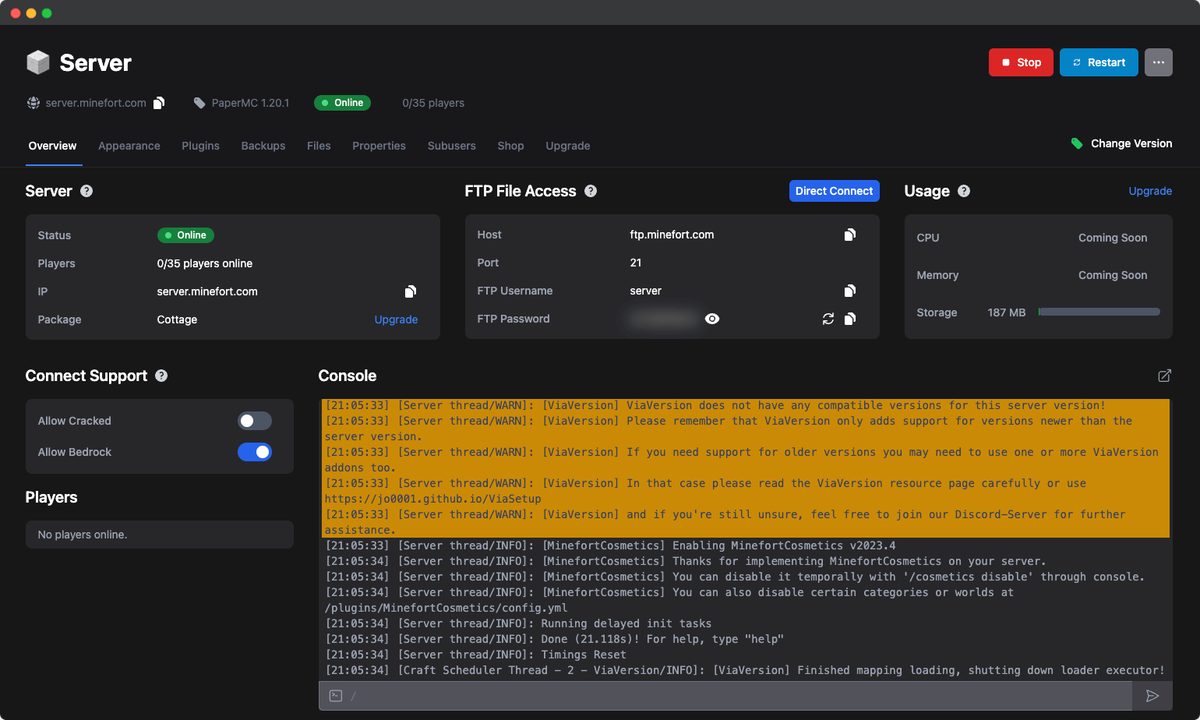
Mengetahui cara membuat server minecraft secara mandiri menjadi solusi utama ketika Anda ingin membangun dunia kotak-kotak kustom tanpa batasan langganan pihak ketiga. Banyak pemain pemula yang bingung saat mencoba menghubungkan koneksi antar-pemain karena konfigurasi jaringan yang keliru.
Membuat ruang bermain sendiri sebenarnya tidak sesulit yang dibayangkan jika Anda memahami langkah dasarnya secara berurutan. Artikel ini akan membahas tuntas proses registrasi, penyusunan server mandiri, hingga opsi gratis yang bisa langsung Anda eksekusi hari ini.
Sebelum melangkah ke proses pembuatan, Anda wajib memahami fondasi teknis yang dibutuhkan agar dunia permainan tidak mengalami kendala lag. Berdasarkan dokumentasi teknis, spek pc buat server minecraft mandiri sangat bergantung pada jumlah pemain yang akan ditampung di dalamnya.
Dari pengalaman saya menangani server lokal, performa komputasi jauh lebih krusial daripada kartu grafis karena server murni memproses data logika permainan. Anda harus memastikan perangkat keras yang digunakan memenuhi standar minimal agar sistem operasi tidak mengalami crash.
Berikut adalah daftar spesifikasi hardware yang wajib Anda penuhi untuk menjalankan server secara mandiri:
- Prosesor (CPU): Memiliki frekuensi clock tinggi dan minimal memiliki 2 inti (core) aktif.
- RAM: Minimal menyediakan 2–4 GB RAM untuk skala kecil, atau 8 GB lebih jika menggunakan mod/plugin berat.
- Penyimpanan: Menggunakan SSD dengan kecepatan baca/tulis tinggi demi kelancaran pemuatan chunk baru.
Kesalahan umum yang saya lihat adalah memaksakan RAM 1 GB untuk dijalankan bersamaan dengan aplikasi Discord dan browser di PC yang sama. Hal tersebut dipastikan membuat server tersendat ketika ada lebih dari dua pemain melakukan eksplorasi wilayah secara bersamaan.
[Image of hydrogen fuel cell]
Cara Membuat Server Minecraft Mandiri Melalui Konsol
Jika spesifikasi komputer Anda sudah memadai, langkah selanjutnya adalah melakukan instalasi berkas inti server langsung dari situs resmi Minecraft. Metode ini memberikan kontrol penuh kepada Anda untuk memodifikasi file konfigurasi, memasang mod, serta mengatur hak akses pemain secara mendetail.
Langkah pertama adalah mengunduh file berkas server resmi yang berekstensi .jar untuk edisi Java, atau paket server untuk edisi Bedrock. Pastikan versi Java runtime di komputer Anda sudah diperbarui ke versi paling stabil agar instruksi perintah dapat dieksekusi sempurna.
Ikuti urutan langkah teknis berikut untuk memulai inisialisasi server Anda sendiri:
- Buat satu folder khusus di penyimpanan SSD Anda, misalnya beri nama "ServerMC".
- Letakkan file berkas server yang sudah diunduh ke dalam folder tersebut dan ubah namanya menjadi server.jar untuk mempermudah pengetikan kode.
- Buka aplikasi Notepad, kemudian ketik perintah awal server berikut ini secara persis:
java -Xmx1024M -Xms1024M -jar server.jar nogui - Simpan file Notepad tersebut dengan nama
start.bat(pastikan pilih Save as type: All Files) di dalam folder yang sama. - Klik dua kali file
start.batuntuk menjalankan konsol pertama kali, lalu tutup setelah file teks eula.txt muncul. - Buka file eula.txt, ubah baris
eula=falsemenjadieula=trueuntuk menyetujui kebijakan pengguna, lalu simpan kembali. - Jalankan ulang file
start.batuntuk mengaktifkan server secara penuh di jaringan lokal Anda.
Dalam kasus yang sering saya temui, jendela konsol akan langsung tertutup otomatis jika versi Java di komputer Anda tidak cocok dengan versi server. Jika hal itu terjadi, periksa kembali variabel path sistem Anda atau coba jalankan perintah lewat Command Prompt (CMD) agar pesan kesalahannya terlihat jelas.
Setelah konsol berjalan dengan status "Done", server lokal Anda sudah aktif dan siap menerima koneksi dari perangkat yang berada di dalam satu jaringan Wi-Fi atau LAN yang sama.
Cara Masuk ke Server Minecraft Teman Melalui Alamat IP
Setelah server berhasil diaktifkan oleh host atau pemilik dunia, pemain lain perlu mengetahui bagaimana cara memasukkan alamat server di minecraft dengan benar. Proses ini sering kali membingungkan bagi pengguna baru karena format alamat IP dan nomor porta yang harus diisi secara spesifik.
Bagi pemain yang menggunakan edisi Bedrock atau MCPE, pengisian kolom porta tidak boleh diabaikan begitu saja. Jika host menggunakan pengaturan standar, Anda dapat memanfaatkan nomor porta default yang umum digunakan dalam dunia jaringan game.
Sebagai gambaran visual mengenai perbedaan parameter yang digunakan dalam penyambungan koneksi, Anda dapat melihat struktur data pada tabel perbandingan parameter berikut ini.
| Jenis Komponen | Edisi Java | Edisi Bedrock (MCPE) |
|---|---|---|
| Alamat IP Default | localhost | 127.0.0.1 |
| Nomor Porta Standar | 25565 | 19132 |
| Format Input Jaringan | IP_Address | IP_Address:Port |
Untuk mulai bergabung, silakan buka menu Multiplayer di game Anda, pilih opsi Add Server, lalu ketik alamat IP publik milik teman Anda. Pastikan jaringan internet yang digunakan stabil agar tidak terkena kendala disconnect berkala akibat lonjakan ping.
Sering kali muncul pertanyaan dari komunitas mengenai cara mabar minecraft java dan bedrock secara bersamaan dalam satu ruang server. Hal ini membutuhkan plugin tambahan bernama GeyserMC yang harus dipasang pada sisi server Java agar bisa menerjemahkan paket data dari pemain Bedrock.
Alternatif Server Minecraft Gratis Selamanya Melalui Platform Pihak Ketiga
Apabila PC Anda tidak memiliki spesifikasi memadai atau Anda enggan membiarkan komputer menyala 24 jam penuh, menggunakan penyedia hosting pihak ketiga adalah pilihan bijak. Salah satu platform yang paling populer di kalangan komunitas karena menawarkan server minecraft gratis adalah Aternos.
Berdasarkan informasi resmi dari layanan Aternos, pengguna dapat menikmati fasilitas buat server minecraft aternos tanpa dipungut biaya sepeser pun karena model bisnis mereka didukung oleh iklan di situs web. Ini adalah solusi instan terbaik untuk bermain bersama kelompok kecil.
Berikut adalah metode pembuatan akun dan aktivasi server gratisan yang bisa Anda ikuti secara langsung:
- Kunjungi situs resmi aternos.org melalui browser di perangkat komputer atau smartphone Anda.
- Klik tombol "Main" atau "Play" yang terletak di pojok kanan bawah halaman utama.
- Pilih opsi pendaftaran akun baru, isi nama pengguna unik yang Anda inginkan, lalu setujui syarat layanan mereka.
- Masukkan alamat email aktif beserta kata sandi yang kuat untuk mengamankan dasbor pengelolaan Anda.
- Setelah masuk ke dasbor, klik tombol "Buat Server" dan pilih edisi game yang sesuai (Java Edition atau Bedrock/MCPE).
- Tekan tombol "Start" atau "Mulai" untuk mengaktifkan server, lalu tunggu antrean sistem hingga status berubah menjadi hijau atau "Online".
Dari pengalaman saya menggunakan platform ini, server gratisan memiliki sistem otomatisasi yang akan mematikan server jika tidak ada pemain yang masuk dalam jangka waktu tertentu. Oleh karena itu, pastikan salah satu teman Anda sudah bersiap masuk sesaat setelah status di dasbor berubah menjadi online.
Layanan ini sangat cocok sebagai alternatif cara membuat server mcpe gratis selamanya tanpa perlu pusing memikirkan masalah port forwarding pada router rumah Anda yang rumit.
Langkah Keamanan Ekstensi Setelah Registrasi Server Sukses
Setelah Anda berhasil melewati seluruh proses registrasi dan server sudah bisa diakses, langkah perlindungan akun di dalam game menjadi krusial. Banyak server publik atau server komunitas lokal yang menggunakan sistem autentikasi tambahan berupa perintah teks saat pertama kali pemain bergabung.
Hal ini bertujuan untuk mencegah pembajakan nama pengguna (username) oleh pemain lain yang masuk menggunakan launcher tidak resmi. Ketidaktahuan mengenai perintah dasar ini sering kali membuat pemain baru tertendang keluar secara otomatis oleh sistem keamanan internal.
Saat pertama kali muncul di titik spawn server, buka kolom chat dengan menekan tombol "T" pada keyboard, lalu ketik perintah registrasi dasar berikut:
/register [katasandi_Anda] [konfirmasi_katasandi_Anda]
Pastikan Anda mengganti teks di dalam kurung siku dengan kata sandi pribadi yang mudah diingat namun sulit ditebak orang lain. Pada kunjungan berikutnya ke server tersebut, Anda tidak perlu melakukan registrasi lagi, melainkan cukup mengetikkan perintah masuk biasa:
/login [katasandi_Anda]
Pengamanan dengan metode enkripsi konsol lokal ini terbukti efektif menjaga inventaris barang dan bangunan yang sudah Anda bangun dengan susah payah dari tangan jahil. Selalu komunikasikan aturan masuk ini kepada seluruh anggota tim yang bermain di dalam server Anda agar ekosistem permainan tetap kondusif dan aman.
Optimalisasi Jaringan untuk Meminimalkan Kendala Latensi
Langkah akhir yang menentukan kenyamanan bermain setelah registrasi adalah melakukan optimasi alokasi lebar pita (bandwidth) jaringan internet internet Anda. Server yang berjalan mandiri di rumah sangat sensitif terhadap aktivitas unduhan latar belakang yang dilakukan oleh perangkat lain dalam satu router.
Menggunakan koneksi kabel LAN jauh lebih disarankan daripada mengandalkan sinyal Wi-Fi demi menjaga kestabilan transfer paket data game. Selain itu, Anda disarankan untuk melakukan pembatasan jumlah maksimal pemain (max-players) di dalam file server.properties sesuai dengan kemampuan upload speed internet rumah.
Pengaturan nilai render distance pada sisi server juga memegang peranan penting dalam meringankan beban kerja prosesor komputer. Menurunkan angka render distance dari jarak standar 10 chunk menjadi 6 chunk mampu meningkatkan performa server secara signifikan tanpa mengurangi esensi petualangan secara drastis.







