
Mengabadikan momen terbaik saat bermain game sering kali terganggu oleh hasil video yang patah-patah atau buram. Masalah utama dari kegagalan tersebut biasanya terletak pada konfigurasi frame rate yang belum optimal pada perangkat Anda. Artikel ini akan membahas secara mendalam tentang cara rekam layar hp xiaomi agar menghasilkan video berkualitas tinggi yang berjalan mulus pada kecepatan 60fps.
Banyak pengguna yang belum menyadari bahwa aplikasi bawaan MIUI Screen Recorder memiliki kemampuan yang sangat bertenaga untuk kebutuhan komputasi visual ini. Tanpa perlu memasang aplikasi pihak ketiga yang sering kali membebani memori, Anda bisa memaksimalkan fitur bawaan untuk kebutuhan kreasi konten. Optimalisasi ini sangat krusial bagi Anda yang ingin mengunggah video gameplay ke berbagai platform media sosial dengan standar visual modern.
Perekaman dengan kecepatan bingkai tinggi memerlukan sinkronisasi yang matang antara perangkat lunak perekam dan kesiapan sistem operasi agar tidak terjadi penurunan performa saat pemrosesan data visual.
Persyaratan Sistem untuk Menjalankan Fitur Rekam Layar 60fps
Sebelum melangkah ke proses konfigurasi teknis, Anda perlu memastikan bahwa perangkat keras dan perangkat lunak Anda telah memenuhi standar minimum yang diperlukan. Berdasarkan standarisasi ekosistem piringan digital modern, pemrosesan video berkecepatan tinggi menuntut alokasi sumber daya sistem yang stabil.
Spesifikasi Sistem Operasi Minimum
Faktor mendasar yang menentukan ketersediaan opsi frame rate tinggi ini adalah versi sistem operasi yang berjalan pada ponsel Anda. Berdasarkan data teknis dari Uptodown, persyaratan sistem operasi untuk versi terbaru MIUI Screen recorder adalah memerlukan Android 10 ke atas.
Pembatasan sistem ini bukan tanpa alasan yang jelas. Android 10 ke atas memiliki arsitektur manajemen memori dan rendering grafis yang jauh lebih efisien dibandingkan versi pendahulunya. Pembaruan kernel pada sistem ini memungkinkan alokasi GPU terfokus langsung pada penangkapan piksel layar secara real-time tanpa mengorbankan stabilitas game yang sedang berjalan.
Pembaruan Aplikasi Perekam Layar Xiaomi
Selain faktor sistem operasi, versi dari aplikasi perekam layar itu sendiri memegang peranan yang sangat vital. Tim pengembang internal sesekali merilis pembaruan guna menambahkan profil performa baru serta memperbaiki bug visual.
Andrés López yang merupakan bagian dari Tim Editorial internal Uptodown mencatat bahwa pembaruan berkala pada aplikasi sistem seperti perekam layar bawaan ini sangat berpengaruh pada stabilitas frame rate saat skenario beban kerja tinggi. Informasi dari Uptodown Localization Team sebagai penerjemah artikel juga menegaskan pentingnya menggunakan paket aplikasi terverifikasi agar semua fitur premium, termasuk opsi 60fps, dapat terbuka sempurna tanpa kegagalan sistem.
Untuk mendapatkan hasil rekaman yang tajam dan tidak patah-patah, Anda harus melakukan kalibrasi manual pada menu sistem. Jangan biarkan pengaturan berada pada mode otomatis karena sistem cenderung menurunkan kualitas demi menghemat daya baterai.
Berdasarkan panduan resmi yang diterbitkan oleh Xiaomi, berikut adalah urutan langkah logis untuk melakukan konfigurasi aplikasi penangkap layar bawaan:
- Buka Pengaturan > Pengaturan tambahan > Screen Recorder pada perangkat ponsel Anda.
- Ketuk "Resolusi" untuk memilih resolusi video tertinggi yang didukung oleh panel layar perangkat Anda.
- Ketuk "Kualitas video" untuk memilih kualitas video, di mana kualitas lebih tinggi berarti ukuran file lebih besar namun gambar menjadi lebih tajam.
- Ketuk "Orientasi" untuk memilih orientasi video yang direkam, sesuaikan dengan jenis game yang dimainkan (landscape atau portrait).
- Ketuk "Sumber suara" untuk memilih suara sistem, mikrofon, atau bisu guna mengaktifkan fitur internal audio screen recorder xiaomi.
- Ketuk untuk mengaktifkan "Kecepatan bingkai tetap" untuk meningkatkan pemutaran di platform media sosial agar video tidak mengalami desinkronisasi.
- Ketuk "Kecepatan bingkai" untuk memilih kecepatan bingkai, pilih opsi 60fps karena frame rate yang lebih tinggi mengurangi buram gerakan.
Dari pengalaman saya menangani konfigurasi perangkat untuk para kreator konten pemula, kesalahan umum yang paling sering saya temui adalah abainya pengguna terhadap opsi 'Kecepatan bingkai tetap'. Jika fitur ini dinonaktifkan, sistem ponsel akan secara otomatis menurunkan frame rate ke 30fps atau bahkan 24fps saat temperatur perangkat mulai meningkat. Hal inilah yang menjadi alasan utama kenapa video hasil rekaman terasa tersendat saat diputar kembali di aplikasi pemutar video atau media sosial.
Optimalisasi Audio Internal dan Eksternal Saat Recording Game
Masalah visual yang mulus tidak akan terasa lengkap jika kualitas audio yang dihasilkan hancur atau berisik. Di kalangan komunitas pengguna, pertanyaan mengenai kenapa screen recorder xiaomi tidak ada suara sering sekali muncul akibat konfigurasi parameter audio yang kurang tepat.
Aplikasi penangkap layar bawaan Xiaomi sebenarnya memiliki isolasi jalur audio yang sangat baik jika dikonfigurasi dengan benar. Pemisahan saluran ini krusial untuk menghasilkan suara game yang jernih tanpa tercampur oleh derau angin dari lingkungan sekitar Anda.
Solusi Perekaman Suara Sistem yang Bersih
Jika fokus utama Anda adalah memproduksi video kompilasi game tanpa suara komentator, pastikan Anda memilih opsi "Suara Sistem" pada bagian sumber suara. Melalui jalur ini, aplikasi akan menangkap aliran data audio digital langsung dari kartu suara internal tanpa melalui modul mikrofon fisik fisik luar.
Dalam kasus yang sering saya temui, beberapa pengguna mengeluhkan suara game tidak terdengar sama sekali saat merekam. Hal ini biasanya terjadi karena pengguna sedang mengaktifkan fitur voice chat di dalam game seperti Mobile Legends atau PUBG Mobile. Sistem Android secara ketat melarang dua aplikasi mengakses mikrofon secara bersamaan demi alasan keamanan, sehingga perekam layar akan mengalah dan mematikan fungsi penangkapan audio internal.
Cara Merekam Game di HP Xiaomi Beserta Suaranya untuk Komentator
Bagi Anda yang ingin membuat video tutorial atau video reaksi gaming, kombinasi audio internal dan eksternal mutlak diperlukan. Anda harus mengubah parameter sumber suara ke opsi "Mikrofon". Pengaturan ini akan memerintahkan sistem untuk membuka gerbang audio luar sekaligus mencampurnya dengan audio internal game.
Untuk menjaga kestabilan kualitas audio dalam mode ini, disarankan untuk menggunakan earphone berkabel berkualitas baik. Mikrofon bawaan pada bodi ponsel cenderung menangkap getaran motor getar (haptic feedback) serta gesekan jari Anda pada permukaan layar, yang nantinya akan memunculkan suara mengganggu pada hasil akhir rekaman video Anda.
Komparasi Parameter Perekaman Layar Berdasarkan Model Perangkat
Kemampuan perangkat Xiaomi dalam memproses video 60fps sangat bergantung pada segmentasi chipset yang digunakan. Tidak semua lini ponsel memiliki kemampuan encoding video yang sama besar di tingkat perangkat keras.
Berikut adalah data spesifikasi pengujian performa perekaman layar pada beberapa model perangkat berdasarkan dokumentasi teknis pengujian laboratorium:
| Model Perangkat | Resolusi Maksimal | Bitrate Tertinggi | Frame Rate Maksimal |
|---|---|---|---|
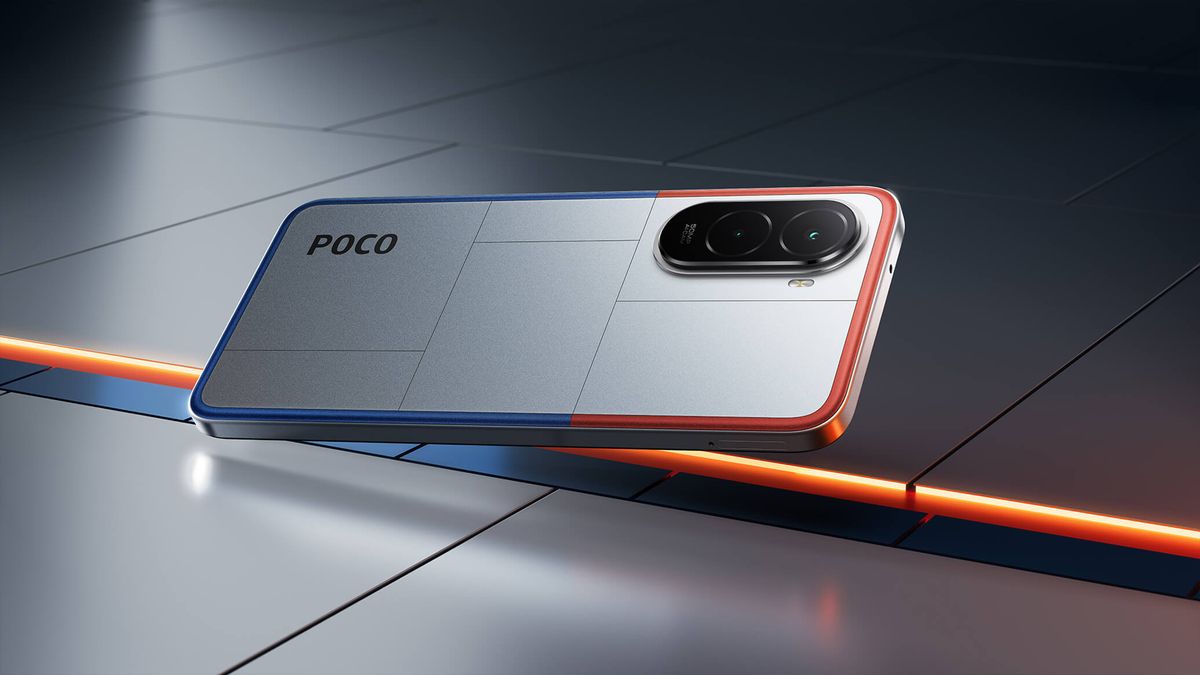
| Poco M7 4G | 1080p | 16 Mbps | 60 fps |
| Xiaomi 17 | 1440p | 100 Mbps | 90 fps |
| Redmi Note 5 Pro | 1080p | 20 Mbps | 60 fps |
Data di atas memperlihatkan bahwa meskipun perangkat lawas seperti Redmi Note 5 Pro secara teknis mampu membuka opsi 60fps, beban kerja yang ditanggung oleh prosesornya akan jauh lebih berat dibandingkan dengan Poco M7 4G yang menggunakan arsitektur pemrosesan lebih modern. Oleh karena itu, pengaturan kualitas video (bitrate) harus disesuaikan secara bijak agar tidak menimbulkan panas berlebih pada komponen baterai dan SoC.
Tips Mengatasi Frame Drop Saat Proses Perekaman Layar Berlangsung
Membuka opsi 60fps pada menu pengaturan tidak menjamin proses perekaman akan berjalan mulus secara konstan jika kondisi ponsel sedang terbebani oleh proses latar belakang. Masalah penurunan frame rate secara mendadak (frame drop) umumnya dipicu oleh fenomena thermal throttling.
Langkah preventif yang wajib Anda lakukan sebelum menekan tombol record adalah membersihkan seluruh aplikasi yang menggantung di RAM melalui menu Security bawaan. Jangan pernah melakukan aktivitas perekaman game berat sambil mengisi daya baterai, karena akumulasi panas dari pengisian daya dan kerja keras chipset akan memaksa sistem menurunkan performa CPU secara drastis demi mencegah kerusakan hardware.
Pertimbangkan juga untuk menurunkan setelan grafis di dalam game satu tingkat di bawah setelan maksimal. Jika Anda biasa bermain game pada kualitas 'High', turunkan ke opsi 'Medium' saat ingin melakukan perekaman layar. Alokasi daya komputasi grafis yang tersisa dari penurunan kualitas game tersebut akan dialihkan secara penuh oleh sistem untuk menjaga stabilitas encoding video 60fps agar tetap konstan dari awal hingga akhir sesi rekaman.


