
Mengelola jaringan rumah sering kali membutuhkan fleksibilitas tinggi, terutama ketika Anda harus mengubah konfigurasi saat berada di luar rumah. Mengetahui cara meremote modem dari luar jaringan menjadi solusi praktis agar Anda bisa memantau atau mengubah pengaturan Wi-Fi tanpa harus terhubung langsung ke LAN rumah.
Metode ini sangat berguna bagi administrator jaringan lokal maupun pengguna rumahan yang sering bepergian. Namun, konfigurasi ini memerlukan ketelitian agar jalur akses yang dibuka tetap aman dari ancaman siber luar.
Sebelum masuk ke langkah teknis, Anda harus memastikan bahwa modem atau ONT (Optical Network Terminal) Anda mendukung akses dari jaringan luar (WAN). Beberapa penyedia layanan memblokir port default demi alasan keamanan, sehingga kita perlu melakukan penyesuaian khusus.
Selain itu, Anda membutuhkan IP publik yang dapat dijangkau dari internet. Jika IP publik Anda bersifat dinamis, perangkat tambahan seperti Dynamic DNS (DDNS) akan sangat diperlukan untuk menjaga koneksi tetap stabil.
Mengapa IP Publik Perlu Diperhatikan?
Banyak pengguna yang bertanya-tanya, "kenapa ip public indihome berubah ubah?" Hal ini terjadi karena penyedia layanan menggunakan alokasi IP dinamis untuk menghemat ketersediaan alamat IPv4.
Dari pengalaman saya menangani jaringan rumahan, IP yang berubah ini akan memutus akses remote jika Anda mengetikkan IP lama. Oleh karena itu, memanfaatkan fitur DDNS pada modem atau router tambahan adalah langkah wajib untuk mengikat IP dinamis tersebut ke satu nama domain permanen.
Langkah Cara Setting Port Forwarding IndiHome pada ZTE F609
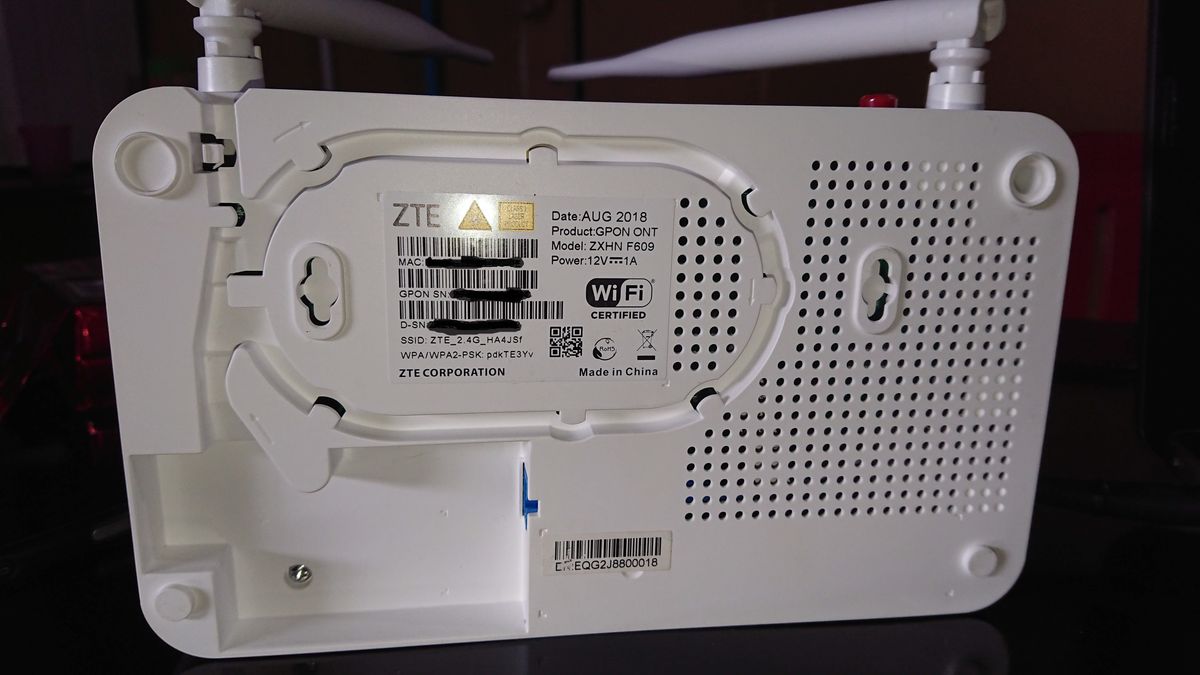
Salah satu perangkat yang paling banyak digunakan di Indonesia adalah modem zte f609 indihome. Perangkat ini memiliki fitur internal yang cukup lengkap untuk melakukan manajemen jarak jauh maupun penerusan jalur data.
Berikut adalah urutan langkah untuk membuka akses remote melalui fitur port forwarding pada modem tersebut:
- Hubungkan komputer Anda ke jaringan modem, lalu buka peramban dan akses IP gateway default (biasanya 192.168.1.1).
- Masukkan nama pengguna dan kata sandi administrator untuk masuk ke menu utama web manajemen.
- Navigasikan ke tab Application, kemudian pilih menu Port Forwarding yang tersedia di bilah samping.
- Centang opsi Enable untuk mengaktifkan aturan baru yang akan kita buat.
- Isi kolom nama aplikasi dengan 'Remote_Modem', pilih protokol 'TCP', dan tentukan port eksternal (misalnya 8080) serta port internal (80 atau 443).
- Masukkan IP lokal dari modem atau perangkat tujuan, lalu klik Add untuk menyimpan konfigurasi tersebut.
Kesalahan umum yang saya lihat adalah pengguna membiarkan port eksternal tetap berada di angka 80. Membuka port 80 ke internet sangat berbahaya karena port tersebut sering dipindai oleh bot otomatis yang mencari celah keamanan.
Tabel Parameter Port Forwarding untuk Remote Akses
Untuk memudahkan Anda dalam melakukan konfigurasi, berikut adalah referensi parameter standar yang digunakan saat mengisi formulir port forwarding di modem.
| Nama Layanan | Protokol | Port Eksternal | Port Internal |
|---|---|---|---|
| Web Admin HTTP | TCP | 8080 | 80 |
| Web Admin HTTPS | TCP | 8443 | 443 |
| Winbox Mikrotik | TCP | 8291 | 8291 |
| Secure Shell (SSH) | TCP | 2222 | 22 |
Pastikan Anda mencatat setiap kombinasi port yang diubah agar tidak terjadi bentrok dengan layanan lain yang ada di dalam jaringan rumah Anda.
Alternatif Menggunakan Router Tambahan untuk Keamanan Ekstra
Jika Anda merasa fitur bawaan ONT kurang aman atau kurang fleksibel, Anda bisa menggabungkannya dengan router pihak ketiga. Mengalihkan beban kerja manajemen ke router tambahan sering kali memberikan opsi enkripsi yang jauh lebih kuat.
Langkah ini sangat direkomendasikan jika jaringan rumah Anda juga terhubung dengan perangkat hiburan keluarga lainnya. Berdasarkan informasi dari Telkomsel, bagi pengguna yang ingin mengoptimalkan setup multimedia, terdapat panduan mengenai cara mengubungkan stb indihome ke wifi agar koneksi TV interaktif tetap lancar tanpa mengganggu lalu lintas data utama.
Integrasi dengan Perangkat Mikrotik
Dalam kasus yang sering saya temui di lapangan, banyak teknisi memilih untuk melakukan bypass manajemen modem langsung ke routerboard. Melakukan konfigurasi remote mikrotik jarak jauh memberikan kendali penuh terhadap pembatasan IP mana saja yang boleh mengakses jaringan.
Membuka akses luar tanpa firewall yang ketat sama saja dengan membiarkan pintu rumah terbuka di malam hari. Selalu gunakan fitur IP Service List di Mikrotik untuk membatasi akses remote hanya dari IP atau subnet tertentu yang terpercaya.
Jika Anda menerapkan sistem ini, pastikan modem utama sudah diatur ke mode bridge agar router tambahan mendapatkan IP publik langsung tanpa terkena kendala Double NAT.
Memastikan Keamanan Akses Jarak Jauh Tetap Terjaga
Membuka jalur dari luar jaringan selalu membawa risiko keamanan. Oleh karena itu, pengamanan berlapis wajib diterapkan sesaat setelah Anda berhasil melakukan uji coba akses jarak jauh.
Gantilah kata sandi bawaan (default password) admin modem Anda dengan kombinasi karakter yang rumit. Selain itu, nonaktifkan fitur remote management jika Anda sekiranya tidak akan menggunakannya dalam jangka waktu yang lama demi memperkecil celah keamanan yang bisa dieksploitasi.
Penerapan enkripsi SSL atau penggunaan VPN lokal di dalam jaringan rumah adalah solusi terbaik jangka panjang. Dengan menggunakan VPN, Anda tidak perlu membuka banyak port ke internet, melainkan cukup membuat satu jalur aman untuk masuk ke seluruh sistem internal rumah dengan enkripsi standar industri.


