
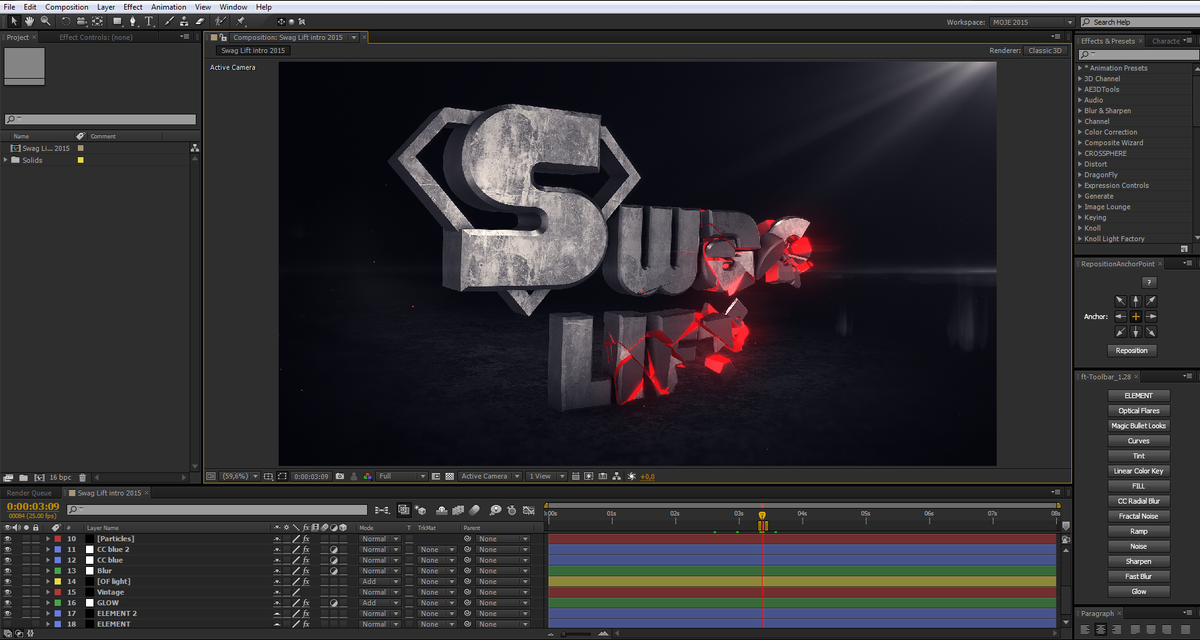
Menghadapi proses ekspor video yang memakan waktu berjam-jam tentu menjadi kendala besar bagi para editor video yang menggunakan perangkat lunak lawas. Masalah utama yang sering muncul adalah bagaimana cara memastikan hasil akhir video memiliki kualitas visual tinggi namun tetap efisien dari segi waktu pengerjaan. Artikel ini akan memandu Anda secara mendalam mengenai langkah demi langkah melakukan proses ekspor video pada versi Adobe After Effects CS6 secara optimal.
Melalui pengaturan yang tepat, Anda dapat menyelesaikan proyek animasi atau efek visual tanpa harus mengalami kendala teknis yang mengganggu produktivitas harian. Proses ekspor video di dalam Adobe After Effects CS6 berpusat pada fitur bernama Render Queue. Fitur bawaan ini memungkinkan pengguna untuk mengatur format keluaran, kompresi audio, serta resolusi akhir secara mendetail sebelum berkas video benar-benar diproduksi ke dalam penyimpanan komputer.
Berdasarkan pengalaman saya menangani berbagai proyek animasi berbasis piksel, banyak pemula langsung melakukan ekspor tanpa memeriksa ulang parameter kompresi. Akibatnya, ukuran berkas menjadi sangat membengkak hingga puluhan gigabyte untuk durasi yang sangat pendek.
Berikut adalah urutan langkah yang benar untuk melakukan ekspor video:
- Buka komposisi utama yang ingin Anda ubah menjadi berkas video di dalam panel Timeline.
- Pilih menu Composition yang terletak pada bagian bar atas, kemudian klik opsi Add to Render Queue.
- Klik teks berwarna biru di sebelah tulisan Render Settings untuk mengatur kualitas gambar, di mana opsi terbaik adalah memilih kualitas Best.
- Klik teks biru di samping tulisan Output Module untuk menentukan format video, seperti menggunakan kontainer AVI atau QuickTime sesuai kebutuhan distribusi.
- Aktifkan opsi Audio Output pada bagian bawah jendela jika proyek Anda menggunakan instrumen suara atau efek audio.
- Klik teks biru di samping tulisan Output To untuk menentukan folder penyimpanan dan memberikan nama pada berkas video baru tersebut.
- Tekan tombol Render yang berada di pojok kanan atas panel Render Queue untuk memulai proses pembuatan video.
Solusi Ampuh Mengatasi After Effects Lemot Saat Render
Aplikasi Adobe After Effects CS6 dikenal sangat sensitif terhadap ketersediaan ruang penyimpanan sementara dan performa komponen keras komputer. Ketika memproses efek visual yang kompleks, sistem sering kali mengalami perlambatan ekstrem atau bahkan berhenti bekerja di tengah jalan secara mendadak.
Kesalahan umum yang saya lihat adalah membiarkan seluruh aplikasi latar belakang tetap menyala saat proses ekspor sedang berjalan di sistem operasi. Hal ini membuat alokasi daya komputasi terbagi dan memicu terjadinya kegagalan sistem akibat kekurangan daya tampung memori.
Cara Atur RAM After Effects untuk Kecepatan Maksimal
Langkah utama dalam meminimalkan hambatan performa adalah dengan melakukan konfigurasi ulang pada distribusi memori komputer. Anda harus membatasi kapasitas memori yang boleh digunakan oleh aplikasi lain di luar ekspor video.
- Masuk ke menu Edit, pilih opsi Preferences, lalu klik pada bagian Memory & Multiprocessing.
- Ubah nilai pada kolom RAM reserved for other applications menjadi angka sekecil mungkin agar sisa kapasitas memori terfokus penuh untuk After Effects.
- Aktifkan fitur Render Multiple Frames Simultaneously jika prosesor komputer Anda memiliki jumlah inti pemrosesan yang memadai untuk membagi beban kerja.
Mengoptimalkan Tampilan Selama Proses Ekspor Berjalan
Menampilkan pratinjau visual secara langsung saat proses ekspor berlangsung akan sangat menguras daya kartu grafis komputer Anda. Untuk mempercepat durasi pengerjaan, Anda dapat menonaktifkan pembaruan visual pada layar pratinjau utama.
Menekan tombol Caps Lock pada papan ketik sebelum menekan tombol Render akan menghentikan pratinjau visual sementara, sehingga daya komputer fokus pada kalkulasi data.
Langkah sederhana ini terbukti mampu memangkas waktu pemrosesan hingga dua puluh persen lebih cepat karena kartu grafis tidak perlu bekerja ganda untuk merender visual di monitor.
Spesifikasi Sistem Komputer untuk Menunjang Pemrosesan Grafis
Meskipun Adobe After Effects CS6 merupakan aplikasi yang sudah lama dirilis, perangkat ini tetap membutuhkan fondasi perangkat keras yang stabil agar tidak memicu galat. Kebutuhan memori minimal dan unit pemroses grafis yang kompatibel menjadi syarat mutlak yang tidak bisa ditawar oleh para kreator konten.
Sebagai perbandingan performa komputasi grafis ringan, kita dapat melihat standar kebutuhan sistem dari permainan berbasis animasi tradisional dua dimensi. Pengujian pada ekosistem Windows menunjukkan tingkat kebutuhan perangkat keras yang serupa untuk memproses visual secara lancar.
| Komponen Perangkat Keras | Persyaratan Sistem Minimum |
|---|---|
| Sistem Operasi | OS 64-bit Windows 7 |
| Prosesor AMD | Athlon 64 X2 6000+ 3.0GHz |
| Prosesor Intel | Core2 Duo E8400 3.0GHz |
| Kapasitas Memori | RAM 3 GB |
| Kartu Grafis Nvidia | Geforce 9600 GT |
| Kartu Grafis AMD | HD 3870 512MB |
| Versi DirectX | Versi 11 |
Data spesifikasi di atas menunjukkan bahwa platform Windows 10 ke atas menjadi standar wajib karena aplikasi klien modern seperti Steam sudah menghentikan kompatibilitas untuk Windows 7 sejak awal tahun 2024. Hal ini juga berpengaruh pada pembaruan kendali kartu grafis yang sangat dibutuhkan oleh mesin render Adobe.
Navigasi Efisien Menggunakan Fitur Layar Penuh
Bekerja dengan detail animasi yang rumit pada monitor beresolusi rendah sering kali membuat mata editor menjadi cepat lelah. Ruang kerja yang sempit akibat tertutup oleh berbagai panel pengaturan bawaan dapat diatasi dengan memaksimalkan ukuran jendela aktif.
Pengguna sering kali mencari tahu mengenai "cara full screen after effects" demi mendapatkan sudut pandang yang lebih luas saat memeriksa hasil akhir. Fitur ini sangat berguna untuk melihat ketepatan posisi piksel sebelum video masuk ke dalam antrean ekspor final.
Untuk mengaktifkan mode tersebut, Anda hanya perlu mengarahkan kursor tetikus ke atas panel pratinjau Komposisi utama yang sedang aktif. Setelah itu, tekan tombol aksen tilde (~) pada papan ketik Anda untuk memperbesar panel tersebut hingga memenuhi seluruh area layar monitor secara instan.
Manajemen Urutan Komposisi untuk Menghindari Duplikasi Galat
Saat menyusun proyek video dengan durasi panjang, penggunaan metode bersarang atau penggabungan beberapa komposisi ke dalam satu lini masa utama menjadi hal yang lumrah dilakukan. Namun, metode ini menyimpan risiko teknis yang cukup besar jika tidak dikelola dengan sistematis. Banyak editor mengeluhkan masalah struktural seperti "kenapa nest premiere berubah semua" ketika mereka mencoba mengubah satu bagian dari rangkaian komposisi yang telah digandakan. Masalah ini terjadi karena salinan baru masih terikat kuat dengan data induk yang sama di dalam pustaka proyek.
Untuk mengedit variasi animasi tanpa merusak susunan adegan asli, Anda wajib menduplikasi berkas komposisi langsung dari dalam panel Project, bukan memotongnya di dalam panel Timeline. Langkah preventif ini memastikan setiap perubahan visual yang Anda lakukan pada komposisi kedua tidak akan memengaruhi data visual pada komposisi pertama. Gunakan format penamaan berkas yang konsisten dengan menyertakan nomor urut versi pada setiap akhir nama komposisi di panel Project. Pola manajemen aset yang rapi seperti ini akan mempermudah pelacakan aset digital dan mempercepat pemilihan komposisi saat masuk ke dalam jendela Render Queue.







