
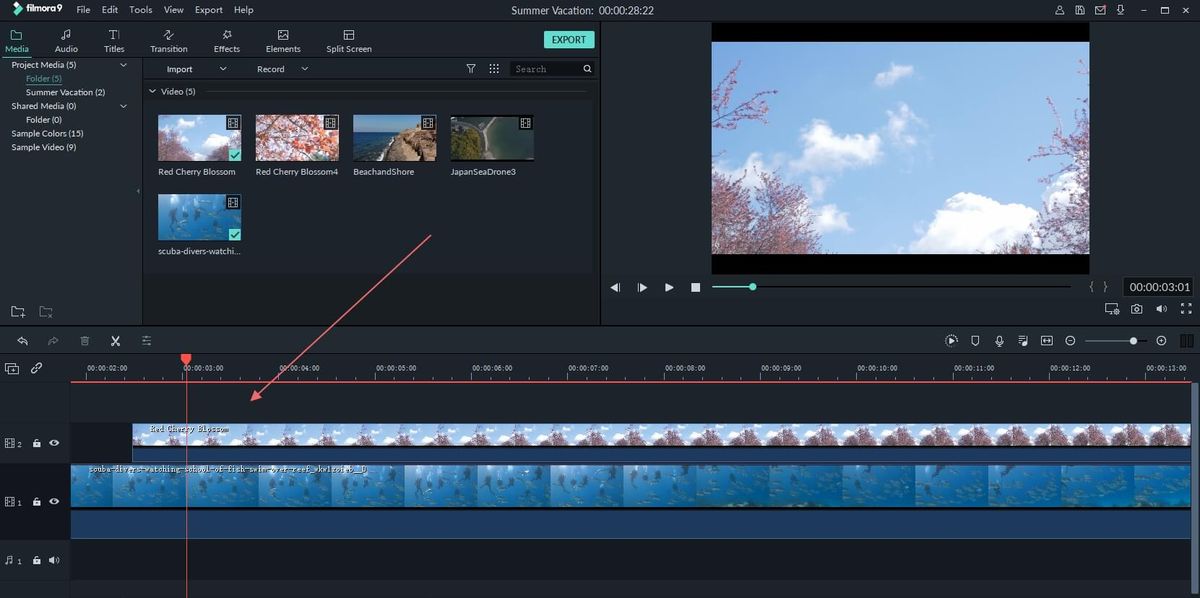
Mengedit video dengan resolusi tinggi sering kali memicu masalah teknis seperti layar pratinjau yang mendadak macet atau patah-patah. Masalah ini biasanya diatasi dengan menerapkan cara render di filmora secara berkala pada area kerja Anda.
Ketika menumpuk banyak efek visual, transisi, atau teks, beban kerja komputer akan meningkat drastis secara mendadak. Akibatnya, proses pratinjau menjadi tidak sinkron dan menghambat kreativitas Anda dalam menyusun potongan video.
Melalui optimasi area kerja, Anda dapat mengembalikan kelancaran proses editing tanpa harus mengganti perangkat keras yang mahal. Pahami langkah teknis berikut untuk memastikan proses penyuntingan berjalan mulus dari awal hingga akhir proyek.
—
Mengapa Layar Pratinjau Filmora Sering Patah-Patah?
Proses rendering merupakan sebuah metode di mana komputer memproses informasi dari sumber data tertentu dan membuat gambar pratinjau untuk ditampilkan di jendela pratinjau software. Tanpa proses ini, komputer dipaksa membaca file mentah sekaligus efek berat secara real-time.
Fungsi rendering yang utama adalah menghilangkan efek lagging atau lambat yang biasa terjadi ketika beberapa efek visual diterapkan pada footage. Ketika Anda melihat video tersendat, itu tanda bahwa prosesor dan kartu grafis Anda sedang bekerja melampaui batas kemampuannya.
Melakukan render secara berkala pada timeline terbukti memangkas waktu pengerjaan karena editor tidak perlu menunggu loading preview yang terputus-putus.
Dalam kasus yang sering saya temui, banyak editor pemula langsung panik dan mengira software mereka rusak saat video mendadak macet. Padahal, mereka hanya belum melakukan render preview pada timeline kerja mereka sendiri.
—
Memahami Fungsi Garis Warna di Timeline Filmora
Sebelum mengesekusi perintah render, penting untuk memperhatikan indikator visual yang terletak tepat di atas trek video Anda. Pengembang software telah menyediakan kode warna khusus untuk mempermudah pengguna dalam mengenali status klip video.
Indikator warna ini berfungsi sebagai petunjuk langsung apakah suatu segmen video membutuhkan alokasi daya komputasi tambahan atau sudah aman untuk diputar.
Arti Garis Merah
Garis Merah menunjukkan rekaman atau file media belum dirender atau sedang dalam status preview rendering. Jika Anda memaksakan memutar timeline pada area ini, kemungkinan besar Anda akan mengalami masalah filmora patah patah saat preview.
Garis ini biasanya muncul sesaat setelah Anda memasukkan video baru, memotong klip, atau menambahkan efek transisi berat di atas timeline kerja.
Arti Garis Hijau
Garis Biru Kehijau-hijauan atau Hijau menunjukkan proses preview rendering telah selesai dilakukan oleh sistem. Ketika area kerja sudah menunjukkan warna ini, video dapat diputar dengan sangat lancar tanpa beban.
Setiap kali Anda melakukan perubahan sekecil apa pun pada area hijau tersebut, warnanya akan otomatis kembali menjadi merah dan memerlukan kalkulasi ulang.
—
Cara Render Timeline Filmora 9 Langkah Demi Langkah
Melakukan render preview pada dasarnya sangat mudah dan hanya membutuhkan satu kali klik atau satu tekanan tombol pada keyboard Anda. Ikuti urutan langkah taktis berikut untuk membersihkan garis merah pada lembar kerja Anda.
Pastikan Anda tidak sedang menjalankan aplikasi berat lain di latar belakang agar seluruh daya komputer terpusat pada proses kalkulasi visual ini.
- Buka proyek video Anda di dalam software Wondershare Filmora 9.
- Perhatikan area timeline yang memiliki garis horizontal berwarna merah di bagian atasnya.
- Tekan tombol Enter pada keyboard Anda untuk memulai proses render secara otomatis.
- Alternatif lainnya, klik ikon Render Button yang berbentuk lingkaran dengan panah berputar di sisi kiri atas timeline.
- Tunggu hingga bilah proses kemajuan mencapai angka 100 persen dan jendela progres menutup sendiri.
- Saksikan garis indikator di atas timeline berubah warna menjadi hijau atau biru kehijau-hijauan.
Dari pengalaman saya menangani proyek video berdurasi panjang, menekan tombol Enter secara berkala setiap kali selesai menyusun satu adegan jauh lebih efisien daripada melakukan render sekaligus di akhir pengerjaan proyek.
—
Optimasi Fitur Pratinjau Otomatis dan Kualitas Player
Selain melakukan render secara manual, Anda juga bisa memanfaatkan fitur otomatisasi yang disediakan oleh sistem. Pengaturan ini sangat membantu jika Anda sering lupa menekan tombol render secara berkala saat sedang asyik menyusun klip.
Berdasarkan dokumentasi resmi dari support.wondershare.com, pengguna dapat mengonfigurasi waktu jeda default Background Render sebesar 5 detik sebelum sistem mulai bekerja sendiri di latar belakang.
Artinya, jika Anda mendiamkan komputer selama lima detik tanpa melakukan aktivitas apa pun, Filmora akan langsung mencicil proses rendering pada area yang bergaris merah.
Selain itu, Anda juga wajib mengatur opsi kualitas pratinjau atau Player Quality guna meringankan beban kerja kartu grafis. Menurunkan kualitas pratinjau sama sekali tidak memengaruhi hasil akhir video saat diekspor nanti.
| Fitur Pengaturan | Pilihan Opsi | Dampak pada Sistem |
|---|---|---|
| Background Render | Aktif / Nonaktif | Mengurangi render manual |
| Waktu Jeda Default | 5 Detik | Otomatisasi waktu tunggu |
| Player Quality | 1/2 Quality | Kompromi ketajaman visual |
| Player Quality Alternatif | 1/4 Quality | Performa pratinjau maksimal |
Kesalahan umum yang saya lihat adalah pemula selalu memaksakan Player Quality berada pada pilihan Full. Padahal, dengan mengubahnya ke 1/2 Quality atau 1/4 Quality, Anda sudah bisa menghemat ruang memori RAM secara signifikan tanpa merusak detail editing.
—
Tips Tambahan Menghindari Freeze Saat Editing
Jika setelah melakukan render timeline video Anda tetap terasa berat, kendala mungkin terletak pada ukuran file mentah yang terlalu masif. Kasus seperti ini biasanya muncul saat Anda memaksakan mengedit file video beresolusi 4K langsung di dalam timeline kerja.
Solusi terbaik untuk menghadapi situasi ini adalah dengan mengaktifkan fitur proxy saat awal mengimpor file media ke dalam library proyek.
- Gunakan resolusi pemutaran rendah saat proses pemotongan gambar berlangsung.
- Aktifkan opsi akselerasi perangkat keras atau GPU Acceleration melalui menu preferensi.
- Tutup semua tab browser atau aplikasi pemutar musik yang sedang berjalan bersamaan.
- Bersihkan file cache render yang sudah tidak digunakan lagi secara berkala lewat menu pengaturan.
Melalui kombinasi antara render timeline secara konsisten dan penurunan kualitas player ke tingkat seperempat, kendala video macet dapat teratasi dengan baik. Proses penyuntingan pun dapat diselesaikan tepat waktu dengan hasil visual yang tetap terjaga kualitasnya saat diekspor nanti.







