
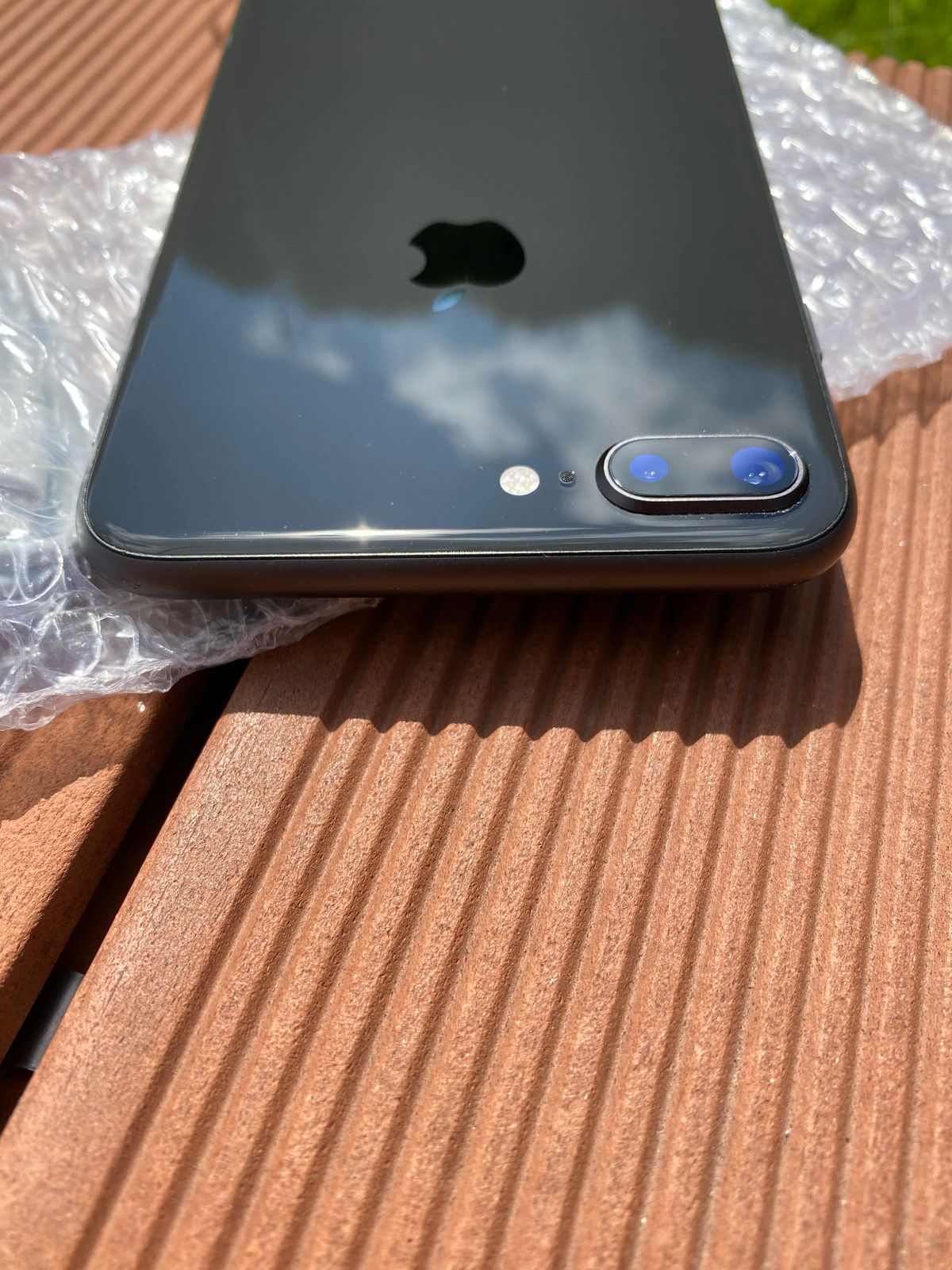
Menghadapi situasi di mana layar iPhone 8 Plus tiba-tiba macet total tentu membuat panik, terutama saat perangkat sedang sangat dibutuhkan. Banyak pengguna panik ketika menemukan masalah "iphone ngehang tidak bisa dimatikan" saat menjalankan aplikasi berat.
Sebagai praktisi yang sering menangani gangguan sistem iOS, saya memahami bahwa kepanikan ini sering kali berujung pada kesalahan penanganan fisik. Padahal, Apple telah menanamkan mekanisme pemulihan bawaan yang sangat aman untuk mengembalikan sistem ke kondisi prima tanpa merusak komponen hardware.
Melakukan reset pabrik atau memulai ulang sistem secara paksa menjadi solusi paling logis untuk membersihkan file korup yang menyumbat memori RAM. Artikel ini akan memandu Anda melalui prosedur teknis yang tepat untuk melakukan pemulihan menyeluruh pada perangkat iPhone 8 Plus Anda.
—
Persiapan Wajib Sebelum Memulai Proses Reset
Sebelum melangkah ke proses penghapusan data, ada beberapa aspek teknis yang tidak boleh Anda abaikan agar perangkat tidak terkunci secara permanen. Kesalahan umum yang sering saya temui di lapangan adalah pengguna langsung melakukan reset tanpa keluar dari akun personal mereka.
Mengamankan Akun iCloud dan Apple ID
Pastikan Anda telah mencatat dengan benar seluruh kredensial Apple ID yang tertanam pada perangkat tersebut sebelum mengeksekusi penghapusan sistem. Jika Anda lupa kata sandi, proses aktivasi setelah reset akan tertahan oleh sistem keamanan Activation Lock yang sangat ketat.
Dari pengalaman saya menangani puluhan perangkat yang terkunci, proses pembukaan Activation Lock membutuhkan verifikasi dokumen pembelian yang sangat rumit. Oleh karena itu, masuk ke menu pengaturan iCloud dan pilih opsi keluar (Sign Out) terlebih dahulu sebelum memproses pembersihan total.
Memeriksa Koneksi Jaringan dan Daya Baterai
Proses pemulihan sistem membutuhkan stabilitas daya yang konisten agar tidak terjadi interupsi di tengah jalan yang bisa merusak firmware. Pastikan daya baterai iPhone 8 Plus Anda berada di atas tingkat 50 persen atau hubungkan perangkat langsung ke pengisi daya resmi.
Selain daya, koneksi internet yang stabil melalui jaringan Wi-Fi juga sangat krusial untuk memverifikasi server Apple saat proses penghapusan data dimulai. Interupsi jaringan di tengah proses verifikasi sering kali menyebabkan kode error tak terduga pada sistem iOS.
—
Cara Factory Reset iPhone Lewat Pengaturan Internal
Jika perangkat iPhone 8 Plus Anda masih merespons sentuhan dengan baik, metode melalui menu pengaturan internal adalah jalur paling direkomendasikan. Langkah ini akan menghapus seluruh konten secara bersih dan mengembalikan struktur software ke kondisi awal pabrikan.
Berikut adalah urutan langkah logis untuk melakukan "cara factory reset iphone lewat pengaturan" secara aman:
- Buka aplikasi Pengaturan (Settings) yang berlambang roda gigi pada layar utama iPhone 8 Plus Anda.
- Gulir layar ke bawah secara perlahan, lalu ketuk pada menu Umum (General).
- Pilih opsi Transfer atau Atur Ulang iPhone (Transfer or Reset iPhone) yang berada di bagian paling bawah halaman.
- Ketuk pada pilihan Hapus Semua Konten & Pengaturan (Erase All Content and Settings) untuk memulai konfirmasi pembersihan.
- Masukkan kode sandi (passcode) layar kunci perangkat Anda jika sistem memintanya sebagai validasi keamanan.
- Tunggu hingga proses konfirmasi selesai, dan layar perangkat akan berubah memuat logo Apple beserta bilah kemajuan (progress bar).
Durasi proses pembersihan ini sangat bergantung pada kapasitas penyimpanan yang terpakai pada iPhone 8 Plus Anda. Berdasarkan observasi langsung, varian penyimpanan yang penuh biasanya membutuhkan waktu hingga beberapa menit lebih lama untuk menyelesaikan pembersihan enkripsi data.
—
Mengatasi Kondisi Darurat Layar Macet dan Hitam
Masalah teknis akan terasa lebih menantang ketika sistem operasi mengalami kegagalan total yang membuat layar menjadi tidak responsif sama sekali. Pertanyaan warga seperti "kenapa iphone tiba tiba layar hitam" sering kali membanjiri forum komunitas pengguna gadget.
Ketika berada dalam situasi "mengatasi iphone frozen", Anda tidak bisa mengandalkan menu pengaturan internal karena keterbatasan input sentuhan. Pada fase inilah kombinasi tombol fisik eksternal memegang peranan krusial untuk memicu restart paksa (force restart).
Kombinasi Tombol Fisik untuk Restart Paksa
Penting untuk dicatat bahwa skema penekanan tombol pada iPhone 8 Plus berbeda secara signifikan dengan model pendahulunya seperti iPhone 7. Apple menerapkan urutan penekanan berantai yang harus dilakukan secara cepat dan presisi agar sistem mendeteksi sinyal interupsi.
Ikuti panduan langkah demi langkah di bawah ini untuk memicu proses restart paksa pada perangkat yang membeku:
- Tekan dan lepaskan tombol Volume Atas secara cepat (kurang dari satu detik).
- Segera tekan dan lepaskan tombol Volume Bawah secara cepat dengan cara yang sama.
- Tekan dan tahan tombol Samping (Power) secara terus-menerus tanpa dilepas.
- Tetap tahan tombol Samping tersebut meskipun layar berubah menjadi hitam sepenuhnya.
- Lepaskan tombol Samping hanya setelah Anda melihat logo Apple putih muncul kembali di tengah layar.
Banyak pengguna gagal pada percobaan pertama karena jeda penekanan antar tombol yang terlalu lama atau melepaskan tombol Samping terlalu cepat. Pastikan Anda melakukan urutan ini dalam satu gerakan berkesinambungan yang tegas.
—
Alternatif Pemulihan Melalui Aplikasi Pendukung Resmi
Jika metode di atas masih belum menyelesaikan masalah software yang mendalam, Anda dapat memanfaatkan infrastruktur bantuan resmi yang disediakan oleh Apple. Salah satu instrumen yang bisa diandalkan adalah aplikasi pendukung komprehensif yang tersedia di ekosistem digital.
Aplikasi utilitas resmi dari Apple dirancang untuk memberikan diagnosis instan serta panduan perbaikan yang disesuaikan dengan jenis perangkat Anda.
| Komponen Informasi | Detail Atribut Resmi |
|---|---|
| Ukuran Aplikasi | 75,4 MB |
| Jumlah Rating Pengguna | Lebih dari 32.000 |
| Skor Ulasan Global | 3,9 dari 5 bintang |
| Batas Batasan Usia | 4+ Tahun |
| Kategori Aplikasi | Utilities |
| Dukungan Bahasa | Inggris dan 29 bahasa lain |
Meskipun aplikasi ini memiliki ulasan yang cukup beragam dari pengguna global, utilitas ini sangat membantu untuk memeriksa status garansi perangkat Anda. Melalui aplikasi tersebut, Anda juga bisa menjadwalkan perbaikan jika perangkat mengalami kerusakan hardware pasca kegagalan proses pemulihan sistem.
—
Langkah Penanganan Lanjutan Pasca Reset Sistem
Setelah proses pembersihan selesai, iPhone 8 Plus Anda akan menyala kembali dengan menampilkan layar sambutan multibahasa "Hello". Ini menandakan bahwa seluruh data lama telah terhapus secara permanen dan sistem siap dikonfigurasi ulang. Pada tahap ini, Anda memiliki opsi untuk mengatur perangkat sebagai iPhone baru atau memulihkan data lama melalui cadangan iCloud.
Jika tujuan awal reset adalah untuk menjual perangkat, Anda bisa langsung mematikan iPhone pada layar sambutan ini agar pemilik baru bisa melakukan konfigurasi secara mandiri. Gunakan kabel original saat menghubungkan perangkat ke komputer jika Anda memilih untuk memulihkan data cadangan lokal. Kualitas kabel yang buruk sering kali menyebabkan proses transfer data terputus di tengah jalan dan merusak struktur folder baru.
Bagi pengguna yang ingin melakukan "cara mengembalikan iphone ke pengaturan pabrik" demi performa optimal, disarankan untuk tidak langsung mengembalikan seluruh data cadangan. Mengunduh aplikasi secara manual satu per satu dari App Store jauh lebih efektif untuk menghindari masuknya kembali file sampah yang menyebabkan sistem melambat.







