
Menghadapi situasi terkunci dari komputer sendiri karena lupa kata sandi administrator tentu sangat menjengkelkan. Artikel ini akan mengupas tuntas cara reset password Windows 10 lewat BIOS dan interaksinya dengan komponen hardware motherboard Anda.
Metode ini menjadi pilihan terakhir yang sangat efektif ketika opsi pemulihan standar berbasis software sudah tidak bisa diakses sama sekali. Banyak pengguna mengira bahwa sistem operasi dan firmware hardware adalah dua hal yang terpisah sepenuhnya, padahal Anda bisa memanfaatkan akses low-level untuk memulihkan kendali.
Sebelum melangkah lebih jauh, Anda perlu memahami bahwa BIOS (Basic Input/Output System) tidak menyimpan data kata sandi Windows 10 secara langsung. Namun, melalui konfigurasi prioritas booting di BIOS, kita dapat memaksa komputer menjalankan utilitas pemulihan atau melakukan reset hardware eksternal yang berdampak pada akses sistem operasi.
Dari pengalaman saya menangani komputer yang terkunci, persiapan yang matang akan mencegah kerusakan permanen pada komponen hardware. Anda harus memastikan semua peralatan dan kondisi lingkungan aman sebelum membongkar casing komputer atau mengubah pengaturan firmware.
Metode pemulihan tingkat rendah ini membutuhkan ketelitian tinggi agar tidak memicu sistem proteksi otomatis yang tertanam di dalam perangkat modern. Jika Anda ceroboh, beberapa jenis motherboard justru akan mengunci komponen penyimpanan secara permanen.
Berikut adalah daftar prasyarat utama yang wajib Anda penuhi sebelum melakukan eksekusi teknis:
- Obeng plus atau minus untuk membuka casing komputer desktop.
- Media instalasi Windows 10 (Flashdisk USB bootable) jika memilih jalur software bypass.
- Pinset atau konduktor kecil jika Anda menggunakan metode jumper hardware.
- Dokumentasi manual motherboard untuk mengetahui tata letak chip CMOS.
Memahami Batas Toleransi Kesalahan Sistem
Dalam kasus yang sering saya temui pada laptop bermerek, sistem keamanan firmware memiliki proteksi yang sangat ketat. Anda tidak bisa memasukkan sandi secara sembarangan pada antarmuka boot.
Sistem keamanan laptop modern biasanya menetapkan 3 kali jumlah batas toleransi kesalahan memasukkan password BIOS berturut-turut pada beberapa merek/seri laptop sebelum sistem mem-protect HDD secara otomatis atau mengunci sistem (System Disabled). Oleh karena itu, jangan menebak-nebak sandi utama jika Anda tidak mengingatnya dengan pasti.
Jika sistem sudah memasuki mode perlindungan otomatis atau System Disabled, Anda terpaksa harus melakukan reset hardware secara total. Reset total ini melibatkan pemutusan daya langsung pada chip penyimpanan memori BIOS.
Metode 1: Reset Lewat Pengaturan Prioritas Boot BIOS
Cara pertama ini menggunakan antarmuka BIOS untuk mengubah urutan booting komputer Anda agar membaca media eksternal terlebih dahulu. Melalui bantuan media instalasi Windows 10, kita bisa membuka akses Command Prompt sebelum sistem operasi utama berjalan.
Narasumber Anonymous di forum teknologi mengonfirmasi solusi lupa password administrator Windows ini melalui prosedur pemanfaatan utilitas eksternal yang diaktifkan lewat prioritas boot firmware. Metode bypass command prompt ini terbukti aman karena tidak menghapus file pribadi di dalam hard drive.
Langkah-langkah mengeksekusi prioritas boot via BIOS:
- Nyalakan komputer lalu tekan tombol F2, F12, atau Del berulang kali untuk masuk ke menu BIOS.
- Arahkan ke tab Boot atau Boot Priority menggunakan tombol arah di keyboard.
- Ubah urutan pertama (First Boot Device) menjadi USB Drive atau Media Instalasi Anda.
- Tekan tombol F10 untuk menyimpan perubahan konfigurasi dan restart komputer.
- Setelah masuk ke layar instalasi Windows, tekan tombol Shift + F10 untuk membuka Command Prompt.
Mengganti Berkas Utilitas Command Prompt
Setelah jendela Command Prompt terbuka, Anda harus menukar berkas utilitas aksesibilitas (utilman.exe) dengan berkas command prompt (cmd.exe). Trik lama ini masih sangat ampuh digunakan hingga saat ini.
Pindahkan direktori aktif ke drive sistem Anda, biasanya berada di drive C atau D. Gunakan perintah copy untuk menduplikasi cmd.exe menjadi utilman.exe di dalam folder System32.
Setelah proses penggantian berkas selesai, restart komputer Anda dan cabut media instalasi eksternal. Pada layar login Windows 10, klik ikon kemudahan akses di pojok kanan bawah untuk memunculkan Command Prompt administrator, lalu ketik perintah net user untuk mengubah sandi lama Anda.
Metode 2: Reset Fisik Jumper BIOS pada Motherboard
Kesalahan umum yang saya lihat adalah pengguna memaksakan cara software padahal BIOS mereka sendiri terkunci oleh sandi hardware. Jika layar BIOS meminta password sebelum Anda bisa mengubah prioritas boot, maka reset fisik wajib dilakukan.
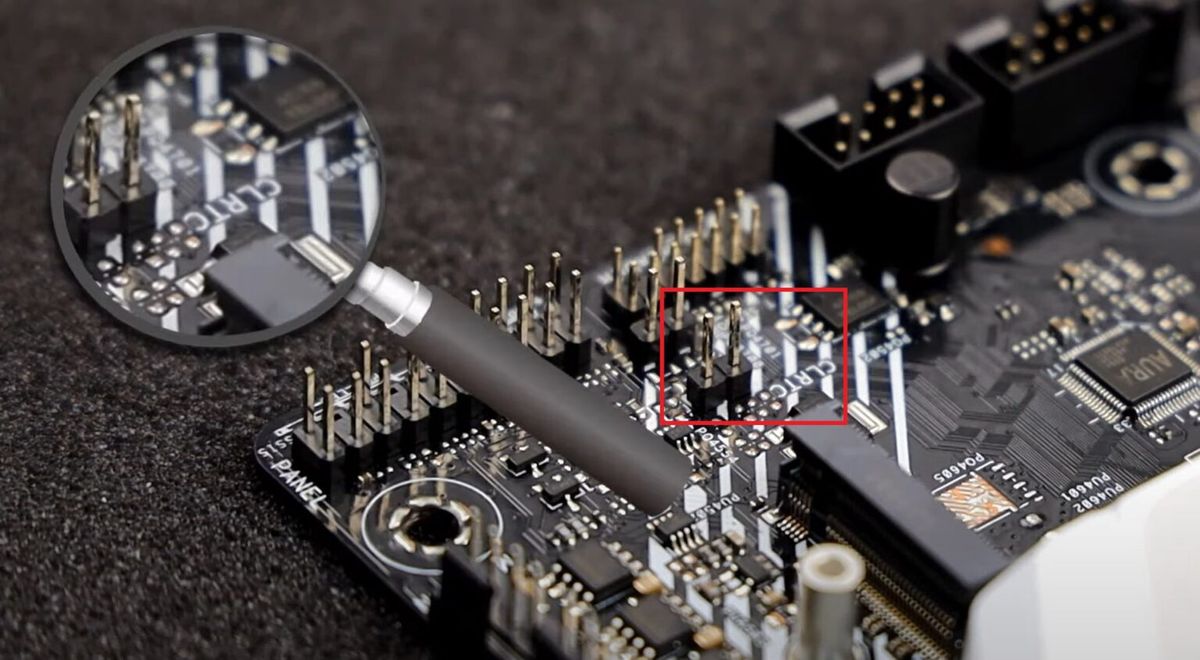
Untuk komputer desktop, metode paling instan adalah dengan mengubah posisi jumper khusus yang ada di papan sirkuit utama. Jumper ini berfungsi memutus aliran listrik sementara ke memori penyimpanan konfigurasi firmware.
Perhatikan struktur pin jumper yang ada pada papan sirkuit utama Anda sebelum melakukan pembongkaran. Umumnya, struktur jumper BIOS menggunakan konfigurasi standar kaki tiga seperti di bawah ini.
| Kondisi Status | Konfigurasi Pin | Fungsi Operasional |
|---|---|---|
| Normal | Pin 1 dan 2 | Menyimpan konfigurasi sistem dan password secara permanen |
| Clear | Pin 2 dan 3 | Menghapus seluruh konfigurasi termasuk password yang tersimpan |
Langkah aman melakukan reset via jumper fisik:
- Matikan komputer secara total dan cabut kabel power utama dari stopkontak dinding.
- Buka casing komputer dan cari pin dengan label CLEAR_CMOS, CLRTC, atau JBAT1 yang memiliki 3 pin jumlah pin yang biasanya terdapat pada Jumper BIOS di motherboard.
- Cabut plastik jumper kecil yang berada di posisi normal Jumper BIOS pada motherboard yaitu Pin 1 dan 2.
- Pindahkan plastik jumper tersebut ke posisi clear atau reset Jumper BIOS pada motherboard yaitu di Pin 2 dan 3.
- Tunggu selama beberapa saat, kemudian kembalikan jumper ke posisi semula (Pin 1 dan 2) sebelum menyalakan komputer kembali.
Metode 3: Metode Hard Reset Daya Menggunakan Baterai CMOS
Bagi pengguna laptop atau komputer yang tidak memiliki pin jumper terdedikasi, metode pengosongan daya kapasitor adalah solusi alternatif terbaik. Cara ini mengandalkan ketiadaan arus listrik untuk menghapus memori volatile pada chip BIOS.
Setiap motherboard memiliki baterai kancing bulat berkode CR2032 yang berfungsi menjaga jam internal dan data konfigurasi tetap aktif saat komputer mati. Mencabut baterai ini akan mengembalikan seluruh setelan ke kondisi pabrik.
Prosedur pengosongan daya statis sirkuit:
- Lepaskan baterai utama laptop beserta charger adaptor yang terhubung ke perangkat.
- Buka kompartemen bawah laptop atau casing desktop untuk menemukan baterai bulat CMOS.
- Lepaskan baterai CMOS dari dudukannya secara perlahan menggunakan alat non-konduktor.
- Lakukan penekanan pada tombol power untuk menguras sisa energi di sirkuit internal.
- Pasang kembali baterai CMOS, baterai utama, dan nyalakan perangkat seperti biasa.
Durasi Pengosongan Arus Listrik Statis
Banyak teknisi pemula gagal dalam metode ini karena terburu-buru memasang kembali komponen baterai. Kapasitor di dalam papan sirkuit terkadang masih menyimpan daya mikro dalam beberapa detik.
Dibutuhkan durasi waktu sekitar 30–60 detik yang dibutuhkan untuk menekan tombol power setelah melepas baterai utama dan charger untuk mencoba metode reset tertentu. Proses penekanan tombol power tanpa daya ini memastikan seluruh sisa listrik statis di dalam komponen motherboard benar-benar habis.
Setelah durasi tersebut terpenuhi, seluruh proteksi sandi pada level hardware akan hilang. Komputer akan melakukan booting dengan konfigurasi standar pabrik, sehingga Anda bisa bebas mengatur ulang akses sistem operasi tanpa hambatan proteksi firmware.
Pertimbangan Keamanan Data dan Alternatif Solusi
Mereset sistem melalui jalur hardware tingkat rendah memicu risiko hilangnya pengaturan khusus yang telah Anda buat sebelumnya, seperti konfigurasi RAID atau profil overclocking RAM. Namun, data personal di dalam hard drive Anda dipastikan akan tetap aman dan tidak mengalami modifikasi.
Jika Anda merasa metode fisik terlalu berisiko untuk perangkat laptop tipis modern, memanfaatkan akun Microsoft resmi yang terhubung dengan Windows 10 adalah jalur alternatif terbaik. Pemulihan online via ponsel pintar jauh lebih direkomendasikan sebelum Anda memutuskan untuk membongkar perangkat keras.
Metode intervensi hardware melalui BIOS ataupun pemindahan jumper ini sebaiknya hanya diterapkan pada perangkat milik pribadi yang sah untuk kebutuhan pemulihan darurat. Memahami interopabilitas antara instruksi firmware dan sistem operasi akan membantu Anda mengatasi masalah penguncian sistem secara mandiri tanpa perlu membawa perangkat ke pusat servis berbayar.







