
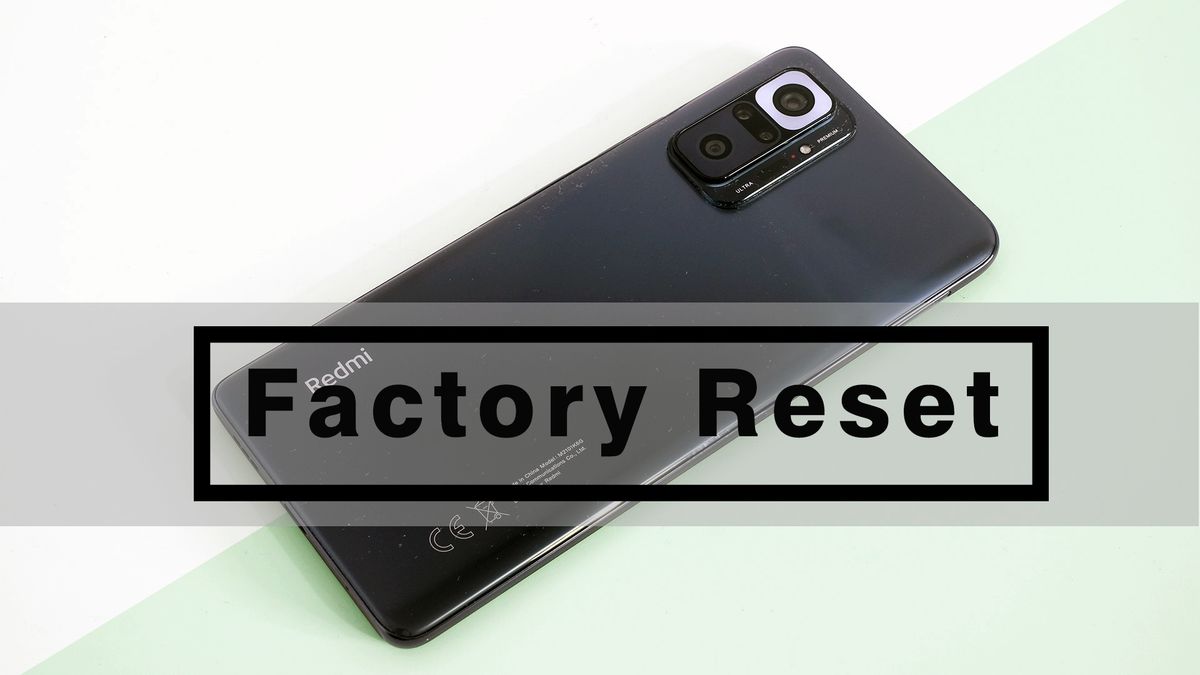
Menghadapi performa smartphone yang kian melambat atau mengalami masalah sistem sering kali membuat pengguna merasa frustrasi. Cara reset Xiaomi ke setelan pabrik menjadi langkah paling efektif untuk mengembalikan performa perangkat seperti baru lagi. Melakukan setel ulang sistem secara menyeluruh akan menghapus cache menumpuk, berkas sampah, serta malafungsi software yang tidak bisa diselesaikan lewat restart biasa.
Pengguna dapat memilih beberapa metode reset mandiri yang sudah disediakan oleh produsen untuk memulihkan ekosistem perangkat mereka. Dari pengalaman saya menangani berbagai tipe ponsel, kegagalan saat membersihkan sistem biasanya terjadi karena pengguna mengabaikan persiapan dasar. Memahami prosedur pembersihan memori dengan benar akan menghindarkan perangkat dari risiko terkunci atau kehilangan data penting secara permanen.
Sebelum mengeksekusi penghapusan menyeluruh, ada beberapa aspek teknis yang wajib dipersiapkan agar proses berjalan lancar tanpa hambatan. Kesalahan umum yang sering saya lihat adalah pengguna langsung menekan tombol setel ulang tanpa memeriksa akun yang masih tertaut di dalam sistem.
Perangkat yang terikat dengan ekosistem keamanan ketat akan meminta verifikasi ulang setelah proses pembersihan selesai dilakukan. Jika Anda lupa kata sandi dari akun yang terikat tersebut, ponsel bisa mengalami kendala terkunci total pada layar aktivasi awal. Pastikan Anda melakukan daftar periksa berikut demi keamanan data dan kelancaran proses:
- Cadangkan semua data penting seperti foto, kontak, dan dokumen ke memori eksternal atau layanan Mi Cloud terlebih dahulu.
- Pastikan baterai perangkat berada di atas 50 persen atau posisikan ponsel dalam kondisi terisi daya agar tidak mati di tengah proses.
- Catat dan ingat detail login akun Google serta akun Mi Cloud yang sedang aktif pada perangkat tersebut.
- Gunakan koneksi internet yang stabil, seperti jaringan 4G Telkomsel, untuk mempermudah sinkronisasi data terakhir jika diperlukan.
Cara Reset Xiaomi Melalui Fitur Menu Settings
Metode pertama dan yang paling direkomendasikan adalah melakukan penghapusan melalui antarmuka bawaan sistem operasi. Cara ini sangat aman karena sistem akan memandu pengguna secara bertahap serta memastikan seluruh berkas dibersihkan lewat jalur resmi.
Dalam kasus yang sering saya temui, metode ini paling cocok dipilih jika ponsel masih bisa dioperasikan secara normal dan layar sentuh berfungsi dengan baik. Pengguna hanya perlu menavigasi menu Settings untuk menemukan opsi pemulihan internal.
Ikuti langkah-langkah berurutan berikut untuk melakukan factory reset lewat menu pengaturan ponsel Anda:
- Buka menu Settings atau Setelan pada perangkat smartphone Xiaomi Anda.
- Pilih menu About Phone atau Tentang Telepon yang biasanya berada di bagian paling atas halaman.
- Gulir ke bawah lalu ketuk opsi Factory Reset atau Setel Ulang Pabrik untuk masuk ke menu penghapusan.
- Jika tipe software Anda menggunakan tata letak lama, opsi ini kadang berada di dalam menu Additional Settings lalu pilih Cadangkan & Setel Ulang.
- Ketuk tombol Erase all data atau Hapus Seluruh Data yang terletak di bagian bawah layar.
- Masukkan PIN, pola, atau kata sandi kunci layar perangkat Anda jika sistem memintanya sebagai konfirmasi keamanan.
- Tunggu jendela peringatan konfirmasi muncul, lalu pilih opsi berikutnya untuk memulai proses pembersihan otomatis.
Setelah langkah terakhir dikonfirmasi, ponsel akan mati secara otomatis dan memulai proses booting ulang. Durasi pembersihan ini bervariasi bergantung pada kapasitas memori internal serta jumlah berkas yang tersimpan di dalam perangkat Anda.
Mengatasi Ponsel Bootloop dengan Metode Hard Reset
Bagaimana jika smartphone mengalami kendala sistem berat seperti stuck di logo atau layar sentuh tidak merespons? Dari pengalaman saya, skenario terisolasi seperti ini membutuhkan intervensi hardware menggunakan kombinasi tombol fisik eksternal.
Metode ini kerap disebut dengan istilah hard reset karena kita mengakses menu pemulihan tingkat sistem tanpa masuk ke antarmuka utama. Kombinasi tombol fisik akan memicu sistem utama untuk memuat Recovery Mode bawaan yang tertanam di dalam chipset.
Berikut adalah urutan langkah logis untuk mengeksekusi hard reset menggunakan tombol fisik luar:
- Matikan perangkat smartphone Xiaomi Anda sepenuhnya dengan menekan tombol daya selama beberapa saat.
- Tekan dan tahan tombol Power bersamaan dengan tombol Volume Up secara bersamaan.
- Lepaskan tekanan pada tombol setelah logo merek muncul di layar, lalu tunggu sampai sistem masuk ke Recovery Mode.
- Gunakan tombol Volume Down untuk menggeser pilihan ke menu Wipe Data.
- Tekan tombol Power satu kali untuk mengonfirmasi pilihan menu yang sudah disorot tersebut.
- Pilih opsi Wipe All Data kemudian konfirmasi tindakan dengan memilih opsi Confirm menggunakan tombol daya kembali.
- Setelah proses pembersihan selesai dan muncul notifikasi sukses, pilih menu Back to Main Menu lalu ketuk opsi Reboot to System.
Perangkat akan melakukan proses memuat ulang sistem dari awal yang biasanya memakan waktu sedikit lebih lama dibanding proses restart normal. Pastikan Anda tidak menekan tombol apa pun selama proses booting awal ini sedang berjalan di layar ponsel.
Durasi Penahanan Tombol Reset pada Berbagai Ekosistem Perangkat
Selain perangkat smartphone, ekosistem teknologi pintar lainnya dari produsen yang sama juga memiliki mekanisme pembersihan sistem mandiri. Setiap jenis perangkat keras memerlukan durasi penekanan tombol fisik yang berbeda untuk memicu reset sistem ke kondisi awal pabrikan.
Berdasarkan data panduan resmi dari Mi, waktu penahanan tombol fisik ini telah diatur secara spesifik per kategori produk guna menghindari ketidaksengajaan. Memahami durasi tepat ini sangat penting agar modul pemulihan pada perangkat pintar Anda bisa terpicu dengan sempurna.
Berikut adalah rincian durasi penahanan tombol reset untuk beberapa perangkat pintar ekosistem yang dirilis oleh produsen:
| Nama Perangkat Pintar | Metode Pemicu Sistem | Durasi Penahanan Tombol |
|---|---|---|
| Xiaomi Smart Camera C300 | Tekan tombol reset fisik belakang | 5 detik |
| Xiaomi Outdoor Camera AW300 | Tekan tombol reset bawah bodi | 10 detik |
| Xiaomi Robot Vacuum X20 Pro | Tekan tombol utama Wi-Fi | 7 detik |
Setelah durasi penahanan tombol terpenuhi, perangkat pintar tersebut akan mengeluarkan indikator suara atau kedipan lampu sebagai tanda sistem telah kembali bersih. Seluruh konfigurasi jaringan dan tautan akun pada aplikasi pemantau akan terhapus sepenuhnya.
Memulihkan Sistem Pemfilteran Udara ke Kondisi Awal
Mekanisme pembersihan sistem juga berlaku pada perangkat penyaring udara pintar yang mendeteksi umur operasional suku cadang internalnya. Ketika Anda melakukan penggantian komponen penyaring udara dengan yang baru, indikator pemakaian pada layar perangkat tidak akan berubah secara otomatis. Sistem internal memerlukan perintah manual dari pengguna untuk mengenali bahwa komponen fisik di dalamnya telah diperbarui. Kegagalan melakukan reset pada modul pemfilteran akan membuat sistem terus menampilkan indikator peringatan meskipun komponen di dalamnya sudah bersih.
Setelah Anda berhasil mengeksekusi instruksi pembersihan sistem pada modul penyaring udara, persentase sisa filter akan kembali menyentuh angka 100% setelah berhasil di-reset. Angka persentase maksimal ini menandakan bahwa sensor pembaca masa pakai telah kembali ke titik awal pengetesan dan siap memantau kualitas udara secara akurat untuk periode penggunaan berikutnya. Melakukan perawatan sistem berkala, baik pada smartphone maupun perangkat ekosistem pintar, terbukti mampu memperpanjang usia pakai hardware. Pastikan Anda selalu mengikuti instruksi resmi dari pemilik website resmi Mi atau penyedia jaringan seperti Telkomsel untuk mendapatkan panduan pemeliharaan perangkat yang tervalidasi dengan aman.







