
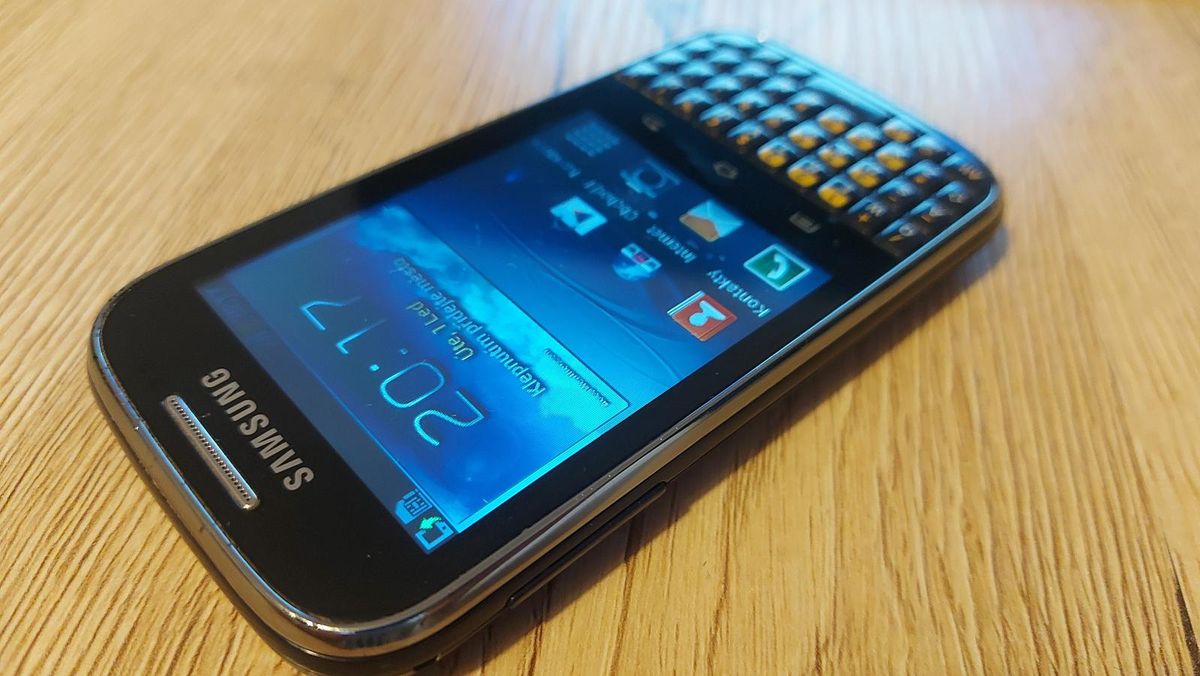
Menghadapi masalah memori internal penuh dan performa yang kian melambat menjadi keluhan utama para pengguna ponsel Android klasik. Salah satu solusi paling efektif untuk mengatasi keterbatasan sistem ini adalah dengan menerapkan cara root samsung galaxy chat yang terbukti mampu membuka akses sistem secara penuh. Sebagai praktisi yang sering memodifikasi sistem operasi Android lawas, saya melihat banyak pengguna terjebak dengan perangkat yang tidak responsif karena tumpukan aplikasi bawaan.
Melalui akses root, Anda memiliki kendali penuh untuk menghapus aplikasi bloatware, meningkatkan kecepatan pemrosesan, hingga melakukan kustomisasi tingkat mendalam. Penerapan metode ini membutuhkan ketelitian tinggi serta pemahaman terhadap detail perangkat yang Anda gunakan. Langkah-langkah dalam panduan ini disusun berdasarkan pengalaman langsung dalam menangani pemulihan dan modifikasi ponsel pintar Samsung generasi awal agar terhindar dari risiko kerusakan total.
Sebelum memulai proses modifikasi sistem, Anda wajib mengenali dengan tepat varian perangkat dan versi sistem operasi yang sedang berjalan. Berdasarkan data teknis resmi dari dokumen pencatatan Androdoctor dan cinema2d, Samsung mengeluarkan beberapa varian regional untuk model Galaxy Chat ini.
Kesalahan umum yang sering saya temui di lapangan adalah pengguna langsung mengeksekusi file root tanpa memeriksa Build ID perangkat terlebih dahulu. Memaksakan file modifikasi yang tidak cocok dengan versi struktur internal Android akan mengakibatkan perangkat mengalami kegagalan booting atau jamak disebut bootloop. Setiap varian memiliki pengenal bentukan (Build ID) yang sangat spesifik yang melekat pada rilis sistem operasinya. Informasi detail mengenai pemetaan varian sistem operasi tersebut dapat Anda cermati pada rangkuman data teknis di bawah ini.
| Model Perangkat | Versi OS Android | Build ID / Versi Firmware | Kode Wilayah |
|---|---|---|---|
| GT-B5330B | Android 4.0.4 | IMM76D.B5330BVJALI2 | – |
| GT-B5330L | Android 4.0.4 | IMM76D.B5330LUBALJ1 | – |
| GT-B5330 | Android 4.1.2 | JZO54K.B5330XXUBMD2 | – |
| GT-B5330 | Jelly Bean 4.1.2 | B5330XWUBMD2 | XSE (Indonesia) |
Apabila perangkat Anda saat ini mengalami kendala operasional seperti macet pada logo, Anda bisa memanfaatkan berkas download firmware jelly bean samsung b5330 indonesia untuk mengembalikan kondisi sistem ke setelan pabrik. Berkas firmware resmi berkode wilayah XSE diluncurkan dengan tanggal pembaruan resmi pada 2013-04-23.
Persiapan dan Prasyarat Penting Sebelum Rooting
Proses modifikasi sektor kernel dan sistem Android membutuhkan persiapan yang matang agar tidak memicu kegagalan fatal pada komponen hardware. Berdasarkan pengalaman saya dalam mengelola sistem Android, menyalin data internal ke penyimpanan eksternal adalah prosedur yang mutlak dilakukan terlebih dahulu.
Prosedur administrasi sistem ini membutuhkan koneksi yang stabil antara komputer penunjang dengan perangkat seluler Anda. Pastikan Anda telah memenuhi seluruh daftar persyaratan teknis berikut sebelum melangkah ke tahap eksekusi utama:
- Daya baterai perangkat minimal berada di posisi 70 persen untuk mencegah mati mendadak di tengah proses transfer data.
- Kabel data USB asli bawaan Samsung atau kabel berkualitas tinggi yang mampu melakukan transfer data secara stabil tanpa diskoneksi.
- Komputer atau laptop yang menggunakan sistem operasi Windows serta sudah terpasang Samsung USB Driver terbaru.
- Paket berkas rooting khusus berisi Odin eksekutor dan file Supersu atau Recovery eksternal yang sesuai dengan model sistem Anda.
Bagi Anda yang menghadapi situasi di mana sistem operasi tidak merespons perintah pembaruan bawaan, panduan tutorial hp samsung galaxy chat tidak bisa update ini dapat menjadi jalan keluar taktis melalui metode instalasi manual menggunakan komputer penunjang.
Langkah Langkah Cara Menggunakan Odin Samsung Galaxy Chat
Odin merupakan perangkat lunak khusus yang dikembangkan secara internal untuk melakukan flashing firmware maupun partisi modifikasi ke dalam ekosistem perangkat Samsung. Memahami cara menggunakan odin samsung galaxy chat secara presisi merupakan kunci keberhasilan modifikasi tanpa kendala teknis.
Dari pengalaman saya menangani berbagai ponsel Samsung lama, mode download merupakan pintu masuk utama agar software komputer bisa membaca partisi sistem ponsel secara langsung. Ikuti instruksi pengerjaan teknis di bawah ini secara runtut untuk menyuntikkan hak akses root:
- Matikan perangkat Samsung Galaxy Chat GT-B5330 Anda secara total hingga komponen getar berhenti beroperasi.
- Masuk ke Mode Download dengan cara menekan secara bersamaan tombol Volume Bawah, tombol Home, dan tombol Power selama beberapa detik.
- Lepaskan ketiga tombol tersebut secara bersamaan setelah layar menampilkan peringatan konfirmasi, lalu tekan tombol Volume Atas untuk menyetujui masuk ke mode khusus tersebut.
- Buka aplikasi Odin yang berada di laptop Anda dengan menggunakan opsi administrator untuk memastikan hak akses software berjalan penuh.
- Hubungkan ponsel ke laptop menggunakan kabel USB, lalu pastikan kolom ID:COM di aplikasi Odin berubah warna menjadi biru atau memuat nomor port penanda koneksi berhasil.
- Klik pada opsi tombol PDA atau AP di dalam menu Odin, kemudian arahkan ke lokasi penyimpanan file root berbentuk zip atau tar yang telah Anda siapkan sebelumnya.
- Pastikan opsi Re-Partition pada menu pengaturan Odin tidak dicentang, sementara opsi Auto Reboot dan F. Reset Time tetap dalam kondisi aktif.
- Klik tombol Start pada aplikasi Odin untuk memulai proses penyuntikan file ke dalam sistem, lalu tunggu hingga muncul indikator kotak berwarna hijau bertuliskan PASS.
Setelah status eksekusi sukses ditampilkan, perangkat seluler Anda akan melakukan proses restart secara otomatis untuk membangun ulang susunan konfigurasi sistem yang baru. Jangan mencabut kabel data USB sebelum ponsel benar-benar menyala sempurna masuk ke dalam menu beranda utama Android.
Pemeriksaan Status dan Penanganan Masalah Sistem
Langkah terakhir setelah ponsel melakukan proses booting ulang adalah melakukan verifikasi terhadap keberadaan aplikasi pengelola hak akses root yang biasanya bernama SuperSU atau Magisk. Kehadiran ikon aplikasi tersebut di menu utama menandakan bahwa struktur keamanan sistem operasi Anda telah berhasil dimodifikasi.
Jika setelah proses reboot sistem perangkat Anda justru mengalami macet berkepanjangan pada logo peluncuran, kondisi ini menandakan adanya ketidakcocokan konfigurasi cache sistem. Masalah teknis seperti ini lazim diatasi dengan memanfaatkan kombinasi tombol fisik untuk masuk ke sistem pemulihan internal.
Berdasarkan panduan teknis pemulihan perangkat dari hardreset.info, Anda dapat mengatasi kegagalan booting tersebut dengan cara mematikan ponsel, kemudian menekan kombinasi tombol Volume Atas, tombol Home, dan tombol Power secara bersamaan hingga menu pemulihan teks Android muncul di layar.
Gunakan tombol pengatur volume untuk mengarahkan pilihan ke menu bertuliskan wipe data atau factory reset, lalu tekan tombol power untuk mengeksekusi penghapusan sisa cache sistem lama yang mengganggu kestabilan operasional firmware.
Pertanyaan teknis operasional seperti "bagaimana cara root hp samsung lama lewat laptop" kini terjawab lewat pemanfaatan utilitas eksternal yang terintegrasi secara aman dengan perangkat keras bawaan pabrik. Melalui pengelolaan berkas yang tepat, perangkat lawas Anda kini terbebas dari hambatan performa lambat.
Optimalisasi sistem pasca mendapatkan hak akses penuh memberikan kebebasan bagi Anda untuk melakukan kustomisasi memori eksternal menjadi area memori virtual tambahan. Metode rekayasa ruang penyimpanan ini terbukti sangat andal dalam memperpanjang masa pakai operasional perangkat berbasis Android lawas di tengah tuntutan kebutuhan sistem modern.


