
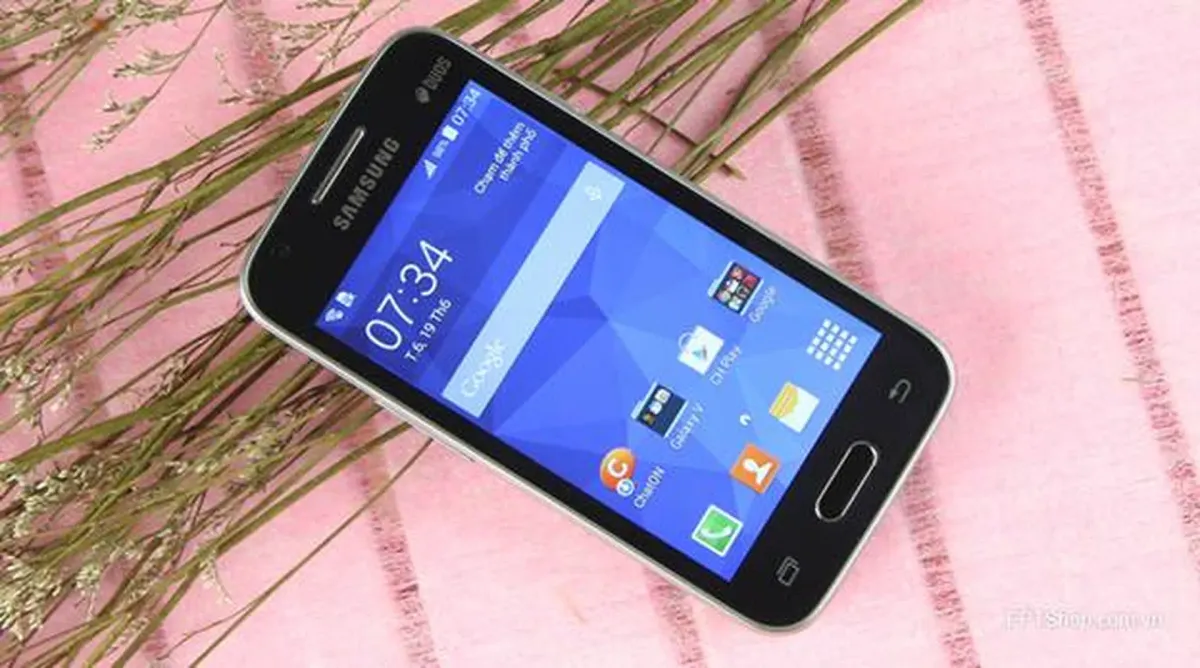
Proses modifikasi sistem melalui cara root samsung galaxy v plus dengan pc menjadi solusi paling logis saat Anda ingin menyelamatkan ponsel lawas ini dari kepenuhan memori internal. Sebagai praktisi yang sering menangani pemulihan perangkat Android legacy, saya memahami betul betapa menyebalkannya ruang penyimpanan 4 GB yang langsung habis oleh pembaruan layanan sistem bawaan. Metode rooting menggunakan bantuan komputer tetap menjadi jalur paling stabil dibandingkan aplikasi instan tanpa PC yang sering kali gagal di tengah jalan pada versi firmware terbaru.
Melalui akses sistem tingkat tinggi ini, Anda dapat menghapus aplikasi bawaan pabrik yang tidak berguna serta mengoptimalkan kinerja RAM perangkat yang hanya sebesar 512 MB. Namun, sebelum melangkah lebih jauh, Anda harus memahami bahwa modifikasi tingkat sistem ini memerlukan ketelitian ekstra pada setiap tahapan agar tidak memicu kegagalan booting. Keberhasilan proses ini sangat bergantung pada kesiapan berkas pendukung dan urutan eksekusi yang benar pada komputer Anda.
Berdasarkan pengalaman saya menangani puluhan perangkat Samsung seri lawas, kegagalan terbesar bukan terletak pada aplikasinya, melainkan pada persiapan driver komputer yang kurang sempurna. Komputer Anda wajib mengenali perangkat Android dalam mode khusus secara sempurna sebelum melakukan transfer file sistem.
Pastikan persentase baterai ponsel Anda berada di atas 60 persen sebelum memulai guna menghindari risiko mati mendadak di tengah proses transfer firmware. Putusnya daya secara tiba-tiba saat penulisan partisi sistem dapat menyebabkan kerusakan permanen pada komponen penyimpanan internal ponsel Anda. Berikut adalah daftar komponen dan berkas esensial yang wajib Anda siapkan terlebih dahulu di komputer Anda:
- Kabel data orisinal Samsung yang berfungsi normal untuk transfer data, bukan sekadar kabel pengisi daya murah.
- Perangkat lunak Odin versi 3.09 atau 3.10 yang kompatibel dengan arsitektur sistem operasi komputer modern.
- Samsung USB Driver terbaru yang sudah terpasang dan terdeteksi sempurna pada sistem operasi Windows Anda.
- Berkas pemulihan khusus atau file root biner SuperSU yang sesuai dengan nomor model spesifik perangkat Anda.
Mengaktifkan Fitur Pendukung pada Menu Ponsel
Langkah pertama yang sering dilupakan oleh pengguna adalah membuka gerbang komunikasi pada sistem operasi Android itu sendiri. Anda harus masuk ke dalam menu pengaturan internal ponsel untuk mengizinkan komputer memodifikasi ekosistem perangkat lunak di dalamnya.
Buka menu Pengaturan, lalu geser ke bawah hingga Anda menemukan opsi Tentang Perangkat. Ketuk pada bagian Nomor Versi sebanyak tujuh kali secara berurutan hingga muncul notifikasi bahwa menu rahasia untuk pengembang telah aktif pada sistem Anda.
Setelah menu Pilihan Pengembang terbuka, masuklah ke dalamnya dan beri tanda centang pada opsi Debugging USB. Langkah krusial ini berfungsi membuka akses jembatan komunikasi data antara komputer dan sistem operasi Android secara mendalam.
Langkah Demi Langkah Rooting Melalui Odin
Setelah seluruh berkas prasyarat siap di dalam komputer, matikan ponsel Samsung Galaxy V Plus Anda secara total hingga tidak ada getaran lagi. Proses transfer biner sistem hanya bisa dilakukan saat ponsel berada dalam kondisi mati dan masuk ke mode khusus yang disebut dengan Download Mode. Dalam posisi ponsel mati, tekan dan tahan tombol Volume Bawah, tombol Home, dan tombol Power secara bersamaan selama beberapa detik. Jangan lepaskan ketiga tombol tersebut sebelum layar menampilkan jendela peringatan berwarna kuning yang meminta konfirmasi masuk ke sistem modifikasi.
Saat jendela peringatan tersebut muncul, tekan tombol Volume Atas satu kali untuk mengonfirmasi bahwa Anda setuju masuk ke Download Mode. Ilustrasi proses masuk ke mode unduh ini dapat dipahami melalui bagan alur penyiapan perangkat keras berikut. Setelah ponsel menampilkan logo robot Android hijau dengan tulisan downloading, hubungkan perangkat tersebut ke komputer menggunakan kabel data.
Buka aplikasi Odin yang sudah Anda unduh di komputer dengan cara klik kanan lalu pilih opsi jalankan sebagai administrator. Perhatikan pada sudut kiri atas aplikasi Odin, pastikan kotak teks di bawah ID:COM berubah warna menjadi biru atau hijau muda sebagai tanda interkoneksi berhasil. Jika kotak tersebut tetap putih, berarti driver USB Samsung belum terpasang dengan benar di komputer Anda atau kabel data mengalami masalah konektivitas.
Klik pada tombol AP atau PDA di aplikasi Odin, kemudian arahkan ke folder tempat Anda menyimpan berkas root biner khusus yang telah diunduh sebelumnya. Pastikan opsi re-partition pada tab pengaturan Odin tidak tercentang, lalu klik tombol Start untuk memulai proses penyuntikan berkas ke dalam memori ponsel.
Proses transfer biner ini biasanya memakan waktu kurang dari tiga menit karena ukuran berkas yang relatif kecil. Setelah kotak indikator di Odin berubah warna menjadi hijau dengan tulisan PASS, ponsel Anda akan melakukan restart secara otomatis ke dalam sistem utama.
Verifikasi Status dan Optimalisasi Pasca Root
Saat ponsel sudah menyala kembali di menu utama, segera periksa apakah terdapat aplikasi baru bernama SuperSU atau KingoRoot di laci aplikasi Anda. Kehadiran aplikasi manajemen hak akses tersebut menandakan bahwa biner sistem root telah tertanam dengan sempurna di dalam partisi perangkat.
Kesalahan umum yang saya lihat dari pengguna pemula adalah langsung menginstal modul berat tanpa melakukan pembersihan file sampah terlebih dahulu. Mengingat ponsel ini memiliki keterbatasan ruang penyimpanan, langkah pertama setelah mendapatkan akses penuh adalah mencopot aplikasi bawaan yang tidak terpakai menggunakan aplikasi uninstaller khusus.
Guna memastikan hak akses telah aktif secara menyeluruh, Anda dapat mengunduh aplikasi Root Checker secara gratis melalui toko aplikasi resmi. Aplikasi ini akan melakukan pemanggilan perintah dasar sistem untuk memvalidasi apakah izin tingkat tinggi sudah diberikan sepenuhnya oleh sistem operasi Android.
Korelasi Pengelolaan Penyimpanan Berbasis Skala Industri
Meskipun kita berbicara tentang optimasi memori internal ponsel berukuran kecil, konsep pengelolaan data ini sebenarnya memiliki analogi yang mirip dengan infrastruktur data modern. Di dunia teknologi informasi skala besar, efisiensi penempatan file menjadi kunci utama operasional.
Sebagai contoh, teknologi penyimpanan bertingkat (tiered storage) yang mencakup HDD, flash, dan pita magnetik (tape) merupakan standar operasional untuk pusat data skala besar (hyperscale) dan infrastruktur AI yang dapat diskalakan seperti yang jamak ditemui pada infrastruktur komputasi awan terkini. Kemampuan memisahkan fungsi penyimpanan juga menjadi topik hangat di kalangan arsitek sistem global. CPO Western Digital, Ahmed Shihab, menjelaskan tentang bagaimana pelatihan (training), inferensi (inference), dan data yang dihasilkan oleh inferensi telah membentuk kembali penyimpanan awan (cloud storage), serta alasan mengapa teknologi flash dan HDD sama-sama menjadi pemenang.
Pernyataan lainnya dari beliau yang sangat relevan adalah: "Compute digests demand. Data compounds." (Komputasi mencerna permintaan. Data melipatgandakan diri).
Oleh karena itu, prinsip memindahkan data aplikasi Android ke memori eksternal pasca-root merupakan miniatur dari konsep efisiensi penyimpanan data massal tersebut. Anda memisahkan komputasi sistem utama dari penyimpanan data sekunder yang masif.
Alternatif dan Solusi Jika Mengalami Kendala Bootloop
Jika setelah proses rooting ponsel Anda hanya bergetar atau tertahan di logo Samsung dalam waktu lama, kondisi tersebut dinamakan bootloop. Masalah ini biasanya terjadi karena berkas biner yang Anda gunakan tidak cocok dengan versi pita basis atau nomor kompilasi firmware ponsel Anda.
Solusi terbaik untuk mengatasi masalah ini adalah melakukan flashing ulang menggunakan firmware orisinal melalui aplikasi Odin dengan prosedur yang sama. Jangan panik, karena selama perangkat keras ponsel masih bisa mengakses Download Mode, kerusakan perangkat lunak selalu dapat diperbaiki secara mandiri.
Hindari memaksakan pemasangan custom ROM yang terlalu berat atau tidak stabil pada perangkat Samsung Galaxy V Plus ini. Mempertahankan firmware bawaan yang telah dioptimalkan melalui akses root jauh lebih direkomendasikan untuk menjaga stabilitas penggunaan komunikasi harian Anda.


