
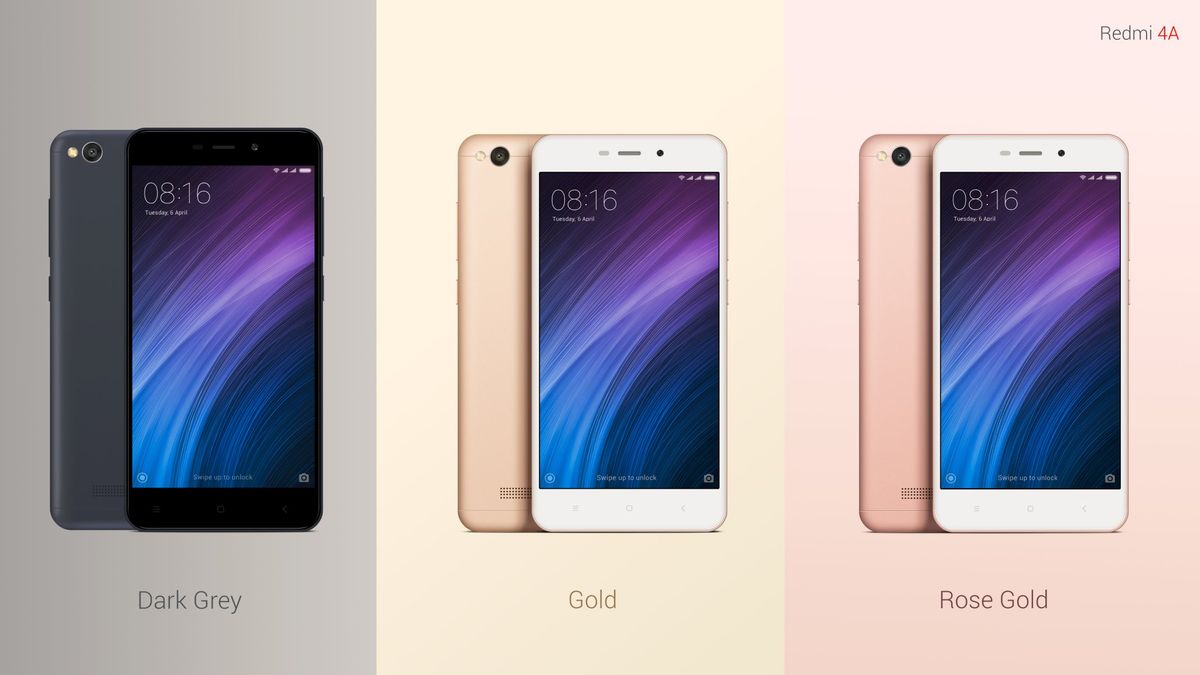
Akses root hp xiaomi redmi 4a memberikan kebebasan penuh bagi pemiliknya untuk memodifikasi sistem, memasang modul Xposed, hingga melakukan kustomisasi mendalam yang tidak bisa dilakukan dalam kondisi standar pabrikan. Banyak pengguna yang masih bingung mengenai "bagaimana cara root hp xiaomi pakai twrp" secara aman agar ponsel tidak mengalami kegagalan sistem. Proses root pada dasarnya membuka hak akses administrator tertinggi yang membuat ponsel menjadi jauh lebih fleksibel dibandingkan sebelum mendapatkan modifikasi sistem tersebut.
Sebelum mengeksekusi proses modifikasi, Anda wajib memastikan bahwa seluruh persyaratan awal telah terpenuhi agar proses berjalan lancar tanpa hambatan teknis.
Dari pengalaman saya menangani berbagai ponsel Android, kegagalan fatal seperti mati total biasanya terjadi karena pengguna mengabaikan langkah-langkah persiapan yang krusial ini. Proses root Xiaomi Redmi 4A dengan kode sandi Rolex ini mewajibkan perangkat Anda sudah berada dalam kondisi Unlock Bootloader atau UBL.
Aktivasi Opsi Pengembang dan Fitur Keamanan
Langkah pertama yang harus Anda lakukan adalah membuka akses ke sistem internal ponsel melalui menu pengaturan bawaan MIUI.
- Buka menu Pengaturan atau Settings pada Xiaomi Redmi 4A Anda.
- Pilih opsi Tentang Ponsel atau About Phone.
- Lakukan klik sebanyak 7x pada bagian Versi MIUI secara cepat hingga muncul notifikasi bahwa opsi pengembang telah aktif.
- Kembali ke menu utama Pengaturan, pilih Setelan Tambahan, lalu buka Opsi Pengembang.
- Aktifkan fitur Buka Kunci OEM atau OEM Unlocking serta opsi USB Debugging.
Kesalahan umum yang saya lihat adalah pengguna sering lupa mengaktifkan USB Debugging, sehingga perangkat tidak akan terbaca oleh komputer saat masuk ke mode Fastboot.
Komponen File yang Harus Disiapkan
Sesuai dengan data teknis operasional, Anda memerlukan beberapa berkas khusus yang harus diunduh dan dipindahkan ke dalam penyimpanan perangkat.
Pastikan Anda menggunakan versi berkas yang tepat agar kompatibel dengan sistem partisi yang dimiliki oleh varian Redmi 4A Rolex ini.
| Nama Komponen Berkas | Versi Sistem Berkas | Fungsi Utama Komponen |
|---|---|---|
| TWRP Recovery Image | twrp-3.3.1-0.img | Kustom Recovery Partisi |
| SuperSU Zip Package | 2.8.2 | Penyedia Hak Akses Root |
Seluruh berkas di atas harus dipastikan tidak korup saat proses unduhan selesai dilakukan agar tidak memicu kegagalan partisi.
[Image of hydrogen fuel cell]
Tahapan Pasang TWRP Xiaomi Redmi 4A
Setelah seluruh komponen berkas siap, langkah selanjutnya adalah memasang kustom recovery secara permanen ke dalam sistem internal ponsel Anda.
Jika ponsel belum terpasang TWRP Recovery, pengguna wajib menggunakan bantuan komputer atau PC terlebih dahulu untuk melakukan proses instalasi awal.
Sambungkan ponsel ke PC menggunakan kabel data berkualitas baik, lalu masuklah ke mode Fastboot dengan menekan tombol volume bawah dan tombol power secara bersamaan.
Eksekusi Perintah Melalui Perangkat PC
Buka folder tempat Anda menyimpan berkas command prompt atau platform tools di komputer Anda untuk memulai proses transfer data flash. Ketikkan perintah utama untuk memastikan perangkat sudah terdeteksi dengan mengetik fastboot devices pada jendela command prompt.
Jika sudah terdeteksi, jalankan perintah flash dengan mengetikkan instruksi fastboot flash recovery twrp-3.3.1-0.img secara teliti. Dalam kasus yang sering saya temui, ketikan nama file yang tidak sesuai dengan nama file image asli di folder akan membuat proses Command Line Interface menjadi eror. Setelah proses transfer selesai, restart ponsel langsung menuju ke mode kustom recovery dengan menekan tombol volume atas dan tombol power.
Prosedur Root Menggunakan Berkas SuperSU
Setelah berhasil masuk ke dalam menu TWRP Recovery, barulah proses pembukaan akses administrator atau root bisa dieksekusi secara penuh.
Perkiraan waktu pengerjaan root Xiaomi Redmi 4A Rolex ini hanya membutuhkan waktu sekitar 5 hingga 10 menit saja jika syarat utamanya sudah terpenuhi.
Metode ini tergolong sangat instan dan efisien jika seluruh navigasi di dalam menu kustom recovery dilakukan secara tepat sesuai petunjuk.
Langkah Instalasi Berkas Root di TWRP
Ikuti urutan langkah terstruktur di bawah ini untuk memasang hak akses root ke dalam sistem partisi boot Android Anda.
- Pilih menu Install yang terletak pada pojok kiri atas layar utama TWRP Recovery.
- Cari dan pilih berkas SuperSU versi 2.8.2 yang sebelumnya sudah Anda pindahkan ke dalam memori internal atau kartu SD.
- Lakukan usap layar atau swipe ke arah kanan pada opsi Swipe to Confirm Flash untuk memulai proses pemasangan otomatis.
- Tunggu proses instalasi script root berjalan pada layar hingga muncul laporan status sukses atau success.
- Pilih opsi Reboot System untuk menyalakan kembali ponsel ke dalam mode operasional normal MIUI.
Perkiraan waktu pengerjaan root Xiaomi Redmi 4A tanpa PC bahkan bisa dilakukan kurang dari 5 menit jika persyaratan umum seperti kustom recovery sudah terpasang sebelumnya.
Berdasarkan hasil pengujian nyata dari tim penulis Oprekmania, tingkat keberhasilan metode root ini diklaim berhasil hingga mencapai angka 100 persen tanpa kendala berarti.
Penanganan Risiko Masalah Bootloop
Melakukan modifikasi pada tingkat sistem Android selalu memiliki konsekuensi teknis tersendiri yang wajib dipahami oleh setiap pemilik ponsel.
Segala risiko kesalahan atau kerusakan sistem akibat mengikuti tutorial modifikasi ini sepenuhnya ditanggung sendiri oleh pengguna berdasarkan prinsip Do With Your Own Risk.
Salah satu masalah yang paling sering muncul akibat kegagalan modifikasi atau ketidakcocokan versi sistem adalah perangkat mengalami siklus restart terus-menerus.
Penyebab Utama Kegagalan Booting
Masalah ponsel macet di logo atau bootloop biasanya terjadi jika pengguna langsung melakukan wipe data wipe cache tanpa memperhatikan kompatibilitas berkas biner.
Berdasarkan catatan teknis dari DadroidRD, pemasangan versi SuperSU yang tidak sesuai dengan arsitektur sistem operasi juga dapat memicu kerusakan partisi boot.
Jika hal ini terjadi, jangan panik karena partisi sistem masih bisa dipulihkan kembali ke kondisi semula menggunakan menu pemulihan yang ada.
Langkah Mengatasi Kondisi Macet Logo
Untuk mengatasi kendala macet di logo pasca proses modifikasi, Anda bisa masuk kembali ke dalam menu TWRP Recovery dengan kombinasi tombol fisik.
Lakukan proses pembersihan sisa instalasi lama dengan memilih menu Wipe kemudian pilih opsi Advanced Wipe dan centang bagian Dalvik serta Cache. Jika proses pembersihan cache tersebut belum berhasil mengatasi masalah, solusi terakhir adalah melakukan instalasi ulang paket firmware bawaan atau melakukan restore sistem cadangan. Pemulihan menggunakan cadangan internal terbukti menjadi metode paling aman untuk mengembalikan fungsi operasional ponsel cerdas Anda seperti sediakala tanpa kehilangan data penting.
Rekomendasi Operasional Pasca Modifikasi Sistem
Setelah perangkat berhasil menyala kembali dengan akses administrator yang aktif, langkah verifikasi akhir wajib dilakukan untuk memastikan kestabilan performa ponsel.
Gunakan aplikasi pengecek root pihak ketiga yang tersedia secara bebas untuk memastikan bahwa biner SuperSU telah terpasang dengan sempurna di direktori sistem. Hindari melakukan pembaruan sistem operasi secara langsung atau Over The Air setelah ponsel dimodifikasi karena tindakan tersebut dipastikan akan menghapus kustom recovery dan memicu eror sistem yang berat.
Pengelolaan hak akses aplikasi juga harus dipantau secara ketat melalui manajer SuperSU agar tidak ada aplikasi berbahaya yang memanfaatkan hak administrator secara ilegal.







