
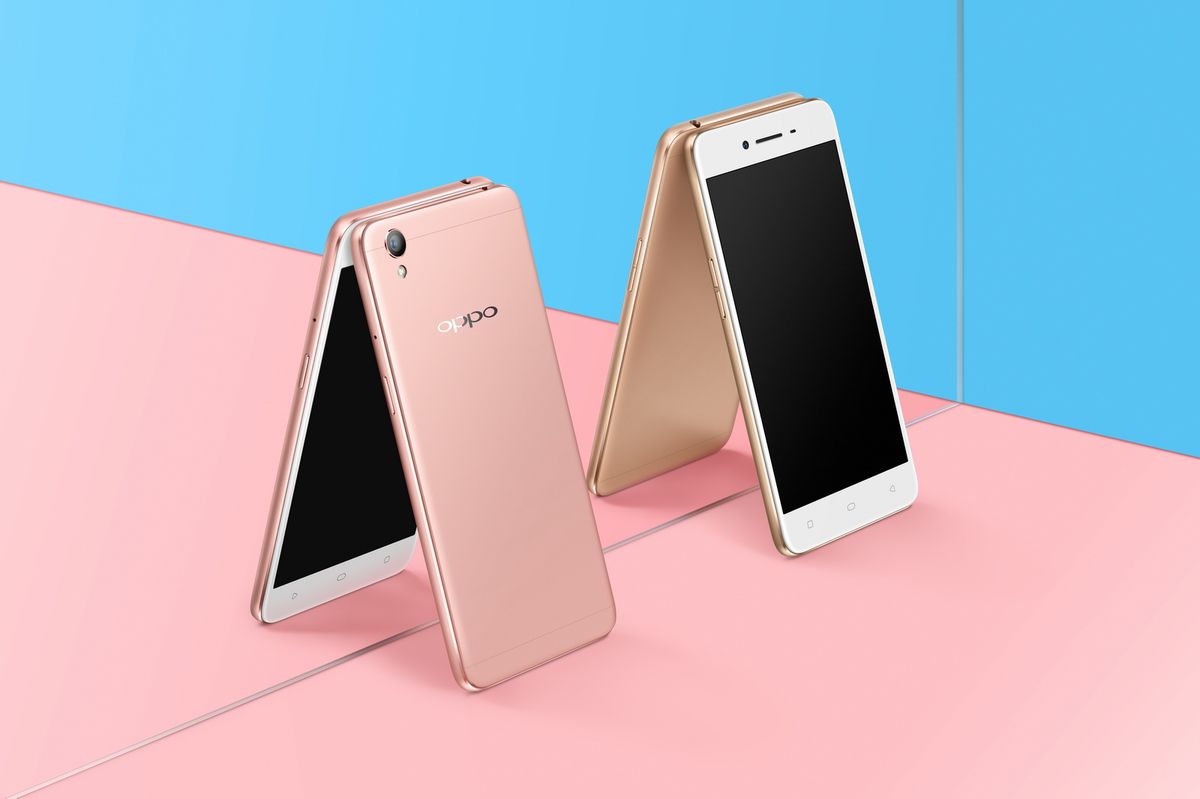
Menyelamatkan daftar nomor telepon saat berganti perangkat atau sekadar melakukan pencadangan sering kali memicu kekhawatiran kehilangan data penting. Bagi Anda yang masih setia menggunakan OPPO A37, memahami cara salin kontak OPPO A37 ke media penyimpanan lain menjadi langkah krusial agar komunikasi tidak terputus. Metode pemindahan ini sebenarnya sangat sederhana jika Anda memahami jalur menu yang tertanam di dalam sistem operasi bawaannya.
Memindahkan ratusan nomor telepon bisa diselesaikan dalam hitungan menit saja tanpa memerlukan aplikasi pihak ketiga yang rumit. Saya melihat banyak pengguna yang masih kebingungan karena perbedaan antarmuka ColorOS versi lawas dengan sistem operasi modern saat ini. Oleh karena itu, ulasan mendalam ini akan mengupas tuntas langkah demi langkah menyalin nomor telepon Anda dengan aman.
Sebelum mengeksekusi proses penyalinan, Anda harus memahami bahwa setiap media penyimpanan memiliki karakteristik dan batas volume yang berbeda jauh. Kesalahan memilih tempat bernaungnya nomor telepon bisa menyebabkan data baru Anda gagal tersimpan atau bahkan terpotong.
Kartu SIM konvensional memiliki keterbatasan fisik yang sangat nyata dalam urusan menampung informasi digital. Berdasarkan data yang dihimpun dari Gadgetren, kapasitas penyimpanan kontak kartu SIM sangat terbatas karena hanya mampu menampung maksimal 250 nomor telepon saja.
Keterbatasan fisik kartu SIM membuat penyimpanan lokal ini tidak cocok untuk pengguna dengan relasi bisnis yang luas.
Kondisi ini berbanding terbalik jika Anda memanfaatkan ekosistem digital berbasis awan. Kapasitas penyimpanan kontak akun Google diklaim mampu menyimpan hingga ratusan ribu nomor telepon secara simultan tanpa risiko kehilangan akibat kerusakan fisik kartu.
Langkah Menyalin Kontak OPPO A37 ke Kartu SIM
Perangkat OPPO A37 dibekali dengan sistem operasi ColorOS versi lawas, tepatnya ColorOS 3.0 yang berbasis Android Lollipop. Jalur navigasinya tentu berbeda dengan seri-seri baru seperti OPPO F9 atau ponsel yang sudah menjalankan ColorOS modern.
Untuk memindahkan nomor telepon dari memori internal perangkat ke kartu SIM, Anda harus masuk ke pusat pengaturan aplikasi sistem. Berikut adalah urutan langkah yang harus Anda ikuti secara cermat agar tidak ada data yang terlewat.
- Buka menu Pengaturan atau Settings yang berlambang roda gigi di layar utama ponsel Anda.
- Gulir layar ke bawah lalu pilih opsi Aplikasi Sistem untuk melihat pengaturan aplikasi bawaan.
- Ketuk pada pilihan Kontak untuk membuka lembar konfigurasi buku telepon Anda.
- Pilih menu Kontak Kartu SIM untuk menentukan kartu mana yang akan menjadi tujuan penyalinan.
- Ketuk tombol Ekspor di bagian bawah, lalu tandai semua nomor telepon yang ingin Anda pindahkan.
Setelah Anda mengetuk konfirmasi selesai, sistem akan menyalin data tersebut ke dalam micro-chip kartu SIM Anda. Ingat, jika jumlah nomor Anda melebihi angka 250, sisa nomor lainnya tidak akan ikut tersalin ke dalam kartu SIM tersebut.
Memanfaatkan Akun Google untuk Cadangan Tanpa Batas
Jika Anda memiliki relasi yang sangat banyak, memaksakan penyimpanan ke kartu SIM jelas bukan langkah yang bijak. Solusi paling ideal untuk pengguna OPPO A37 adalah mengekspor seluruh daftar tersebut ke akun Google pribadi Anda.
Proses ini membutuhkan berkas perantara yang biasa disebut dengan format vCard. Berkas digital inilah yang nantinya akan dibaca oleh server Google untuk didistribusikan ke berbagai perangkat yang Anda miliki.
Langkah pertamanya adalah masuk ke menu Pengaturan, lalu pilih Kontak, dan klik opsi Impor/Ekspor Kontak. Setelah itu, pilih opsi Ekspor ke Perangkat Penyimpanan untuk menghasilkan satu file utuh berformat khusus.
Mengunggah Berkas vCard ke Layanan Google
Setelah file tersebut berhasil tercipta di memori internal, Anda perlu mengunggahnya ke ekosistem Google Kontak. Layanan ini dapat diakses dengan mudah menggunakan peramban bawaan atau Chrome pada ponsel Anda.
Format file berkas kontak ini menggunakan ekstensi .vcf, yang merupakan standar global untuk pemindahan data nomor telepon antar-platform, termasuk dari iOS ke Android. Anda cukup masuk ke situs Google Kontak, pilih menu Impor, lalu arahkan ke file .vcf yang tadi sudah diekspor dari memori OPPO A37 Anda.
Migrasi Kilat Antar Perangkat via Clone Phone
Apabila tujuan Anda menyalin nomor telepon adalah karena baru saja membeli ponsel baru, ada metode yang jauh lebih praktis. Anda tidak perlu repot melakukan ekspor secara manual ke kartu SIM atau mengunggah berkas ke internet.
OPPO menyediakan fitur bawaan bernama Clone Phone yang tertanam pada perangkat seperti OPPO A37 ini. Fitur ini memanfaatkan koneksi nirkabel lokal untuk memindahkan seluruh data secara instan dan komprehensif.
Hebatnya, fitur Clone Phone ini tidak hanya eksklusif untuk sesama ekosistem merek yang sama saja. Berdasarkan dokumentasi resmi dari Kumparan, merek perangkat non-OPPO seperti OnePlus, realme, bahkan iPhone sekalipun sangat kompatibel untuk melakukan migrasi data dari atau ke HP OPPO lama Anda.
Komparasi Jalur Manajemen Kontak Lintas Generasi ColorOS
Sebagai Senior Reviewer, saya melihat OPPO sering kali merombak tata letak menu manajemen kontak mereka di setiap pembaruan sistem operasi. Hal ini kerap memicu kebingungan bagi pengguna yang berpindah dari satu seri ke seri lainnya.
Agar Anda mendapatkan gambaran yang utuh mengenai ekosistem perangkat ini, saya telah merangkum perbedaan jalur menu pencadangan kontak berdasarkan generasinya. Data ini sangat berguna jika Anda berencana melakukan migrasi dari OPPO A37 ke perangkat yang lebih baru.
| Versi Sistem Operasi | Jalur Navigasi Utama | Media Penyimpanan Target |
|---|---|---|
| ColorOS 5.2 | Pengaturan > Aplikasi Sistem | Kartu SIM & Memori Internal |
| ColorOS 6.1 | Aplikasi Panggilan > Kontak | Kartu SIM & Google Account |
| ColorOS 7.0 | Aplikasi Kontak > Menu Tiga Garis | Kartu SIM & Google Account |
| ColorOS 11 ke Atas | Aplikasi Telepon > Pengaturan Kontak | Cloud & Kartu SIM |
Melihat tabel di atas, terlihat jelas bahwa posisi menu manajemen kontak semakin digeser mendekati aplikasi komunikasi utama seperti Telepon pada versi teranyar. Pada perangkat lawas Anda, posisinya masih terisolasi di dalam pengaturan aplikasi sistem global.
Kelemahan Manajemen Kontak pada Perangkat Lawas
Meskipun proses penyalinan nomor telepon pada ponsel ini terhitung sukses dan mudah dilakukan, Anda harus menerima beberapa kenyataan pahit. Menangani ponsel rilisan lama seperti seri ini tentu menghadirkan batasan teknologi yang cukup mengganggu. Kekurangan utama terletak pada kecepatan proses kompilasi data saat membuat file .vcf. Chipset lawas yang tertanam di dalamnya membutuhkan waktu beberapa menit hanya untuk memproses beberapa ratus nomor telepon saja.
Selain itu, absennya fitur sinkronisasi otomatis secara langsung tanpa konfigurasi akun Google membuat Anda harus rajin melakukan penyalinan manual secara berkala. Jika Anda lupa melakukan ekspor ulang setelah menyimpan nomor baru, data teranyar tersebut dipastikan akan hilang saat ponsel mengalami kerusakan. Menyalin nomor telepon ke akun Google adalah opsi paling logis dan aman jangka panjang daripada memaksokannya ke kartu SIM yang ringkih dan sempit. Pastikan seluruh berkas berformat vCard Anda sudah terunggah sempurna ke server komputasi awan agar data tersebut selalu siap diakses kapan saja dan dari perangkat mana saja.







