
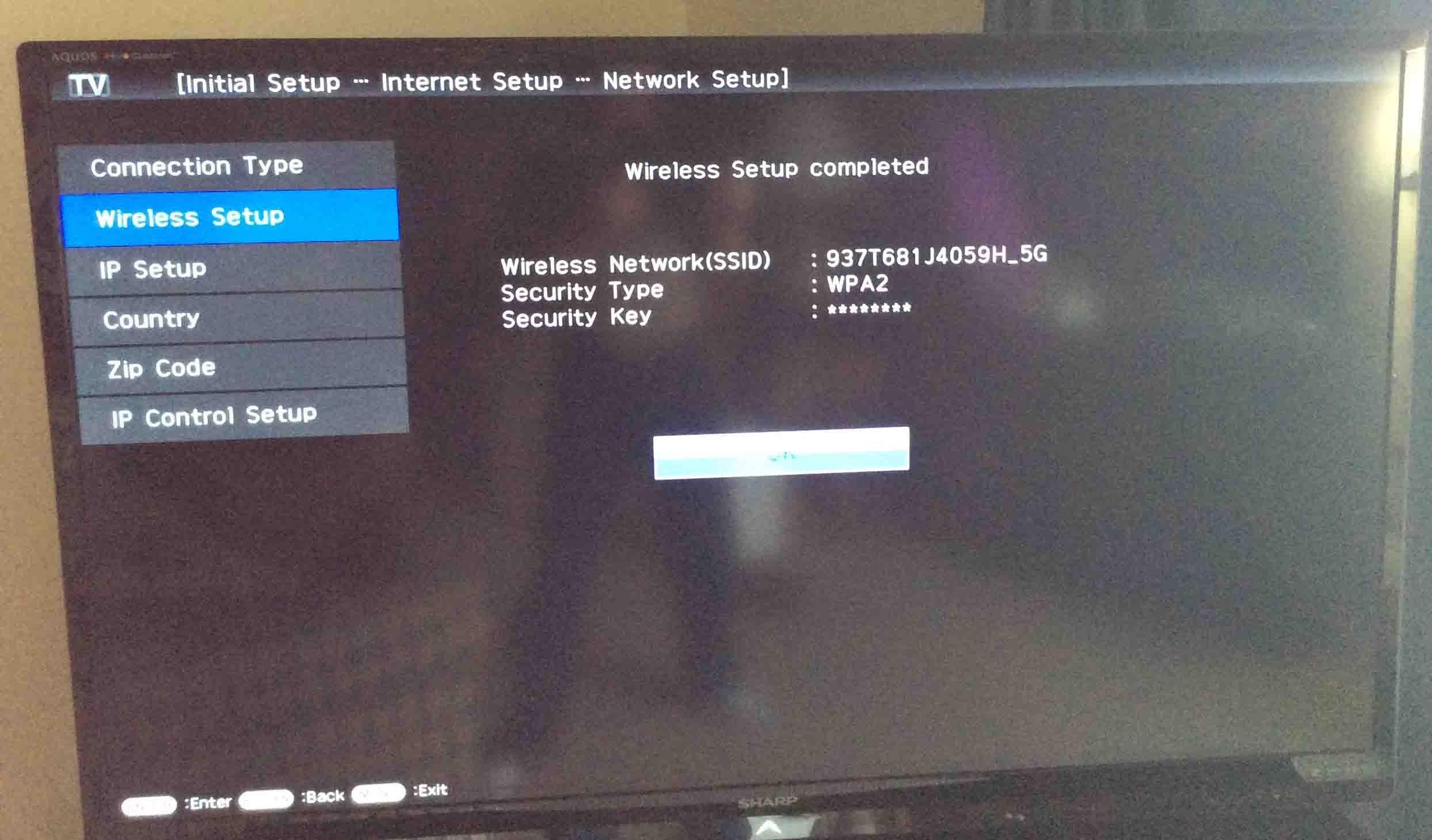
Menikmati tayangan streaming langsung dari layar televisi kini menjadi kebutuhan utama di setiap rumah, namun masalah sering muncul ketika perangkat gagal terhubung ke internet. Mengetahui cara menyambungkan wifi ke tv secara tepat menjadi kunci utama agar Anda tidak kehilangan momen menonton video favorit.
Televisi modern dari Sharp, seperti seri Sharp Aquos Android TV, sudah dibekali dengan modul penerima sinyal nirkabel yang mumpuni. Kendala teknis biasanya terjadi bukan karena kerusakan komponen hardware, melainkan karena kekeliruan dalam langkah konfigurasi di menu sistem.
Dari pengalaman saya menangani berbagai jenis televisi pintar, proses sinkronisasi jaringan ini sebenarnya sangat sederhana asalkan Anda memahami alur perangkat lunaknya. Panduan berikut akan mengupas tuntas langkah demi langkah menyambungkan internet ke tv digital milik Anda tanpa ribet.
Sebelum masuk ke menu pengaturan televisi, pastikan pemancar sinyal nirkabel di rumah Anda sudah aktif dan mentransmisikan data dengan stabil. Jaringan broadband terpercaya seperti layanan Unifi dari Telekom Malaysia menyediakan opsi kecepatan broadband Unifi yang bervariasi untuk mendukung aktivitas menonton tanpa jeda.
Kecepatan internet yang Anda gunakan sangat memengaruhi kenyamanan menonton video dengan resolusi tinggi di layar lebar. Berikut adalah panduan memilih kecepatan internet yang ideal untuk perangkat televisi pintar Anda:
| Pilihan Kecepatan Broadband | Kategori Penggunaan | Kondisi Perangkat |
|---|---|---|
| 100 Mbps | penggunaan harian | Sedikit perangkat terhubung |
| 300 Mbps | streaming & banyak perangkat | Cocok untuk keluarga |
| 500 Mbps | performa sangat cepat | Banyak perangkat bersamaan |
Selain memastikan kecepatan yang memadai, pastikan Anda sudah mencatat kata sandi jaringan dengan benar karena kesalahan satu karakter saja akan menggagalkan proses otentikasi. Jarak antara router nirkabel dengan televisi juga sebaiknya tidak terhalang oleh tembok beton yang terlalu tebal.
Langkah Menghubungkan WiFi ke Smart TV Sharp Aquos
Bagi Anda yang menggunakan Sharp Aquos Android TV, antarmuka yang dihadirkan sangat ramah pengguna. Nyalakan televisi Anda menggunakan remote kontrol bawaan dan tunggu hingga sistem operasi masuk ke halaman utama secara sempurna.
Kesalahan umum yang saya lihat adalah pengguna terlalu terburu-buru menekan tombol menu sebelum sistem selesai melakukan booting. Ikuti urutan instruksi di bawah ini untuk memulai koneksi:
- Tekan tombol Home atau gambar rumah pada remote kontrol Sharp Aquos Anda.
- Arahkan kursor ke ikon roda gigi di pojok kanan atas untuk membuka menu Setelan atau Settings.
- Pilih opsi Jaringan & Internet yang berada di baris atas daftar pengaturan.
- Geser tombol sakelar ke posisi aktif pada menu WiFi untuk memindai sinyal di sekitar ruangan.
- Pilih nama jaringan nirkabel rumah Anda dari daftar yang muncul di layar.
- Masukkan kata sandi jaringan Anda dengan bantuan keyboard virtual di layar, lalu pilih tanda centang atau tekan enter.
Dalam kasus yang sering saya temui, televisi akan langsung menampilkan status "Terhubung" dalam beberapa detik jika kata sandi yang dimasukkan sudah sesuai. Setelah status berubah, Anda sudah bisa langsung membuka aplikasi bawaan seperti YouTube atau platform video lainnya.
Solusi Menggunakan Alternatif Perangkat Tambahan
Bagaimana jika televisi yang Anda miliki di rumah adalah tipe televisi tabung atau LED standar yang belum memiliki fitur internet bawaan? Anda tidak perlu berkecil hati atau langsung membeli unit televisi baru yang harganya mahal.
Solusi paling cerdas untuk menyiasati hal ini adalah dengan menambahkan perangkat dekoder eksternal atau Android Box. Langkah ini menjadi opsi jitu sebagai cara agar tv biasa bisa youtube tanpa perlu mengeluarkan anggaran besar.
Menggunakan Set Top Box TV Digital
Masyarakat kini banyak memburu merk set top box yang bisa wifi untuk mengubah fungsi televisi lama mereka menjadi perangkat pintar. Dekoder ini menangkap sinyal siaran digital sekaligus menyediakan port USB untuk memasang adaptor penangkap sinyal internet nirkabel (dongle WiFi).
Setelah dongle terpasang di port USB dekoder, Anda tinggal masuk ke menu pengaturan jaringan pada dekoder tersebut untuk mencari sinyal nirkabel dari router rumah Anda.
Menghubungkan Menggunakan Kabel LAN
Jika modul nirkabel pada televisi Sharp Anda mengalami gangguan mendadak, manfaatkan port ethernet yang ada di bagian belakang panel televisi. Menyambungkan kabel LAN langsung dari router ke televisi memberikan kestabilan transmisi data yang jauh lebih tinggi daripada jalur udara.
Metode koneksi fisik menggunakan kabel ethernet merupakan jalur alternatif terbaik untuk menghindari gangguan interferensi gelombang elektronik dari perangkat rumah tangga lainnya.
Melalui persiapan jaringan yang matang serta pemahaman langkah konfigurasi yang tepat, kendala televisi tidak bisa tersambung ke jaringan internet dapat diatasi secara mandiri di rumah. Pastikan seluruh perangkat lunak televisi selalu diperbarui ke versi paling baru untuk mendapatkan stabilitas sistem yang optimal.


