
Menghubungkan internet antarperangkat tidak selalu harus mengandalkan hotspot konvensional, karena Anda bisa memanfaatkan opsi hemat daya seperti cara share wifi lewat bluetooth atau membagikan data seluler secara nirkabel. Metode ini kerap menjadi penyelamat ketika daya baterai ponsel Anda sudah menipis namun laptop tetap harus terhubung ke jaringan internet. Saya melihat banyak pengguna gadget yang belum memaksimalkan fitur ini, padahal efisiensi dayanya jauh lebih baik dibandingkan menyalakan pemancar Wi-Fi portabel secara terus-menerus.
Berbagi konektivitas internet secara nirkabel menggunakan Bluetooth sebagai pengganti Wi-Fi dikenal dengan istilah Bluetooth Personal Area Network (BTPAN).
Teknologi ini bekerja dengan cara mengubah perangkat pemancar menjadi semacam modem nirkabel berdaya rendah yang memancarkan enkripsi data dalam radius pendek. Menurut informasi teknis dari pihak Microsoft, protokol BTPAN ini memungkinkan komunikasi data yang aman tanpa menguras daya pemancar secara agresif seperti yang terjadi pada enkripsi hotspot Wi-Fi konvensional.
Dari spesifikasinya, menurut saya BTPAN ini sangat ideal untuk pengerjaan dokumen teks atau penjelajahan web ringan di laptop saat situasi darurat daya. Namun, Anda harus menerima kenyataan bahwa kecepatan transfer datanya tentu tidak akan secepat jaringan pita lebar Wi-Fi standar.
Meskipun konsumsi dayanya sangat rendah, throughput data pada Bluetooth Personal Area Network memiliki batasan bandwidth yang membuatnya kurang cocok untuk aktivitas berat seperti streaming video beresolusi tinggi.
Panduan Menghubungkan Internet Ponsel ke Laptop Lewat Bluetooth
Bagi Anda yang sering bekerja di luar ruangan, memahami "cara hotspot hp ke laptop lewat bluetooth" merupakan sebuah keahlian esensial yang wajib dikuasai.
Prosedur ini melibatkan konfigurasi pada kedua sisi perangkat, baik pada sistem operasi ponsel Anda maupun pada pengaturan jaringan di laptop.
Langkah Aktivasi di Perangkat Pengirim
Pertama, Anda harus mengaktifkan fungsionalitas penambatan pada ponsel pengirim internet terlebih dahulu melalui menu pengaturan jaringan.
Masuk ke menu Pengaturan, pilih opsi Jaringan & Internet, kemudian akses bagian Hotspot & Tethering, lalu aktifkan tuas di samping pilihan Tambat Bluetooth atau Bluetooth Tethering.
Pastikan juga visibilitas Bluetooth ponsel Anda dalam posisi aktif agar dapat dipindai oleh perangkat lain yang akan menerima koneksi.
Konfigurasi Sambungan pada Windows 10
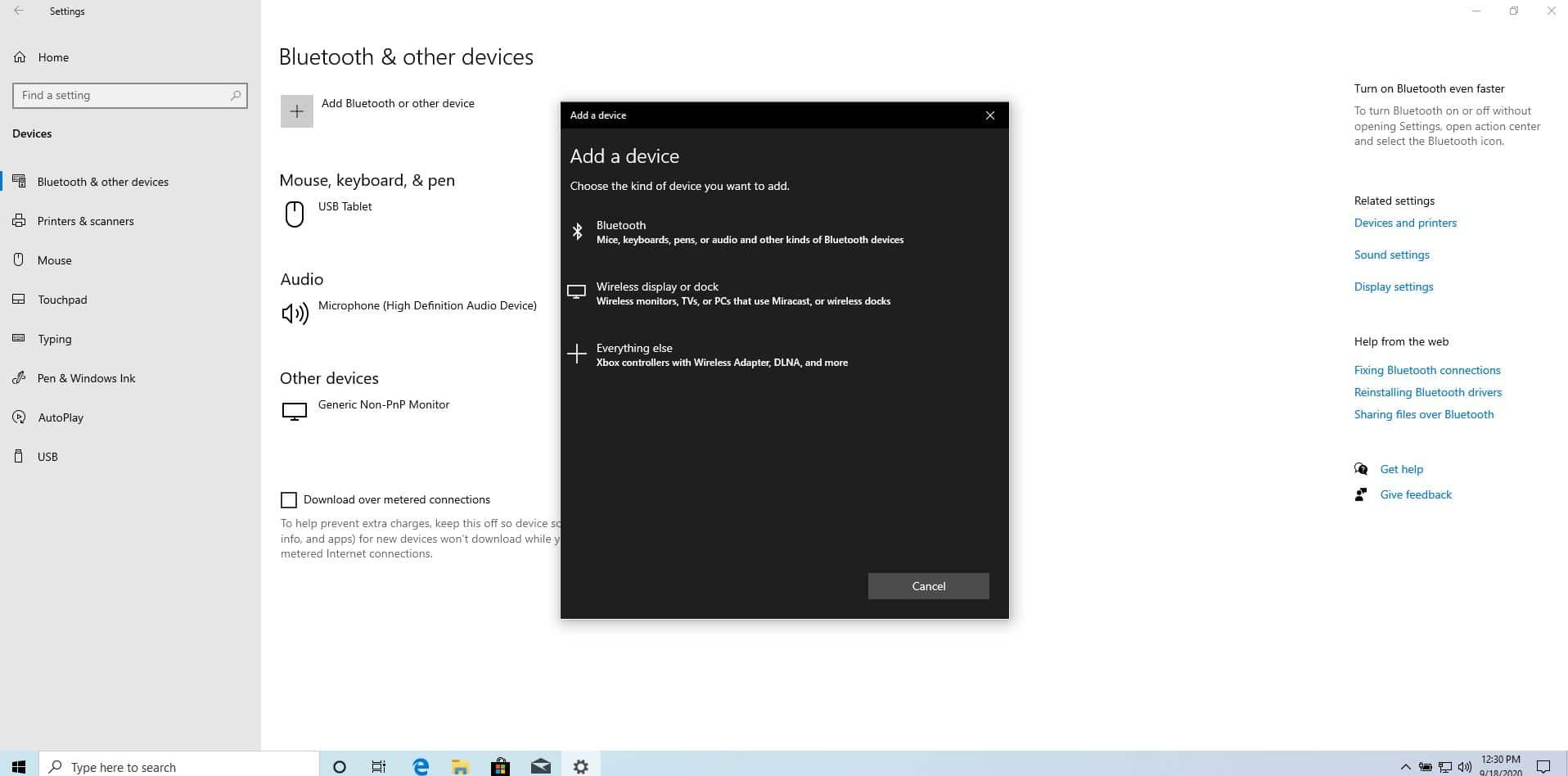
Setelah perangkat pemancar siap, langkah berikutnya adalah melakukan konfigurasi pada komputer atau perangkat penerima. Untuk pengguna sistem operasi desktop Microsoft, mekanisme bluetooth tethering windows 10 menuntut Anda untuk melakukan proses penyandingan (pairing) terlebih dahulu. Buka menu Settings pada Windows 10, masuk ke bagian Devices, klik Bluetooth & other devices, lalu pilih Add Bluetooth or other device untuk mencari ponsel Anda.
Setelah kedua perangkat terhubung melalui kode PIN penyandingan, klik kanan ikon Bluetooth di taskbar, pilih Join a Personal Area Network, klik nama ponsel Anda, dan pilih Connect menggunakan Access Point.
Keterbatasan Batas Waktu dan Jumlah Perangkat
Setiap teknologi nirkabel pasti memiliki batasan operasional yang dirancang oleh pengembang untuk menjaga kestabilan perangkat serta efisiensi penggunaan baterai.
Berdasarkan dokumentasi resmi dari Google Support, terdapat sejumlah aturan ketat mengenai jumlah perangkat serta manajemen waktu koneksi nirkabel ini.
Aturan-aturan ini diterapkan secara otomatis oleh sistem operasi untuk mencegah pemborosan sumber daya perangkat secara sia-sia.
| Karakteristik Operasional | Batasan Parameter |
|---|---|
| Batas Maksimal Perangkat Hotspot Wi-Fi | 10 Perangkat |
| Waktu Pemutusan Otomatis Tethering Instan | 10 Menit |
| Sistem Operasi Minimal Fitur Tertentu | Android 9 |
| Waktu Sambung Ulang Otomatis Apple Watch | 05.00 Pagi |
Melihat data di atas, daya seluler ponsel memang dapat dibagikan dengan maksimal 10 perangkat lain jika menggunakan hotspot Wi-Fi konvensional.
Namun, untuk fitur modern seperti Tethering Instan, koneksi akan terputus secara otomatis jika tidak digunakan selama sekitar 10 menit demi menghemat daya.
Selain itu, beberapa langkah tutorial tertentu di Google Support hanya berfungsi di Android 9 dan yang lebih baru, sehingga perangkat lama tidak akan bisa menikmatinya.
Alasan di Balik Masalah Hotspot yang Sering Terputus
Banyak pengguna yang sering melontarkan keluhan dan bertanya-tanya mengenai "kenapa hotspot hp sering mati sendiri" saat sedang asyik bekerja. Fenomena pemutusan otomatis ini sebenarnya bukanlah sebuah kerusakan komponen, melainkan sebuah fitur manajemen daya yang diadopsi oleh sistem operasi modern. Ketika sistem mendeteksi tidak ada aktivitas pertukaran data yang signifikan dalam durasi sekitar 10 menit, maka modul pemancar akan dinonaktifkan secara sepihak.
Kebijakan manajemen daya yang agresif ini sengaja disematkan oleh para vendor untuk melindungi kesehatan baterai lithium-ion dari suhu panas berlebih.
Bagi saya, fitur pemutusan otomatis ini memang kadang menjengkelkan, namun dampaknya sangat positif untuk mencegah penuaan dini pada komponen baterai ponsel Anda.
Kekurangan Berbagi Internet via Bluetooth
Review yang objektif tentu tidak boleh hanya memuji kelebihan tanpa membedah sisi minus dari sebuah fungsionalitas teknologi. Kekurangan terbesar dari pemanfaatan jalur Bluetooth untuk berbagi internet terletak pada sektor kecepatan atau bandwidth yang sangat sempit.
Jika Anda terbiasa mengunduh berkas berukuran gigabyte lewat jaringan Wi-Fi, menggunakan Bluetooth tethering akan terasa sangat lambat dan menguras kesabaran. Selain masalah kecepatan, jangkauan sinyal Bluetooth jauh lebih pendek dibandingkan Wi-Fi, di mana deviasi jarak sedikit saja bisa langsung merusak stabilitas koneksi data. Oleh karena itu, metode ini sama sekali tidak cocok dijadikan sebagai koneksi utama harian, melainkan murni sebagai jalur alternatif darurat saja.
Kendala Koneksi Wi-Fi pada Perangkat Pintar Lainnya
Masalah pemutusan koneksi internet secara nirkabel tidak hanya terjadi pada ekosistem ponsel dan laptop saja, melainkan juga merambah ke perangkat sandangan pintar.
Banyak pengguna jam tangan pintar yang kebingungan mengenai "cara menyambungkan apple watch ke wifi" demi menjaga sinkronisasi data tanpa lewat ponsel. Berdasarkan informasi resmi dari Apple Support, Apple Watch mendukung jaringan Wi-Fi 802.11b/g/n dengan frekuensi 2,4 GHz atau 5 GHz. Namun, terdapat pengecualian penting yang wajib Anda ketahui mengenai kompabilitas frekuensi nirkabel ini pada model-model tertentu.
Khusus untuk Apple Watch Series 5 (dan versi lebih lama) serta Apple Watch SE, perangkat tersebut hanya mendukung frekuensi 2,4 GHz saja.
Kekurangan lain dari manajemen jaringan Apple Watch adalah jam tangan pintar yang terputus dari Wi-Fi tidak akan tersambung ulang secara otomatis hingga waktu setempat menunjukkan pukul 05.00. Kondisi pemicu spesifik seperti pergantian waktu subuh tersebut diadopsi demi meminimalkan pencarian sinyal nirkabel yang menguras baterai di malam hari.
Fenomena serupa juga kerap ditemui oleh pengguna ekosistem rumah pintar, seperti munculnya pertanyaan "kenapa aplikasi wiz tidak bisa connect wifi" saat proses konfigurasi lampu pintar. Berdasarkan ulasan pengguna di platform Play Store, kendala gagal sambung tersebut umumnya dipicu oleh ketidakmampuan perangkat IoT menangkap frekuensi 5 GHz, mirip dengan keterbatasan pada Apple Watch SE.
Solusi terbaik untuk mengatasi kendala perangkat pintar yang menolak terhubung adalah dengan memastikan pemancar Wi-Fi Anda berjalan di frekuensi tunggal 2,4 GHz selama proses penyandingan awal berlangsung.







