
Menyimpan lembar kerja menjadi dokumen cetak digital sering kali memicu masalah baru seperti data yang terpisah atau halaman yang terpotong. Artikel ini menyajikan panduan taktis mengenai cara save as pdf di excel agar hasil dokumen Anda rapi, presisi, dan profesional seketika.
Banyak pekerja kantoran mengeluhkan data horizontal mereka terpisah menjadi beberapa halaman baru saat dikonversi. Masalah ini sebenarnya bersumber pada pengaturan area cetak yang belum disesuaikan sebelum proses penyimpanan ekspor dilakukan.
Pengaturan halaman adalah kunci utama sebelum Anda menekan tombol simpan agar seluruh kolom masuk dalam satu area pandang. Dari pengalaman saya menangani dokumen laporan keuangan yang lebar, kegagalan konversi terjadi karena pengguna mengabaikan fitur Page Break Preview.
Mengatur Page Layout dan Scaling
Langkah pertama yang wajib Anda lakukan adalah mengubah orientasi kertas dan menentukan batasan halaman secara manual. Silakan ikuti urutan pengaturan berikut ini di komputer Anda:
- Buka dokumen Microsoft Excel yang ingin Anda konversi.
- Klik tab Page Layout pada bagian menu ribbon atas.
- Pilih menu Orientation lalu klik Landscape jika tabel Anda memiliki banyak kolom ke samping.
- Pada grup menu Page Setup, klik ikon kecil di pojok kanan bawah untuk membuka jendela pengaturan penuh.
- Di dalam tab Page, pilih opsi Fit to lalu isi dengan angka 1 page(s) wide by 1 tall agar seluruh data dipaksa muat dalam satu halaman.
Pengaturan skala otomatis ini akan memperkecil ukuran teks secara proporsional sehingga tidak ada baris atau kolom yang tertinggal di lembar terpisah.
Mengeksekusi Fitur Save As ke Format PDF
Setelah memastikan tata letak halaman sudah rapi melalui pratinjau, Anda bisa langsung melakukan konversi dokumen langsung di dalam aplikasi. Proses ini tidak memerlukan tambahan perangkat lunak pihak ketiga.
- Klik menu File di pojok kiri atas layar.
- Pilih opsi Save As dan tentukan folder penyimpanan yang Anda inginkan.
- Pada kotak dialog yang muncul, ubah bagian Save as type menjadi PDF (*.pdf).
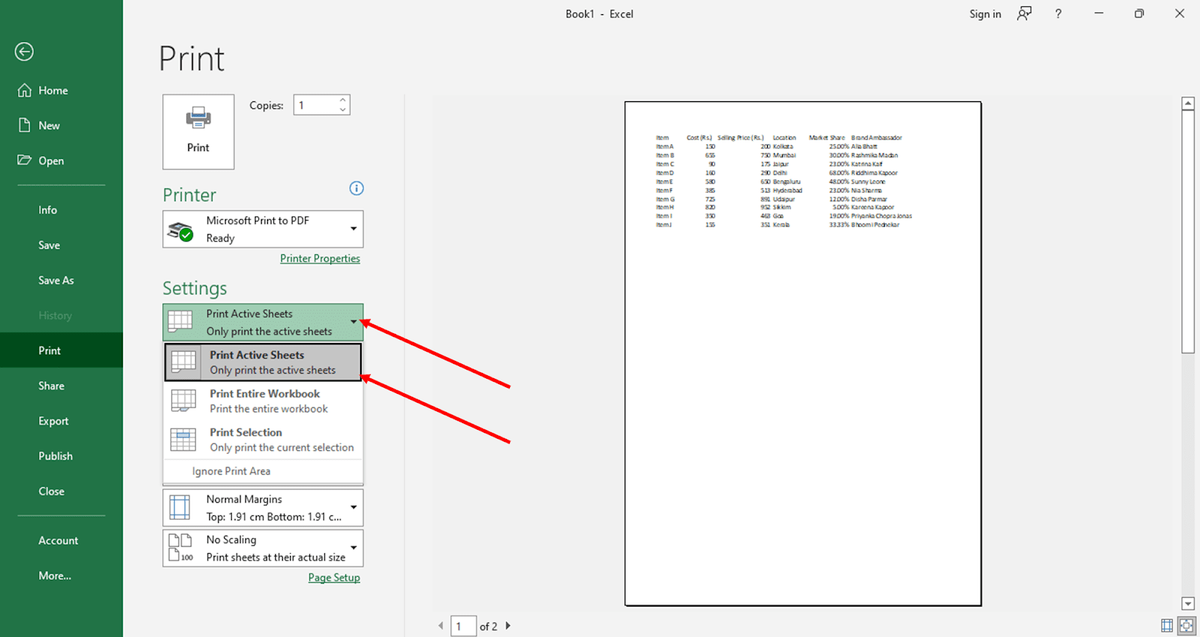
- Klik tombol Options di bawahnya jika Anda hanya ingin menyimpan area tertentu atau seluruh isi buku kerja.
- Tekan tombol Save untuk menyelesaikan proses ekspor.
Pilihan Alternatif untuk Mengubah Excel ke PDF Online Gratis
Jika Anda sedang tidak membawa laptop atau komputer yang terpasang aplikasi Microsoft Excel resmi, metode digital berbasis web bisa menjadi penyelamat. Beberapa platform internet menyediakan ekonversi instan tanpa memungut biaya dari pengguna.
Menggunakan Layanan Smallpdf
Platform Smallpdf menjadi salah satu solusi populer yang sering digunakan untuk mengubah excel ke pdf online gratis. Berdasarkan laporan situs teknologi Smallpdf, pengguna cukup mengunggah file mereka ke server web, lalu sistem akan mengonversinya secara otomatis dalam hitungan detik.
Kesalahan umum yang saya lihat adalah pengguna langsung mengunduh file tanpa memeriksa pratinjau terlebih dahulu. Pastikan koneksi internet Anda stabil saat mengunggah dokumen yang berukuran besar agar data tidak rusak di tengah jalan.
Konversi Melalui Google Sheets
Bagi Anda yang bertanya-tanya "bagaimana cara mengubah excel ke pdf tanpa aplikasi" tambahan di komputer baru, jawabannya adalah Google Sheets. Anda hanya perlu memanfaatkan akun Google untuk mengimpor file Excel tersebut ke dalam Google Drive terlebih dahulu.
Setelah file terbuka di Google Sheets, Anda tinggal memilih menu File, kemudian klik Download, dan pilih dokumen PDF. Cara ini sangat bersih, bebas iklan, dan mempertahankan format tabel utama Anda dengan tingkat akurasi yang cukup tinggi.
Cara Menyimpan File Excel ke PDF Lewat HP
Mobilitas yang tinggi menuntut pekerja untuk dapat menyelesaikan dokumen langsung dari perangkat genggam mereka saat di perjalanan. Pengguna Android maupun iOS kini dapat menerapkan cara menyimpan file excel ke pdf lewat hp secara langsung.
Anda hanya perlu mengunduh aplikasi Microsoft Excel resmi atau Google Sheets lewat toko aplikasi resmi ponsel Anda. Langkah-langkah konversinya sangat mirip dengan versi desktop:
- Buka file Excel di dalam aplikasi ponsel Anda.
- Ketuk ikon titik tiga di pojok kanan atas layar ponsel.
- Pilih opsi Cetak (Print) untuk membuka pengaturan cetak sistem.
- Ubah printer tujuan menjadi opsi Simpan sebagai PDF.
- Tentukan lokasi penyimpanan internal HP dan tekan simpan.
Format yang dihasilkan lewat ponsel pintar ini tetap akan mengikuti aturan batas halaman yang telah diatur sebelumnya pada dokumen mentah tersebut.
Batasan Fitur dan Solusi Keamanan Dokumen Excel
Setiap metode konversi memiliki karakteristik tersendiri yang perlu Anda ketahui agar tidak menghambat produktivitas kerja harian. Memahami batasan fungsional dari alat yang digunakan akan membantu Anda memilih jalur konversi terbaik.
Tabel berikut menyajikan komparasi fungsional berdasarkan data teknis dan dokumentasi resmi dari berbagai platform konversi dokumen.
| Metode Konversi | Batasan Kuota Gratis | Fitur Pengaturan Skala | Kebutuhan Internet |
|---|---|---|---|
| Microsoft Excel Lokal | Tanpa Batas | Lengkap | Offline |
| Adobe Acrobat Save As | 1 File per Bulan | Standar | Offline |
| Smallpdf Web | Terbatas per Hari | Otomatis | Online |
| Google Sheets Cloud | Tanpa Batas | Cukup Lengkap | Online |
Berdasarkan pengalaman Luigi Oppido, seorang ahli perbaikan komputer umum dengan pengalaman lebih dari 25 tahun, opsi bawaan software selalu menjadi jalan paling aman. Selain itu, dalam siarannya di KSQD yang bertajuk "Computer Man Show!" selama lebih dari 7 tahun, ia sering mengingatkan pentingnya menjaga kerahasiaan data sensitif saat mengunggah dokumen ke situs konversi pihak ketiga.
Perlu dicatat pula mengenai batasan gratis Adobe Acrobat, di mana pengguna hanya dapat membuat satu PDF gratis per bulan menggunakan opsi "Save as Adobe PDF" di Excel, kecuali jika memiliki versi premium. Oleh karena itu, memanfaatkan fitur bawaan ekspor xlsx standar jauh lebih ekonomis dan efisien.
Setelah dokumen berhasil dikonversi menjadi PDF yang rapi, Anda mungkin berpikir tentang cara agar file excel tidak bisa diedit orang lain untuk mengamankan data formulanya. Menyimpan lembar kerja asli ke dalam format PDF secara otomatis mengunci seluruh susunan baris, grafik, dan angka di dalamnya sehingga pihak luar hanya bisa membaca dokumen tersebut tanpa risiko merusak rumus asli yang telah Anda susun dengan susah payah.







