
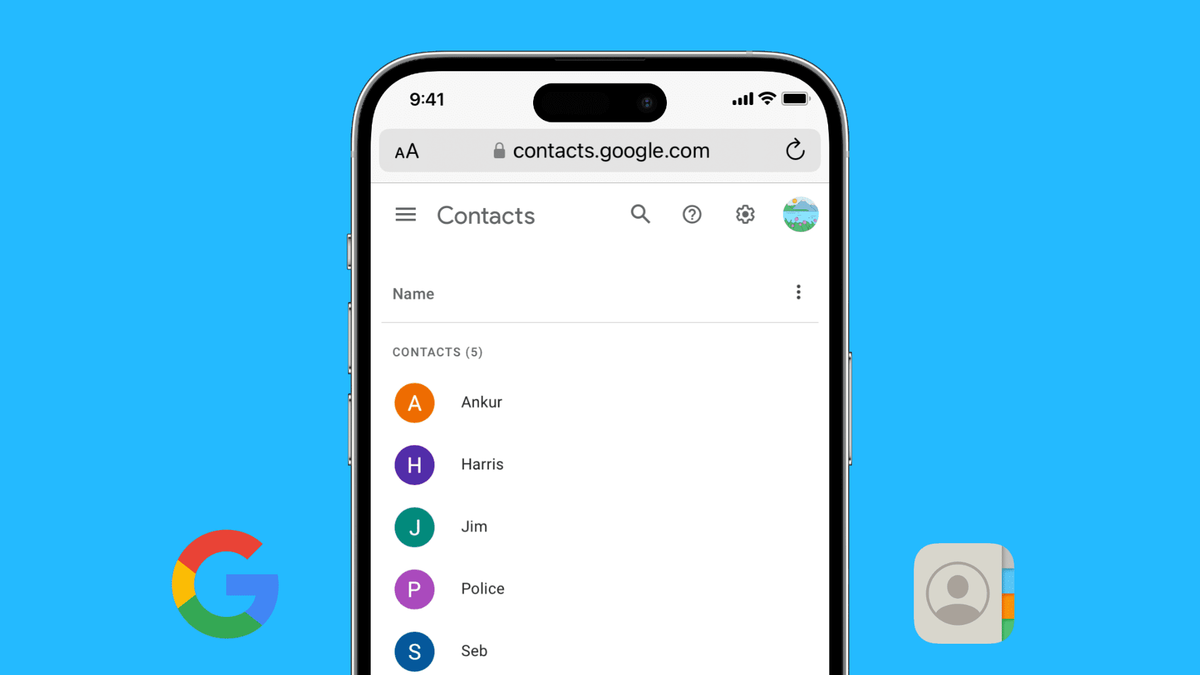
Mengetahui cara save contact di Gmail merupakan langkah paling krusial untuk mengamankan seluruh nomor telepon penting Anda agar tidak hilang saat perangkat mengalami kerusakan. Kehilangan nomor telepon rekan kerja atau keluarga sering kali menjadi mimpi buruk yang sebenarnya bisa dicegah dengan memanfaatkan ekosistem digital secara maksimal. Melalui integrasi akun Google, Anda tidak hanya mengamankan nomor HP, tetapi juga mempermudah proses sinkronisasi data antarperangkat yang berbeda.
Banyak pengguna ponsel pintar yang masih terbiasa menyimpan nomor telepon baru ke dalam memori internal perangkat atau kartu SIM fisik.
Dari pengalaman saya menangani migrasi data pengguna, kebiasaan lama ini sangat berisiko tinggi membuat data kontak hilang permanen saat ponsel rusak atau hilang. Menyimpan nomor di Gmail memberikan fleksibilitas tinggi karena data tersebut tersimpan dengan aman di server cloud milik raksasa teknologi tersebut.
Saat Anda mengganti ponsel baru, Anda hanya perlu memasukkan akun Gmail yang sama untuk mengembalikan seluruh daftar kontak dalam hitungan detik. Selain itu, sistem Google mengintegrasikan satu akun untuk berbagai platform sekaligus, sehingga pengelolaan data menjadi jauh lebih praktis dan terpusat.
Menyimpan kontak langsung ke ekosistem cloud memastikan aksesibilitas data tanpa batas dari perangkat mana pun yang Anda miliki.
Layanan yang saling terhubung ini mencakup banyak platform produktivitas yang sering kita gunakan dalam aktivitas komunikasi harian.
Sebagai contoh, perubahan nama akun Google akan langsung diterapkan pada seluruh layanan yang tersambung, yaitu Google Meet, Gmail, YouTube, Google Drive, dan Google Play Store.
Oleh karena itu, kerapian data di satu sektor seperti Google Contacts akan sangat memengaruhi kenyamanan Anda saat berkomunikasi di platform lainnya.
Cara Save Contact di Gmail Melalui HP Android
Sebagian besar pengguna Android sebenarnya sudah memiliki akun Google yang aktif, namun sering kali belum mengaktifkan fitur pencadangan otomatis.
Berikut adalah langkah-langkah berurutan untuk menyimpan kontak baru secara langsung ke akun Gmail Anda melalui perangkat Android.
- Buka aplikasi Kontak atau Telepon bawaan yang ada di smartphone Android Anda.
- Ketuk ikon tambah atau tulisan Buat Kontak Baru yang biasanya terletak di bagian bawah atau sudut layar.
- Pada bagian atas formulir pengisian, cari menu dropdown yang bertuliskan Simpan ke atau Save to.
- Pilih alamat email Gmail Anda dari daftar opsi penyimpanan yang muncul, jangan memilih memori internal atau SIM.
- Isi informasi identitas kontak mulai dari nama depan, nama belakang, nomor telepon, hingga alamat email jika ada.
- Ketuk tombol Simpan atau ikon centang di sudut kanan atas untuk mengamankan data tersebut.
Kesalahan umum yang saya lihat adalah pengguna langsung mengetik nomor dan menekan simpan tanpa memeriksa tujuan folder penyimpanannya.
Pastikan ikon Gmail selalu terpilih sebagai lokasi default setiap kali Anda ingin memasukkan nama dan nomor telepon baru ke dalam daftar.
Panduan Menyimpan Kontak Gmail Melalui Perangkat iPhone
Pengguna perangkat iOS atau iPhone juga bisa menikmati kemudahan sinkronisasi cloud Google ini tanpa kendala yang berarti.
Proses integrasi di iPhone membutuhkan sedikit pengaturan awal agar sistem operasi iOS dapat terhubung secara lancar dengan server Google.
- Pastikan Anda sudah mengunduh aplikasi Gmail atau memiliki akun Google yang aktif di pengaturan perangkat.
- Gunakan koneksi internet yang stabil selama proses sinkronisasi awal berlangsung agar data tidak korup.
- Siapkan detail login akun Google Anda berupa alamat email lengkap beserta kata sandi yang valid.
Setelah memastikan seluruh prasyarat di atas terpenuhi, Anda dapat mengikuti prosedur teknis sinkronisasi kontak di bawah ini.
- Buka menu Pengaturan atau Settings yang berlambang roda gigi di iPhone Anda.
- Gulir layar ke bawah hingga Anda menemukan opsi menu yang bertuliskan Kontak.
- Ketuk opsi Akun, lalu pilih Tambah Akun jika email Gmail Anda belum terdaftar di sistem iOS.
- Pilih logo Google dan lakukan proses masuk dengan mengetikkan alamat email serta kata sandi Anda.
- Setelah berhasil masuk, aktifkan tombol sakelar atau toggle di samping tulisan Kontak hingga berwarna hijau.
- Buka menu Kontak bawaan iPhone untuk memastikan seluruh data dari Gmail sudah mulai mengalir masuk.
Dalam kasus yang sering saya temui, pengguna mengeluh kontak tidak muncul karena tombol sinkronisasi kontak lupa diaktifkan setelah login.
Pastikan sinkronisasi tetap berjalan di latar belakang agar setiap perubahan data di iPhone langsung tercermin di akun Gmail Anda.
Cara Mengelola dan Import Kontak Lewat Komputer
Jika Anda memiliki ratusan nomor baru yang ingin dimasukkan sekaligus, mengetik satu per satu di ponsel tentu sangat melelahkan. Solusi terbaik untuk masalah ini adalah dengan menggunakan browser komputer dan mengakses halaman resmi Google Contacts secara langsung. Metode ini sangat cocok bagi para pelaku bisnis yang sering menerima database pelanggan baru dalam bentuk dokumen digital.
Anda dapat memanfaatkan fitur import file dengan format khusus untuk memasukkan ribuan nomor sekaligus dalam waktu beberapa menit saja.
| Platform | Metode Input | Kelebihan Utama | Batasan Fitur |
|---|---|---|---|
| Android | Manual & Otomatis | Praktis langsung dari aplikasi telepon | Butuh koneksi internet stabil |
| iPhone | Sinkronisasi Akun | Terintegrasi dengan ekosistem iOS | Pengaturan awal sedikit rumit |
| Komputer | Import File CSV | Bisa memasukkan ribuan data sekaligus | Tidak bisa dilakukan secara offline |
Untuk melakukan import massal, pastikan database nomor telepon Anda sudah diubah ke dalam format file .csv atau .vcf terlebih dahulu.
Buka situs resmi Google Contacts di komputer, klik menu import di bilah kiri, lalu unggah file database yang telah Anda siapkan.
Memahami Kebijakan Keamanan dan Privasi Data Google
Ketika mempercayakan seluruh daftar kontak penting ke server pihak ketiga, aspek privasi tentu menjadi perhatian utama bagi sebagian besar pengguna. Aktivis keamanan dan privasi senior dari Electronic Frontier Foundation, Thorin Klosowski, menilai posisi Google unik karena menawarkan banyak layanan yang sudah lama digunakan sehingga membuat pengguna nyaman dan lengah terhadap jumlah data yang dikumpulkan. Ia juga menekankan bahwa sistem opt-in seharusnya menjadi standar minimal yang diminta dari perusahaan-perusahaan tersebut. Sebagai pengguna, kita harus menyadari bahwa data yang kita unggah ke server cloud sering kali berinteraksi dengan sistem kecerdasan buatan.
Terdapat fakta penting yang perlu diketahui mengenai jangka waktu pengelolaan data oleh perusahaan teknologi besar asal Amerika Serikat ini.
Diketahui ada jangka waktu 4 tahun di mana data pelatihan AI tetap disimpan oleh Google meskipun aktivitas asli pengguna telah dihapus. Kebijakan ini memicu perdebatan mengenai transparansi pengelolaan data konsumen di era kecerdasan buatan yang berkembang sangat masif saat ini.
Perubahan kebijakan ini bukan tanpa pemberitahuan sebelumnya kepada para pengguna ekosistem digital mereka di seluruh dunia. Tercatat pada tanggal 23 Juni merupakan tanggal ketika Google mengirimkan email pemberitahuan mengenai perubahan kebijakan riwayat ke akun pengujian.
Juru bicara Google, Davis Thompson, menyatakan melalui email bahwa pengaturan baru tersebut membantu pengguna mendapatkan hasil yang lebih relevan serta memungkinkan mereka mengunjungi kembali pencarian visual dan suara. Meskipun tujuan utamanya adalah meningkatkan relevansi layanan, Anda sebagai pengguna tetap memiliki hak penuh untuk membatasi pengumpulan data tersebut. Anda dapat membuka menu pengaturan privasi akun Google untuk mematikan pelacakan aktivitas web dan aplikasi jika merasa kurang nyaman.
Langkah Antisipasi Agar Kontak Tidak Mengalami Duplikasi
Masalah klasik yang sering muncul setelah melakukan sinkronisasi adalah munculnya nama yang sama berulang kali di dalam daftar.
Duplikasi ini biasanya terjadi karena nomor yang sama tersimpan di dua tempat berbeda, misalnya di kartu SIM dan di akun Gmail. Google Contacts memiliki fitur cerdas bernama Merge and Fix yang dapat mendeteksi nama atau nomor ganda secara otomatis. Anda hanya perlu membuka aplikasi Google Contacts, memilih menu perbaikan, dan menyetujui penggabungan data yang disarankan oleh sistem.
Langkah pembersihan ini sebaiknya dilakukan secara berkala agar daftar telepon Anda tetap rapi dan tidak membingungkan saat ingin digunakan.
Pastikan juga untuk selalu memeriksa keaslian email pemulihan akun Gmail Anda sebagai langkah proteksi berlapis dari ancaman peretasan digital. Akun Gmail yang aman adalah kunci utama dari keselamatan seluruh aset informasi digital termasuk daftar kontak kerja Anda.
Terapkan autentikasi dua langkah (2FA) pada akun Google Anda untuk memastikan tidak ada pihak asing yang dapat mengakses data sensitif tersebut.







