
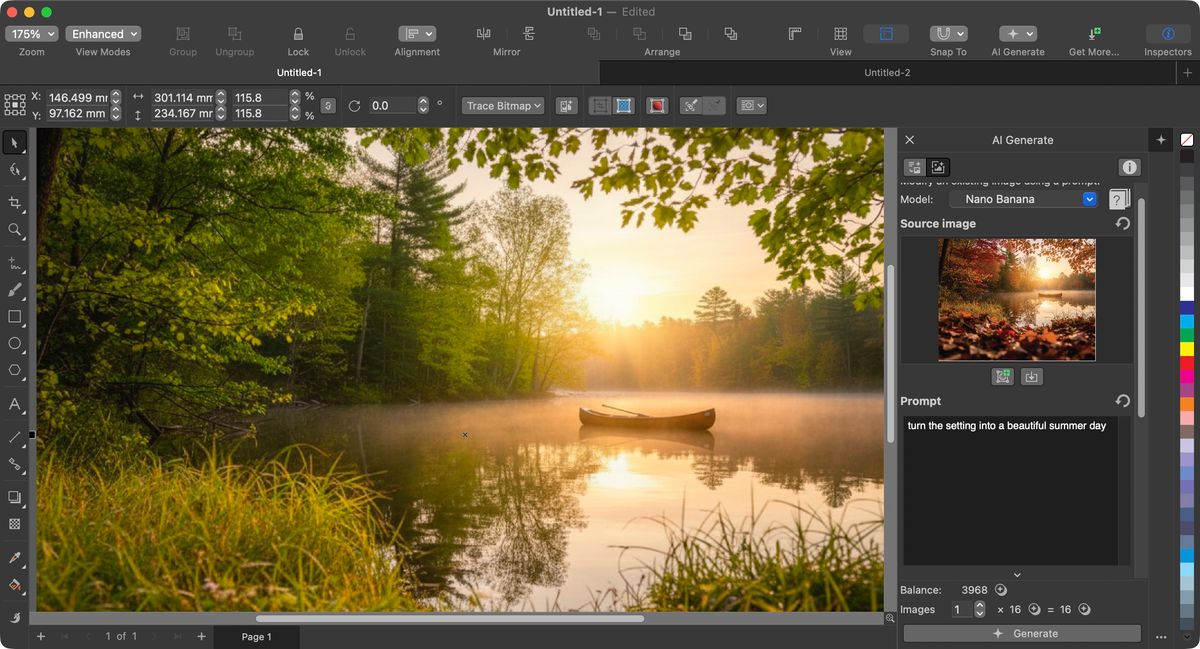
Hasil desain grafis yang tajam di layar komputer sering kali berubah menjadi buram atau pecah setelah diubah menjadi format gambar biasa. Masalah ini biasanya muncul karena kesalahan saat menerapkan cara save Corel ke JPG yang kurang tepat pada pengaturan resolusinya.
Setiap desainer memerlukan metode pemindahan format yang aman agar detail vektor tetap terjaga dengan baik. Melalui pengaturan yang benar, dokumen berbasis vektor dari software ini dapat terbaca oleh perangkat lain tanpa kehilangan kualitas warna aslinya.
Secara bawaan, software pengolah vektor ini akan menyimpan seluruh lembar kerja ke dalam ekstensi file bawaan CorelDRAW yaitu .CDR. Format ini merupakan format mentah yang menyimpan informasi koordinat garis, warna, dan lapisan objek secara detail.
Kelemahan dari format .CDR adalah keterbatasan aksesibilitasnya bagi pengguna umum yang tidak memiliki software serupa. Desain yang dibuat di CorelDRAW perlu diekspor ke format lain agar bisa dibaca atau dikenali oleh aplikasi yang tidak mendukung file .CDR.
Format file ekspor yang didukung CorelDRAW untuk aplikasi lain sangat beragam, mulai dari JPG, TIFF, BMP, EPS, dan lain-lain. Di antara semua pilihan tersebut, JPG menjadi opsi paling populer untuk kebutuhan pratinjau digital, unggahan media sosial, maupun pengiriman dokumen cepat.
Ekspor file ke format gambar standar memastikan hasil karya desainer dapat dilihat secara konsisten di semua jenis perangkat telekomunikasi maupun komputer tanpa kendala kecocokan aplikasi.
Panduan Langkah Demi Langkah Cara Export Coreldraw ke JPG
Prosedur standar untuk mengubah lembar kerja menjadi file gambar dapat dilakukan langsung melalui menu utama. Jalur ini sangat cocok untuk memproses satu per satu dokumen yang sudah selesai dirancang.
Berdasarkan petunjuk resmi dari Tekno Kompas, langkah-langkah ekspor metode melalui menu file harus dilakukan secara berurutan agar hasilnya optimal. Ikuti instruksi teknis di bawah ini dengan cermat:
- Buka file CorelDRAW dan aktifkan halaman berisi objek yang ingin diekspor ke dalam format gambar.
- Pilih menu File > Export untuk membuka kotak dialog ekspor pada layar komputer Anda.
- Tentukan folder penyimpanan, ubah bagian 'Save as type' menjadi JPG – JPEG Bitmaps, lalu klik tombol Export.
Setelah menekan tombol tersebut, jendela pengaturan kompresi dan resolusi akan muncul. Pada tahap ini, pastikan Anda memeriksa kerapatan piksel agar gambar akhir tidak mengalami distorsi atau penurunan ketajaman.
Mengatasi Masalah Desain Pecah Saat Proses Ekspor
Banyak desainer pemula mengeluhkan pertanyaan seperti "bagaimana cara export file corel biar tidak pecah?" ketika melihat hasil akhir gambar mereka. Fenomena ini biasanya dipicu oleh nilai resolusi yang terlalu rendah pada jendela pengaturan bitmap.
Dalam kasus yang sering saya temui, pengaturan standar bawaan aplikasi sering kali berada pada angka 72 DPI. Nilai tersebut hanya cocok untuk kebutuhan tampilan layar monitor tua dan pasti akan pecah jika dicetak atau diperbesar.
Mengatur Kerapatan Piksel dan Resolusi Gambar
Untuk mendapatkan hasil yang tajam, ubah nilai resolusi pada kolom 'Resolution' menjadi minimal 300 DPI. Angka ini merupakan standar industri cetak modern yang menjamin setiap detail garis vektor dikonversi menjadi susunan piksel yang rapat.
Kesalahan umum yang saya lihat adalah menaikkan resolusi hingga 1200 DPI tanpa mempertimbangkan kapasitas memori komputer. Tindakan ini justru membuat ukuran file membengkak secara tidak wajar dan memperlambat proses kompresi sistem.
Memilih Ruang Warna yang Tepat untuk Kebutuhan
Selain aspek resolusi, pemilihan mode warna atau Color Mode memegang peranan krusial bagi keakuratan hasil akhir desain Anda. Pilih mode RGB jika gambar tersebut hanya akan diunggah ke internet atau ditampilkan pada layar digital.
Sebaliknya, gunakan mode warna CMYK jika karya tersebut ditujukan untuk mesin cetak komersial. Kesalahan pemilihan mode warna akan membuat tampilan visual di layar gawai berbeda jauh dengan warna asli saat dicetak di atas kertas.
Teknik Menyimpan Objek Pilihan Tanpa Mengikutkan Latar Belakang
Terkadang Anda tidak ingin mengekspor seluruh isi halaman lembar kerja, melainkan hanya satu logo atau satu komponen tertentu saja. Kasus seperti ini memerlukan trik khusus agar area kosong di sekitar objek tidak ikut tersimpan.
Bagi desainer yang bingung mengenai "cara menyimpan gambar pilihan saja di coreldraw", solusinya terletak pada sebuah opsi kecil di kotak dialog. Anda harus menggunakan fitur penyaringan objek sebelum menekan perintah ekspor.
- Seleksi atau klik objek tertentu yang ingin Anda simpan di dalam halaman kerja menggunakan Pick Tool.
- Tekan tombol kombinasi Ctrl + E atau akses menu File lalu pilih perintah Export.
- Centang kotak kecil bertuliskan 'Selected only' yang berada di bagian bawah kotak dialog sebelum menekan tombol Export.
Dari pengalaman saya menangani dokumen klien, melupakan centang 'Selected only' akan membuat objek kecil di ujung halaman ikut terekspor. Hal tersebut menghasilkan file JPG dengan ruang putih kosong yang sangat luas dan mengganggu.
Metode Batch Menggunakan Macro File Converter CorelDRAW
Mengekspor puluhan file satu per satu tentu akan menyita banyak waktu dan menurunkan produktivitas kerja Anda. Untungnya, software ini menyediakan solusi otomatisasi untuk menangani tumpukan dokumen secara instan.
Pengguna dapat memanfaatkan fitur bernama macro file converter coreldraw untuk mempercepat alur kerja. Melalui utilitas internal ini, sistem akan mengambil alih pekerjaan repetitif secara mandiri.
Keuntungan Menggunakan Sistem Konversi Massal
Kelebihan metode ini adalah pengguna dapat mengonversi file dalam jumlah banyak secara otomatis tanpa harus membuka file tersebut satu per satu di CorelDRAW. Fitur ini sangat menghemat penggunaan memori RAM komputer Anda.
Selain mengonversi ke bentuk JPG, sistem makro ini juga mendukung konversi beberapa format file non-CorelDRAW, termasuk salah satunya adalah mengubah file cdr ke tiff untuk kebutuhan cetak publikasi skala besar.
Menjalankan Perintah Pengubah File Otomatis
Untuk menjalankan fitur ini, akses menu Tools, pilih Macro, lalu klik Run Macro. Pada pilihan 'Macros in', cari opsi 'FileConverter' dan jalankan fungsi tersebut untuk membuka jendela pemrosesan massal.
Anda hanya perlu memasukkan folder sumber file .CDR dan menentukan folder tujuan untuk hasil file JPG baru. Sistem akan memproses seluruh dokumen di latar belakang sementara Anda bisa mengerjakan tugas lainnya.
Penyebab Menu Ekspor Tidak Lengkap atau Tidak Berfungsi
Beberapa pengguna terkadang mengalami kendala teknis di mana tombol atau pilihan format tertentu tidak muncul pada aplikasi mereka. Muncul pertanyaan seperti "kenapa menu di coreldraw tidak lengkap?" di berbagai forum komunitas desainer.
Masalah ini umumnya berkaitan dengan jenis lisensi paket software yang sedang terpasang di dalam sistem operasi komputer Anda. Komponen suite yang didokumentasikan di CorelDRAW Help mungkin tidak tersedia pada beberapa versi tertentu.
| Jenis Lisensi Aplikasi | Fitur Ekspor Makro | Aplikasi Tambahan | File Konten Ekstra |
|---|---|---|---|
| Versi Penuh Resmi | Tersedia | Tersedia | Tersedia |
| Versi Trial | Terbatas | Tidak tersedia | Tidak tersedia |
| Versi Academic | Terbatas | Tidak tersedia | Terbatas |
| Versi OEM | Tidak tersedia | Tidak tersedia | Tidak tersedia |
Komponen tidak tersedia tersebut dapat mencakup aplikasi Corel, fitur produk, utilitas pihak ketiga, dan file konten ekstra. Sebagai contoh, versi CorelDRAW yang memiliki perbedaan menu makro adalah versi sebelum X4, di mana struktur penempatan menu internalnya belum sesederhana versi modern.
Jika Anda menggunakan versi Trial, Academic, atau OEM, keterbatasan fitur ekspor massal merupakan hal yang wajar karena kebijakan pembatasan hak akses dari pabrikan software. Solusi terbaik untuk mengatasi masalah kelengkapan menu ini adalah memastikan aplikasi Anda telah diperbarui ke varian ritel penuh yang legal guna membuka seluruh fungsionalitas konversi format gambar.







