
Menyimpan hasil edit gambar menjadi format yang siap pakai sering kali menimbulkan pertanyaan seperti "gimana cara save jpeg di photoshop agar tidak pecah?" karena file mentah bawaan aplikasi ini berbentuk PSD. Mengubah dokumen kerja tersebut menjadi format gambar standar sangat penting agar karya Anda dapat dibuka di berbagai perangkat dan platform digital dengan mudah.
Sebagai praktisi yang sering mengolah visual untuk kebutuhan digital, saya memahami bahwa memilih metode ekspor yang keliru bisa merusak kualitas warna dokumen. Format JPEG, yang merupakan singkatan dari Joint Photographic Experts Group, bekerja menggunakan metode lossy compression untuk mengecilkan ukuran data secara signifikan.
Meskipun metode lossy compression ini sangat andal untuk memangkas ukuran penyimpanan, terdapat konsekuensi pengurangan data setiap kali Anda menyimpan file tersebut. Oleh sebab itu, eksekusi langkah demi langkah yang tepat sangat menentukan apakah ketajaman gambar Anda akan tetap terjaga atau justru menjadi buram.
Bagi Anda yang sedang mencari tutorial save foto di photoshop lewat laptop, ada beberapa jalur menu yang disediakan oleh Adobe. Mulai dari versi lawas hingga pembaruan ekosistem Adobe Photoshop saat ini, menu penyimpanan terus disempurnakan untuk mempercepat alur kerja desainer.
Kesalahan umum yang sering saya temui pada pemula adalah langsung menutup aplikasi setelah menekan tombol simpan tanpa memeriksa konfigurasi kompresi. Ikuti urutan instruksi di bawah ini untuk mengonversi lembar kerja Anda dengan hasil optimal.
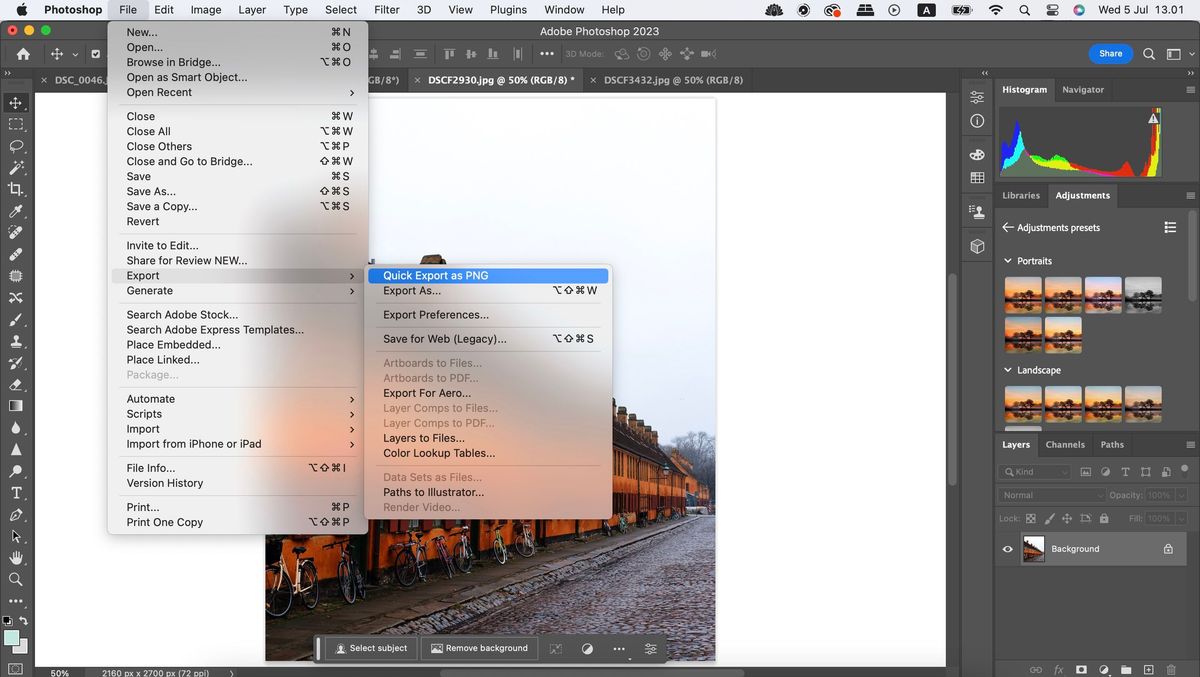
- Klik menu File yang terletak pada pojok kiri atas baris menu Adobe Photoshop Anda.
- Pilih opsi Save As jika Anda menggunakan versi standar, atau pilih Export lalu klik Export As untuk kontrol kompresi yang lebih modern.
- Pada jendela pop-up yang muncul, ubah bagian Save as type atau Format menjadi JPEG (.JPG, .JPEG, *.JPE).
- Tentukan folder tujuan penyimpanan di dalam ruang penyimpanan laptop Anda, lalu isi nama file yang diinginkan.
- Klik tombol Save atau Export untuk memicu munculnya jendela pengaturan kualitas gambar.
- Geser slider kualitas ke angka maksimal (Large File / Quality 12) jika Anda mengutamakan ketajaman, lalu klik OK.
Dalam kasus yang sering saya hadapi ketika menangani proyek cetak, pengaturan slider kualitas ini sangat krusial. Jika Anda menurunkan nilai tersebut di bawah angka 8, artifak kompresi berupa kotak-kotak kecil akan mulai terlihat jelas pada area warna yang gradasinya halus.
Penyebab Utama Hasil Ekspor Gambar Menjadi Pecah
Banyak desainer pemula mengeluh dan melemparkan pertanyaan "kenapa hasil save photoshop pecah?" setelah mereka melihat hasil akhirnya di galeri ponsel. Fenomena ini umumnya bukan disebabkan oleh malfungsi software, melainkan akibat dari pemahaman resolusi dasar yang kurang tepat sejak awal pembuatan dokumen.
Fotografer lanskap Mike Smith, yang aktif membagikan konten edukasi tentang JPEG di channel YouTube miliknya, sering menekankan pentingnya menjaga kualitas awal tangkapan gambar. Pengeditan dan penyimpanan secara berulang sebagai JPEG dapat menurunkan kualitas gambar secara drastis akibat akumulasi lossy compression.
Kehilangan data akan selalu terjadi setiap kali format JPEG disimpan ulang setelah melalui proses penyuntingan sekecil apa pun.
Selain faktor kompresi berulang, dimensi piksel yang terlalu kecil pada canvas awal juga menjadi biang keladi utama. Jika Anda membuat canvas dengan resolusi 72 PPI untuk kebutuhan cetak besar, gambar dipastikan akan hancur dan terlihat berpiksel tebal saat diekspor.
Solusi Memperkecil Dokumen untuk Kebutuhan Pengiriman Email
Saat berhadapan dengan klien, kendala yang paling sering muncul adalah munculnya pertanyaan "cara agar file photoshop bisa dikirim lewat email gimana?" karena adanya batasan kapasitas lampiran. Ukuran file PSD yang penuh dengan tumpukan layer kompleks biasanya terlalu raksasa untuk masuk ke dalam inbox surat elektronik.
Guna mengatasi masalah ini tanpa mengorbankan ketajaman visual secara ekstrem, Anda harus memanfaatkan fitur Save for Web atau mengonversinya ke format dokumen portabel yang ringkas. Konversi ini memangkas metadata tidak penting yang biasanya tertanam di dalam dokumen mentah Photoshop.
- Gunakan kombinasi tombol pintas Ctrl + Shift + Alt + S untuk membuka fitur Save for Web.
- Pilih opsi JPEG pada preset, lalu turunkan Quality menjadi kisaran 60 hingga 80 persen untuk memangkas ukuran berkas hingga separuhnya.
- Periksa estimasi ukuran file akhir yang tertera di pojok kiri bawah jendela preview sebelum menekan tombol Save.
- Alternatif lain adalah dengan menyimpan file photoshop ke pdf melalui menu Save As demi menjaga teks tetap berupa vektor tajam.
Berdasarkan panduan teknis resmi dari Print & Copy Services University of Puget Sound, institusi akademik yang didirikan sejak tahun 1888, format file yang didukung untuk disimpan menjadi PDF di Photoshop meliputi .jpg, .gif, .png, .tif, .bmp, dan .psd. Jalur PDF ini sangat efektif untuk dokumen yang memuat kombinasi gambar raster dan tipografi teks instruksional.
Komparasi Karakteristik Format Penyimpanan Gambar Digital
Untuk memudahkan Anda memilih format yang paling relevan dengan kebutuhan distribusi file Anda, penting untuk melihat karakteristik teknis dari masing-masing ekstensi yang tersedia di dalam Adobe Photoshop. Setiap format memiliki tujuan kompresi yang berbeda.
Jika Anda membutuhkan bantuan teknis lebih lanjut mengenai standarisasi cetak dokumen hasil ekspor ini, Anda dapat menghubungi layanan cetak profesional seperti Print & Copy Services University of Puget Sound melalui nomor telepon resmi mereka di 253.879.3737.
| Format Ekstensi | Jenis Kompresi Data | Dukungan Transparansi | Rekomendasi Penggunaan Terbaik |
|---|---|---|---|
| .psd | Lossless | Mendukung | Arsip Dokumen Kerja Mentah |
| .jpg | Lossy | Tidak Mendukung | Foto Digital dan Galeri Web |
| .png | Lossless | Mendukung | Logo Grafis dan Elemen Web |
| Variabel | Mendukung | Dokumen Cetak dan Portofolio |
Melalui pemahaman tabel di atas, Anda kini bisa memetakan kapan harus menggunakan format tertentu. Jika prioritas Anda adalah efisiensi memori dengan dukungan pembacaan sistem operasi yang universal, maka pilihan terbaik jatuh pada pengerjaan cara mengubah file psd ke jpg.
Strategi Efektif Mengompres Berkas PDF Hasil Olahan
Ketika Anda memutuskan menggunakan jalur PDF untuk pengiriman email namun ukurannya tetap melampaui batas lampiran, Anda memerlukan trik khusus. Langkah mengenai cara mengecilkan ukuran pdf di photoshop terletak pada menu penyesuaian Adobe PDF Preset saat proses penyimpanan berlangsung.
Jangan menggunakan opsi High Quality Print jika target Anda hanyalah peninjauan kilat dari konsumen melalui layar ponsel. Ubah pilihan preset tersebut menjadi Smallest File Size yang secara otomatis mengaktifkan skema kompresi internal berkekuatan tinggi.
Langkah kompresi internal ini akan menurunkan resolusi gambar di dalam dokumen menjadi 100 hingga 150 PPI secara otomatis. Hasilnya, ukuran file berkurang signifikan, dokumen kerja terkirim tepat waktu, dan integritas layout desain Anda tetap utuh tanpa merusak tatanan layer asli yang tersimpan di laptop.







