
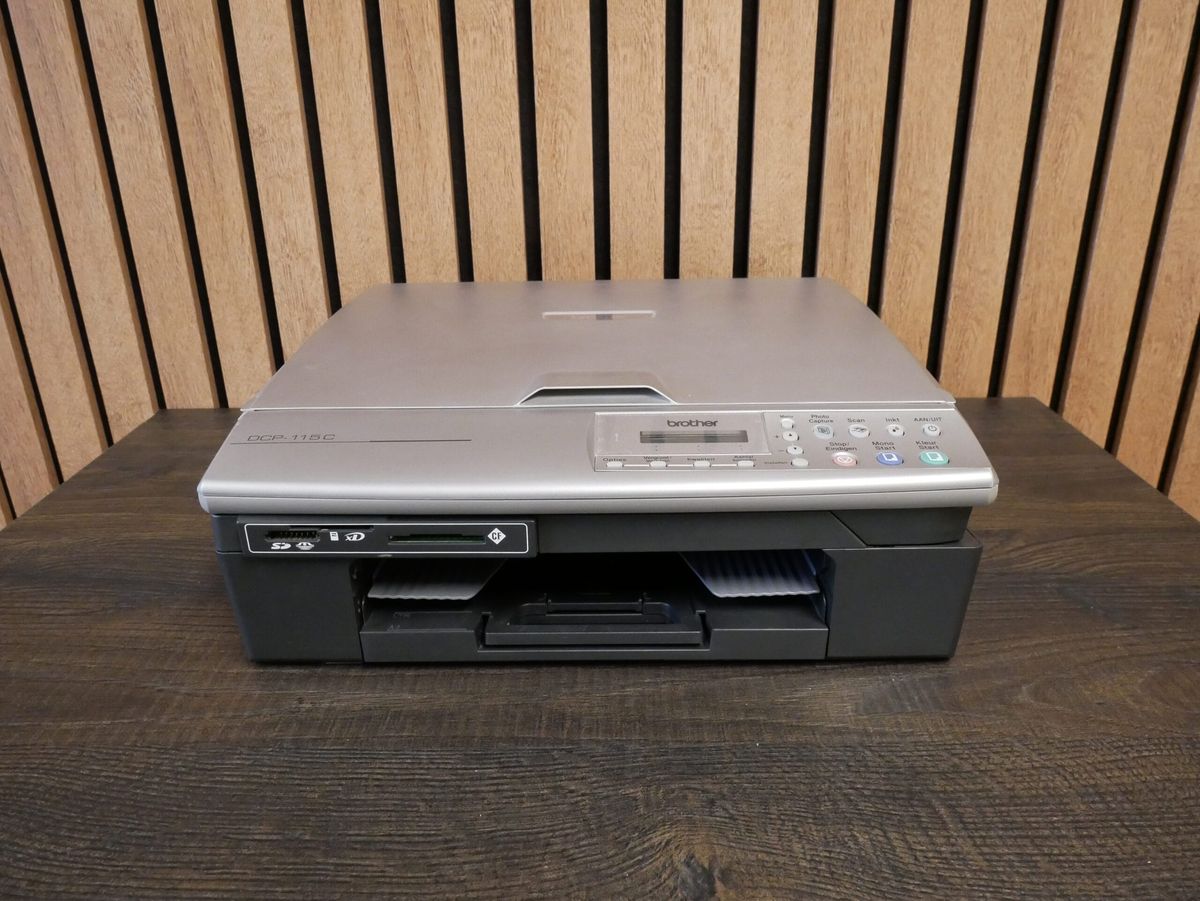
Mengetahui tutorial cara scan file lewat printer ke komputer windows 8 menjadi kebutuhan krusial ketika Anda harus mengarsipkan berkas fisik menjadi digital secara cepat. Banyak pengguna sistem operasi ini merasa bingung karena hilangnya menu start klasik, padahal Windows 8 sudah menyediakan alat pemindaian bawaan yang sangat tangguh.
Proses memindai dokumen sebenarnya sangat sederhana jika Anda memahami urutan konfigurasi perangkat keras dan perangkat lunaknya. Artikel ini akan membahas langkah demi langkah secara mendalam agar hasil pemindaian Anda bersih, jelas, dan langsung tersimpan di folder yang tepat.
Sebelum masuk ke menu program di komputer, pastikan seluruh komponen fisik scanner atau printer Anda sudah terhubung dengan benar. Langkah awal yang keliru pada bagian kabel sering kali menjadi penyebab utama perangkat tidak terdeteksi oleh sistem operasi.
Berdasarkan informasi teknis, pemindai umumnya memiliki dua kabel, yaitu kabel USB untuk menghubungkan ke porta USB komputer dan kabel listrik untuk menghubungkan ke stopkontak. Pastikan kedua kabel ini terpasang dengan kokoh sebelum Anda menekan tombol daya pada mesin pemindai.
Menghubungkan Perangkat ke Port PC yang Tepat
Dalam kasus yang sering saya temui, beberapa pengguna menghubungkan kabel USB ke port USB yang longgar atau rusak pada casing komputer. Hal ini membuat koneksi putus-nyambung sehingga proses pemindaian gagal di tengah jalan. Selalu pilih port USB utama yang berada di bagian belakang motherboard jika Anda menggunakan komputer desktop, atau port USB yang paling stabil pada laptop Anda.
Menata Dokumen pada Kaca Pemindai
Kesalahan umum yang saya lihat adalah meletakkan kertas secara terbalik atau miring pada area flatbed. Pastikan permukaan dokumen yang berisi teks atau gambar menghadap ke bawah, menempel langsung pada kaca pemindai. Sejajarkan ujung kertas dengan tanda panduan ukuran (seperti A4 atau Letter) yang biasanya tertera di pinggir area kaca agar hasil digitalnya presisi dan tidak terpotong.
Cara Menggunakan Windows Fax and Scan di Windows 8
Windows 8 memiliki aplikasi bawaan yang sangat andal bernama Windows Fax and Scan. Aplikasi scan pc ini gratis, ringan, dan tidak memerlukan instalasi perangkat lunak pihak ketiga tambahan yang sering kali memperberat kinerja sistem Anda.
Untuk membuka program ini, Anda hanya perlu menekan tombol Windows pada papan ketik, lalu ketik kata kunci pencarian secara langsung. Metode ini jauh lebih cepat daripada mencari ikonnya secara manual di antara tumpukan aplikasi metro style.
Berikut adalah urutan langkah demi langkah untuk melakukan pemindaian menggunakan fitur bawaan tersebut:
- Tekan tombol Windows, ketik "Windows Fax and Scan", lalu tekan Enter untuk membuka program.
- Klik tombol New Scan yang terletak di pojok kiri atas bilah menu utama.
- Pilih perangkat pemindai yang aktif pada jendela pop-up, lalu sesuaikan profil dokumen (misalnya Photo atau Documents).
- Tentukan format warna hasil akhir, apakah Anda memerlukan opsi warna penuh (Color), abu-abu (Grayscale), atau hitam putih (Black and White).
- Klik tombol Preview terlebih dahulu untuk melihat tata letak dokumen sementara di layar.
- Jika posisi dokumen sudah pas, klik tombol Scan untuk memulai proses pemindaian akhir.
Alternatif Aplikasi Scan Resmi dari Produnk Perangkat Keras
Selain memanfaatkan utilitas standar milik Microsoft, Anda juga bisa menggunakan aplikasi resmi yang disediakan oleh produsen mesin cetak Anda. Penggunaan aplikasi bawaan pabrik biasanya memberikan kontrol yang jauh lebih spesifik terhadap sensor optik perangkat.
Sebagai contoh nyata, aplikasi Epson Scan menyediakan 4 pilihan mode yang bisa disesuaikan dengan tingkat kemahiran pengguna serta jenis dokumen yang dihadapi. Keberadaan opsi ini sangat membantu ketika Anda membutuhkan hasil digital dengan akurasi warna yang tinggi.
Mengenal Mode pada Aplikasi Pemindai Pabrikan
- Mode otomatis penuh: Mengatur seluruh konfigurasi secara otomatis tanpa perlu campur tangan pengguna.
- Mode home: Menyediakan pengaturan dasar yang ramah untuk kebutuhan dokumentasi rumah tangga.
- Mode office: Mengoptimalkan kecepatan pemindaian untuk dokumen teks tebal dalam jumlah banyak.
- Mode professional: Memberikan kendali penuh atas resolusi DPI, saturasi, dan koreksi warna tingkat lanjut.
Kompatibilitas Perangkat Keras Spesifik
Dari pengalaman saya menangani berbagai jenis mesin pemindai, setiap model memiliki pustaka driver tersendiri agar dapat berkomunikasi lancar dengan Windows 8. Beberapa model perangkat yang dikenal memiliki kompatibilitas yang baik dengan sistem operasi ini meliputi seri ADS-2000 dan ADS-2500W.
Selain tipe pemindai dokumen khusus di atas, perangkat multifungsi rumahan juga sangat sering digunakan oleh masyarakat. Beberapa contoh model perangkat multifungsi yang mendukung fitur cetak sekaligus pindai antara lain DCP-1000, DCP-110C, dan DCP-120C.
| Nama Model Perangkat | Jenis Perangkat | Fitur Utama |
|---|---|---|
| ADS-2000 | Document Scanner | Pemindaian Cepat |
| ADS-2500W | Wireless Scanner | Koneksi Nirkabel |
| DCP-1000 | Multi-Function | Cetak dan Pindai |
| DCP-110C | Multi-Function | Cetak Warna |
| DCP-120C | Multi-Function | Kombinasi Rumah tangga |
Aplikasi Pihak Ketiga untuk Konversi Dokumen Digital
Jika Anda membutuhkan fitur yang lebih canggih seperti Optical Character Recognition (OCR) untuk mengubah gambar hasil pemindaian menjadi teks yang bisa disunting, aplikasi pihak ketiga adalah solusinya. Salah satu program profesional yang sangat direkomendasikan adalah Readiris Pro 16.
Aplikasi Readiris Pro 16 kompatibel dengan sistem operasi Windows 10, 8, dan 7, serta mendukung semua pemindai jenis TWAIN. Hal ini menjadikannya pilihan investasi perangkat lunak yang sangat fleksibel jika di kantor Anda terdapat berbagai macam merek mesin pemindai lama maupun baru.
Kelebihan utama dari utilitas ini adalah kemampuannya dalam mengekspor hasil akhir ke berbagai macam ekstensi berkas. Aplikasi Readiris Pro 16 dapat mengonversi dokumen/gambar ke format file: PDF, ePub, RTF, TXT, ODT, HTML, GIF, BMP, JPEG, PNG, dan TIFF. Fleksibilitas format ini memastikan dokumen Anda siap digunakan untuk platform digital apa pun.
Tempat Menyimpan Hasil Scan di Laptop Windows Dimana?
Pertanyaan mengenai lokasi penyimpanan berkas digital pasca-pemindaian adalah salah satu hal yang paling sering ditanyakan oleh pengguna pemula. Banyak orang panik karena mengira dokumen mereka hilang setelah tombol proses selesai ditekan, padahal sistem hanya menaruhnya di folder baku.
Secara sistematis, Windows 8 sudah menyiapkan direktori khusus yang terisolasi agar file gambar hasil pemindaian tidak tercampur dengan unduhan internet atau berkas pribadi lainnya. Pemahaman lokasi ini akan menghemat waktu Anda saat ingin melampirkan berkas ke surat elektronik.
Lokasi penyimpanan baku (default) untuk gambar hasil pemindaian di Windows 8 adalah di dalam folder "Scanned" yang terletak di direktori "Pictures". Nama baku (default) untuk gambar hasil pemindaian adalah "Image".
Setiap kali Anda selesai memindai tanpa mengubah pengaturan tujuan, sistem secara otomatis memberikan penamaan berurutan seperti Image(1), Image(2), dan seterusnya di dalam folder tersebut. Anda disarankan untuk segera mengubah nama berkas tersebut secara manual agar lebih mudah dicari di masa mendatang melalui fitur pencarian Windows Explorer.
Kombinasi penggunaan Windows Fax and Scan dengan pengelolaan folder Pictures yang rapi terbukti mempermudah manajemen arsip digital. Langkah ini memastikan seluruh operasional administrasi digital Anda berjalan tanpa hambatan teknis yang berarti.







