
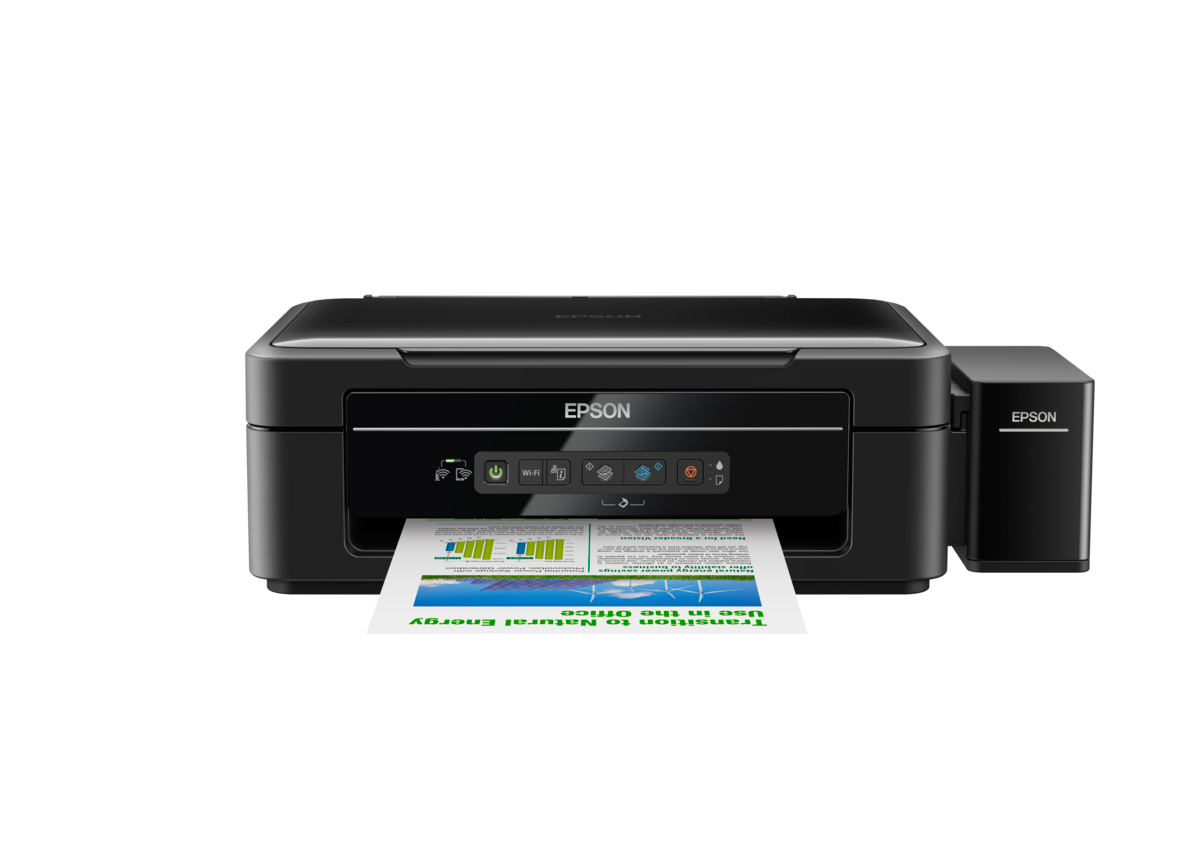
Cara scan dokumen di printer Epson L405 sebenarnya sangat mudah jika Anda memahami prosedur penempatan kertas dan pengaturan software pemindai yang tepat. Banyak pengguna mengalami kendala berupa hasil pindai yang buram atau teks yang terpotong di bagian tepi kertas.
Masalah tersebut biasanya terjadi karena ketidakpahaman mengenai batas area pemindaian maksimum serta kesalahan dalam memilih resolusi optik. Melalui panduan ini, Anda akan dipandu langkah demi langkah untuk mengoperasikan fitur pemindai secara optimal.
Printer tangki tinta multifungsi ini dibekali dengan modul pemindai berkualitas tinggi yang mampu menghasilkan replika digital dokumen secara akurat. Memahami cara kerjanya akan menghemat waktu kerja Anda sehari-hari.
—
Persiapan Dokumen Sebelum Melakukan Pemindaian
Sebelum menekan tombol pindai pada software, langkah pertama yang krusial adalah memastikan kondisi fisik dokumen Anda dalam keadaan baik. Kertas yang terlipat, berdebu, atau basah dapat memengaruhi sensor pemindai dan mengotori kaca flatbed.
Dari pengalaman saya menangani perangkat digital, debu halus yang menempel pada kaca flatbed sering kali memunculkan garis vertikal halus pada hasil digital dokumen. Oleh karena itu, bersihkan kaca penutup printer secara berkala menggunakan kain mikrofiber kering.
Mengenal Batas Area Kaca Pemindai
Perangkat Epson L405 memiliki batas fisik area pemindaian yang tidak boleh dilewati agar seluruh teks dapat terekam sempurna. Area pemindaian maksimum pada printer ini adalah berukuran 216 x 297 mm.
Ukuran ini setara dengan kertas dokumen standar internasional A4 dan Letter. Jika Anda memaksakan dokumen berukuran F4 atau Legal tanpa melipat atau mengatur posisi, bagian bawah dokumen dipastikan akan terpotong secara otomatis oleh sensor.
Menyelaraskan Posisi Kertas pada Kaca Flatbed
Buka penutup atas printer untuk mengakses area Flatbed Colour image scanner yang berada di bagian atas perangkat. Tempatkan dokumen Anda dengan posisi menghadap ke bawah, di mana permukaan yang berisi teks atau gambar menempel langsung pada kaca.
Perhatikan tanda panah kecil di sudut kiri atas bingkai kaca scanner sebagai titik patokan utama. Tempelkan sudut kiri atas dokumen Anda tepat pada tanda sudut tersebut agar posisi dokumen lurus saat diproses oleh sistem.
—
Langkah Memindai Menggunakan Komputer Berbasis Windows
Setelah dokumen berada pada posisi yang tepat, pengoperasian dilanjutkan melalui komputer atau laptop yang terhubung ke jaringan printer. Sistem operasi seperti Windows 10 dan Windows 8.x menyediakan utilitas bawaan maupun software resmi Epson.
Pastikan driver scanner untuk printer ini sudah terinstal dengan sempurna di komputer Anda agar fungsi pemindaian dapat berjalan tanpa kendala eror. Hubungkan kabel data atau pastikan koneksi nirkabel printer sudah aktif.
Dalam kasus yang sering saya temui, printer dapat digunakan untuk mencetak namun gagal melakukan pemindaian karena pengguna lupa menginstal driver scanner secara terpisah. Pastikan kedua fungsi driver tersebut telah terpasang.
- Klik menu Start pada sistem operasi Windows 10 atau Windows 8.x Anda, kemudian cari aplikasi bernama Epson Scan atau Windows Fax and Scan.
- Buka aplikasi tersebut dan pastikan pada kolom pilihan perangkat sudah mendeteksi nama seri printer yang sesuai dengan perangkat Anda.
- Pilih mode pemindaian yang Anda butuhkan, seperti mode dokumen untuk teks biasa atau mode foto jika ingin memindai gambar berwarna.
- Atur jenis output file yang diinginkan, baik itu berupa format dokumen PDF yang fleksibel atau format gambar kompresi tinggi seperti JPEG.
- Klik tombol Preview atau Pratinjau terlebih dahulu untuk melihat tampilan sementara dokumen Anda di layar monitor sebelum disimpan.
- Sesuaikan kotak pembatas jika area pratinjau menunjukkan posisi yang kurang pas atau bergeser dari garis tepi.
- Klik tombol Scan atau Pindai untuk memulai proses perekaman digital akhir dan tunggu hingga bilah kemajuan selesai memproses dokumen.
Setelah proses selesai, aplikasi akan secara otomatis membuka folder penyimpanan tempat berkas digital baru Anda berada. Anda dapat memeriksa ketajaman teks dengan melakukan perbesaran gambar pada layar.
—
Memahami Spesifikasi dan Kemampuan Sensor Pemindai
Untuk mendapatkan hasil pindaian terbaik, sangat penting untuk menyesuaikan pengaturan software dengan spesifikasi hardware yang tertanam pada perangkat ini. Model ini menggunakan tipe sensor modern yang sangat hemat daya. Komponen pemindai dibekali dengan tipe sensor CIS (Contact Image Sensor) yang dipadukan dengan teknologi flatbed.
Sistem ini mampu menghasilkan kerapatan gambar yang sangat detail untuk kebutuhan arsip kantor maupun sekolah. Resolusi scan maksimal yang dapat dicapai oleh hardware ini adalah 1200 x 2400 dpi (dots per inch). Untuk dokumen teks standar, resolusi sebesar 300 dpi sudah lebih dari cukup dan membuat ukuran file tetap efisien.
Kesalahan umum yang saya lihat adalah pengguna sering menyetel resolusi ke tingkat maksimal untuk dokumen teks biasa. Hal ini membuat proses pemindaian berjalan lambat dan menghasilkan ukuran file dokumen yang terlalu besar.
Aparatus pemindai pada perangkat ini membutuhkan waktu pengerjaan yang berbeda tergantung pada pilihan warna yang Anda tentukan pada menu software. Pilihan warna ini sangat memengaruhi kecepatan gerak sensor lampu di dalam printer.
Kecepatan scan perangkat tercatat berada pada angka 11 detik untuk dokumen tinta hitam pada resolusi 300 dpi, sementara untuk pemindaian tinta warna dengan resolusi yang sama membutuhkan waktu sekitar 28 detik.
Melalui data performa tersebut, Anda dapat memperhitungkan manajemen waktu kerja saat harus mengonversi tumpukan dokumen fisik menjadi berkas digital. Pilih opsi skala abu-abu atau hitam putih jika dokumen Anda tidak memerlukan informasi warna.
Sebagai gambaran menyeluruh mengenai kemampuan performa cetak dan pemindaian pada perangkat multifungsi ini, Anda dapat merujuk pada tabel spesifikasi teknis resmi berikut sebagai acuan operasional harian.
| Parameter Fitur Perangkat | Detail Kemampuan Spesifikasi |
|---|---|
| Tipe Komponen Pemindai | Flatbed Colour image scanner |
| Tipe Sensor Optik | CIS |
| Resolusi Pemindaian Maksimal | 1200 x 2400 dpi |
| Area Scan Fisik Maksimum | 216 x 297 mm |
| Durasi Pindai Hitam (300 dpi) | 11 detik |
| Durasi Pindai Warna (300 dpi) | 28 detik |
| Ukuran Kertas Maksimal | A4 |
| Batas Salinan Mandiri (Copy) | 20 copies |
| Kecepatan Cetak Tinta Hitam | 33 ppm / 33 ipm |
| Resolusi Cetak Maksimum | 5760 x 1440 dpi |
—
Menghindari Masalah Hasil Scan Buram dan Error Komunikasi
Kendala teknis saat mengoperasikan fungsi pemindai sering kali bersumber pada konektivitas antarmuka data atau pengaturan driver yang usang. Jika sistem memunculkan pesan kesalahan komunikasi, periksa kembali jalur kabel data Anda.
Pastikan kabel USB terpasang langsung pada port utama komputer, bukan melalui sambungan hub USB yang bercabang banyak. Sambungan bercabang sering kali menurunkan kestabilan suplai daya dan transfer data digital berukuran besar.
Menjaga Kebersihan Komponen Optik Internal
Jika hasil pemindaian menampakkan bercak buram yang menetap di posisi yang sama, kemungkinan besar terdapat noda lemak atau bekas sidik jari pada kaca flatbed. Lapisan kaca luar harus selalu bersih mengkilap.
Jangan menyemprotkan cairan pembersih langsung pada permukaan kaca karena cairan dapat merembes ke sela-sela bingkai dan merusak sirkuit sensor CIS di bagian bawah. Semprotkan cairan ke kain lembut terlebih dahulu baru usapkan.
Penanganan Dokumen yang Mengalami Distorsi Warna
Ketika hasil pemindaian digital menunjukkan degradasi warna yang tidak sesuai dengan dokumen asli, lakukan kalibrasi ulang melalui menu perawatan software Epson Scan di komputer Anda. Masalah ini umumnya dipicu oleh gangguan perangkat lunak.
Pastikan perlindungan garansi resmi Anda yang mencakup waktu hingga 2 tahun atau hingga mencapai 30.000 cetakan masih berlaku jika kerusakan terjadi pada level hardware. Jaminan resmi dari produsen ini juga mencakup perlindungan untuk komponen vital seperti printhead printer.
Pemeliharaan yang baik pada mekanisme penggerak lampu flatbed akan menjaga presisi pergeseran sensor CIS tetap akurat. Perangkat yang terawat dengan baik menjamin hasil digitalisasi arsip Anda selalu tajam, terbaca jelas, serta siap digunakan untuk keperluan administrasi resmi kapan saja.







