
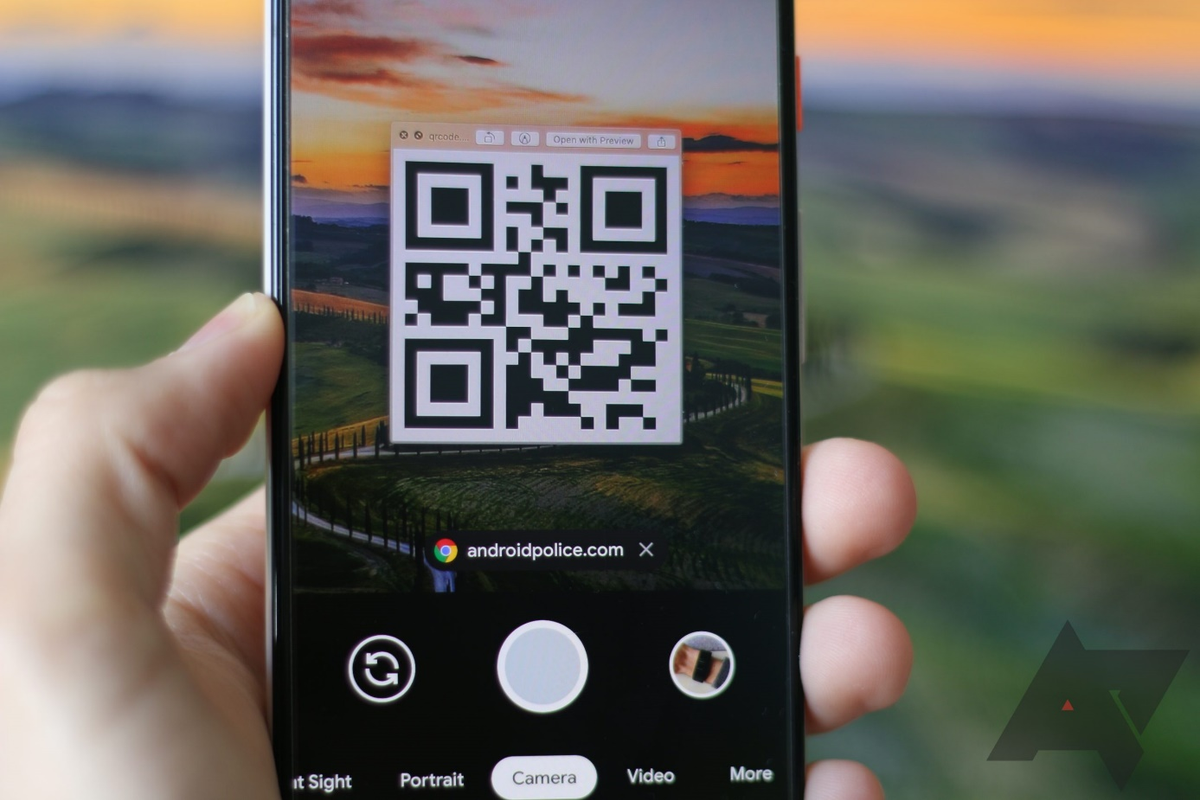
Mengalami kendala saat ingin memindai kode namun tidak tahu cara scan qr code yang cepat di ponsel Anda kini bisa diatasi dalam hitungan detik. Pengguna Samsung sering kali bingung mencari aplikasi tambahan, padahal sistem One UI menyediakan pemindai bawaan yang sangat responsif.
Metode ini sangat krusial, terutama saat Anda harus buru-buru terhubung ke jaringan internet atau memproses informasi digital secara instan. Mengetahui pintasan yang tepat akan menghemat ruang penyimpanan ponsel Anda dari aplikasi pihak ketiga yang tidak perlu.
Berdasarkan pengalaman saya mendampingi pengguna Android, cara tercepat akses fitur ini bukan membuka aplikasi kamera, melainkan lewat panel pengaturan cepat. Sistem operasi Android modern menyertakan tombol pintasan khusus untuk memindai kode tanpa hambatan.
Pintasan ini dirancang agar pengguna dapat langsung mengaktifkan pemindai dari layar mana pun, bahkan saat ponsel sedang membuka aplikasi lain. Langkah-langkahnya sangat sederhana dan logis.
- Usap layar dari atas ke bawah menggunakan dua jari untuk membuka Quick Panel secara penuh.
- Cari ikon yang bertuliskan Pindai Kode QR atau Scan QR Code.
- Ketuk ikon tersebut hingga jendela pemindai kamera khusus terbuka secara otomatis.
- Arahkan kotak pemindai tepat di depan kode QR yang ingin Anda baca hingga muncul notifikasi tautan.
Dari pengujian nyata yang sering saya lakukan, kegagalan membaca kode biasanya terjadi karena lensa kamera yang kotor atau jarak yang terlalu dekat. Pastikan Anda memberi jarak sekitar 10 hingga 15 sentimeter agar fokus lensa bekerja optimal.
Optimalisasi Kamera Bawaan untuk Deteksi Otomatis
Jika Anda lebih suka menggunakan aplikasi kamera utama, Samsung sudah mengintegrasikan kecerdasan buatan untuk mengenali barcode secara otomatis. Fitur ini sangat praktis karena Anda tidak perlu berpindah mode pemotretan.
Namun, terkadang fitur deteksi otomatis ini tidak sengaja mati setelah pembaruan perangkat lunak. Masalah ini sering dikeluhkan oleh para pengguna yang merasa fungsinya tiba-tiba hilang.
Untuk mengaktifkannya kembali, Anda cukup membuka aplikasi Kamera bawaan, lalu masuk ke ikon Pengaturan (gigi roda) di pojok kiri atas. Di dalam menu tersebut, pastikan tombol geser di samping opsi Pindai kode QR sudah berwarna biru aktif.
Berikut adalah visualisasi panduan cepat dalam bentuk video berdurasi singkat yang mempraktikkan langkah pemindaian tersebut secara langsung di perangkat Anda.
Setelah opsi tersebut aktif, Anda cukup mengarahkan kamera ke objek target, dan sistem akan langsung memunculkan pop-up link di bawah gambar. Ketuk pop-up tersebut untuk diarahkan ke situs tujuan.
Cara Scan QR Code Tanpa Kamera Melalui Galeri Foto
Ada kalanya Anda menerima kiriman gambar kode QR melalui aplikasi pesan singkat dan bingung bagaimana cara membacanya karena kode tersebut berada di dalam layar ponsel sendiri. Situasi ini memicu pertanyaan seperti "gimana cara memindai kode kalau gambarnya ada di HP sendiri?" di kalangan pengguna.
Untungnya, Anda bisa melakukan scan qr code tanpa kamera memanfaatkan gambar yang sudah tersimpan di dalam galeri. Fitur ini membaca metadata visual langsung dari file gambar yang ada.
- Simpan terlebih dahulu gambar atau tangkapan layar kode QR ke dalam galeri ponsel Anda.
- Buka Quick Panel, lalu ketuk ikon Pindai Kode QR seperti metode pertama.
- Pada sudut kanan bawah layar pemindai, ketuk ikon Galeri (gambar foto).
- Pilih foto kode QR yang baru saja Anda simpan, dan sistem akan mengekstrak informasi di dalamnya seketika.
Metode pemindaian lewat galeri ini sangat membantu saat Anda bertransaksi secara digital atau saat menerima konfigurasi profil jaringan dari jarak jauh tanpa perlu meminjam perangkat orang lain.
Memanfaatkan Kode QR untuk Berbagi Koneksi Wi-Fi
Salah satu implementasi paling populer dari teknologi pemindaian ini adalah mempermudah akses jaringan internet tanpa mengetik kata sandi yang rumit. Anda bisa menerapkan trik bagi wifi lewat qr code samsung untuk membagikan akses ke sesama pengguna Android maupun iOS.
Sebagai contoh, jika Anda menggunakan perangkat terjangkau seperti Galaxy A15 yang memiliki spesifikasi layar besar dan memori memadai untuk multitasking, fitur ini berjalan sangat mulus lewat menu pengaturan koneksi.
Mari kita lihat perbandingan fungsionalitas dan dukungan fitur pemindaian pada beberapa ekosistem dan skenario perangkat berdasarkan data teknis yang dihimpun dari Samsung dan platform terkait.
| Skenario Perangkat | Versi Sistem / Ketentuan | Spesifikasi Pokok Perangkat |
|---|---|---|
| Pengujian Awal Samsung | OS Version 9.0 (Pie) | Galaxy A20 |
| Akses Berbagi Wi-Fi | One UI Kontemporer | Galaxy A15 8/128GB atau 8/256GB |
| Keamanan Wallet Aplikasi | Batas Waktu 10 Menit | CVV 3 Digit (Visa/Mastercard) |
| Knox Manage Legacy | Versi 23.03 ke Atas | Android 10 atau Versi di Atasnya |
Berdasarkan data dari Samsung, bahkan untuk perangkat lama yang menjalankan OS Version 9.0 (Pie) seperti Galaxy A20, kapabilitas dasar membaca kode ini sudah tertanam dengan baik. Sementara untuk perangkat modern, kemampuannya meluas hingga manajemen keamanan enterprise melalui sistem Knox.
Solusi Mengatasi Gagal Scan pada Kode QR yang Rusak
Kesalahan umum yang sering saya lihat di lapangan adalah pengguna memaksakan memindai kode yang dicetak dengan kualitas rendah atau terlipat. Jika kode QR fisik terdistorsi, algoritma kamera akan kesulitan membaca pola matriks tiga kotak utama di sudut-sudut kode.
Solusinya adalah mencoba memanfaatkan pencahayaan yang cukup. Aktifkan lampu flash bawaan kamera melalui ikon petir di layar jika Anda berada di area minim cahaya, karena kontras warna hitam dan putih yang tegas sangat memengaruhi kecepatan sensor dalam mendeteksi enkripsi data.
Bagi Anda yang sedang melakukan pengaturan keamanan tingkat tinggi seperti manajemen perangkat korporat, Knox Manage versi 23.03 ke atas memberikan dukungan pendaftaran otomatis lewat scan barcode android. Pada perangkat yang menjalankan Android 10 atau versi di atasnya, proses instalasi Knox Workspace bahkan bisa dipicu secara manual hanya dengan mengetuk notifikasi status bar setelah pemindaian berhasil dilakukan.
Rekomendasi Penyetelan untuk Efisiensi Pemindaian Harian
Memastikan semua fitur pemindai bawaan aktif akan memangkas waktu Anda saat beraktivitas sehari-hari. Hindari mengunduh aplikasi scan dari pihak ketiga yang dipenuhi iklan dan berisiko menyusupkan malware ke dalam sistem One UI Anda.
Gunakan kombinasi widget pencarian atau optimalkan bixby vision jika Anda memerlukan analisis data yang lebih mendalam dari sekadar membaca tautan URL biasa. Menjaga kebersihan fisik lensa kamera belakang ponsel Samsung Anda tetap menjadi kunci utama dari kecepatan deteksi sistem pintar ini.







