
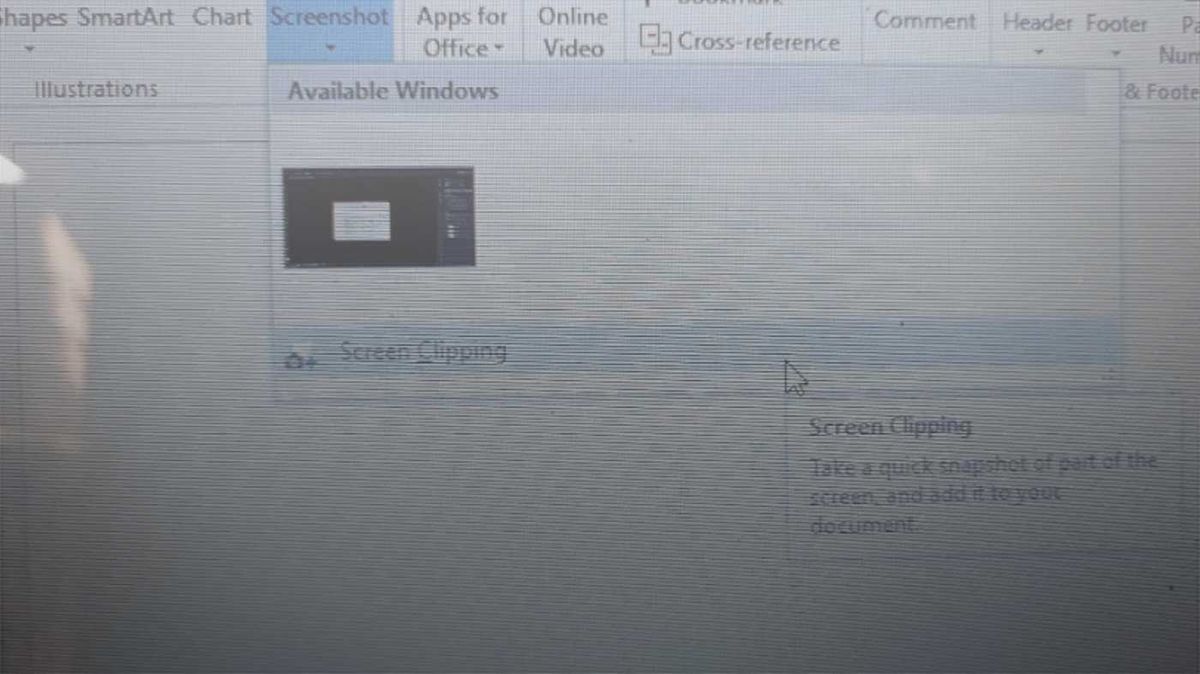
Mengetahui cara screenshot di Word secara langsung sangat membantu mempercepat pekerjaan dokumen Anda tanpa perlu repot berpindah aplikasi. Banyak pengguna yang masih mengandalkan cara konvensional yang memakan waktu lama, padahal Microsoft Word sudah menyediakan fitur bawaan yang sangat efisien untuk kebutuhan ini. Ketika menyusun laporan, modul, atau tutorial, menyisipkan gambar kliping layar secara instan menjadi kebutuhan yang krusial.
Melalui artikel ini, Anda akan mempelajari langkah demi langkah mengoptimalkan fitur tangkapan layar terintegrasi di Word serta metode alternatif bawaan sistem operasi Anda. Banyak dari kita yang terbiasa menggunakan tombol cetak layar tradisional untuk mengambil seluruh tampilan desktop. Pertanyaan seperti "gimana cara screenshot di komputer windows 10 yang tidak repot?" sering kali muncul karena pengguna lelah harus membuka aplikasi edit gambar terlebih dahulu sebelum menempelkannya ke dokumen.
Microsoft Word memiliki fitur Screenshot terintegrasi di tab Insert yang mampu membaca jendela aktif secara otomatis. Berdasarkan pemahaman teknis, jendela aktif didefinisikan sebagai jendela yang sedang dikerjakan oleh pengguna, dan hanya satu jendela yang dapat aktif dalam satu waktu.
Dari pengalaman saya menangani dokumen teknis yang panjang, menggunakan fitur bawaan Word ini menghemat waktu hingga separuh dari proses biasanya. Anda tidak perlu lagi melakukan pemotongan manual (crop) secara berlebihan karena Word mampu menangkap batas jendela aplikasi lain dengan sangat presisi.
Cara Screenshot di Word Menggunakan Fitur Screen Clipping
Fitur utama yang disediakan oleh Microsoft Word dinamakan Screen Clipping. Fitur ini memungkinkan Anda memilih area spesifik mana saja di luar Word yang ingin langsung dimasukkan ke dalam lembar kerja Anda.
Sebelum memulai proses, pastikan aplikasi atau jendela yang ingin Anda ambil gambarnya sudah terbuka di latar belakang. Jangan meminimalkan (minimize) jendela tersebut agar sistem Word dapat mendeteksinya secara sempurna.
- Buka dokumen Microsoft Word Anda dan tempatkan kursor di posisi tempat gambar ingin disisipkan.
- Klik tab Insert pada menu bar di bagian atas, lalu cari grup Illustrations.
- Klik ikon Screenshot yang memiliki simbol kamera kecil untuk membuka menu drop-down.
- Pilih opsi Screen Clipping yang berada di bagian paling bawah menu tersebut.
- Layar komputer Anda akan otomatis meredup dan kursor berubah menjadi tanda plus (+).
- Klik dan seret kursor untuk menentukan area layar yang ingin Anda ambil gambarnya.
- Lepaskan klik mouse, dan hasil tangkapan layar akan langsung muncul di dokumen Word Anda.
Kesalahan umum yang saya lihat adalah pengguna sering kali panik saat layar meredup dan buru-buru menekan tombol Escape. Kondisi layar meredup tersebut justru menandakan bahwa sistem siap mendeteksi area potongan yang Anda inginkan.
Alternatif Menggunakan Kombinasi Tombol Windows
Jika Anda memerlukan salinan fisik berupa file gambar di luar dokumen Word, memanfaatkan pintasan bawaan sistem operasi Windows adalah opsi terbaik. Metode ini sangat berguna sebagai cadangan data visual Anda.
Dalam kasus yang sering saya temui, beberapa pengguna mengalami kendala di mana tombol penangkap layar mereka mendadak macet. Pertanyaan umum seperti "kenapa tombol print screen tidak berfungsi?" biasanya disebabkan oleh masalah driver atau konfigurasi tombol fungsi (Fn) pada laptop tertentu.
Sebagai solusinya, Anda bisa menggunakan kombinasi tombol Windows + Print Screen untuk mengambil gambar secara keseluruhan dan menyimpannya secara otomatis. Berikut adalah detail folder penyimpanan default yang perlu Anda ketahui.
| Kombinasi Tombol | Direktori Default Penyimpanan | Format Berkas |
|---|---|---|
| Windows + Print Screen | C:\Users\[nama user]\Pictures\Screenshots | PNG |
| Windows + Shift + S | Clipboard (Sistem Memori) | PNG |
Format PNG sangat disarankan untuk menyimpan cuplikan layar karena memiliki kualitas tinggi dan ukuran yang lebih kecil. Penjelasan ini juga didukung oleh Ken Colburn, seorang Pakar Peralatan Elektronika serta Pendiri dan CEO Data Doctors Computer Services, yang memiliki pengalaman di bidang pemeriksaan dan reparasi komputer, pemulihan data, serta mengajar teknologi selama lebih dari 34 tahun. Melalui siaran Data Doctors Tech Tips, ia sering membagikan kiat teknologi yang praktis bagi pengguna komputer.
Menggunakan Fitur Snipping Tool untuk Fleksibilitas Tinggi
Bagi pengguna yang membutuhkan cara screenshot sebagian layar laptop tanpa aplikasi pihak ketiga, Windows menyediakan aplikasi screenshot windows bawaan yang bernama Snipping Tool atau Snip & Sketch. Alat ini memberikan kontrol penuh terhadap bentuk potongan gambar.
Metode ini sangat fleksibel jika Anda ingin mengambil detail kecil dari sebuah situs web atau aplikasi lain sebelum dimasukkan ke dalam laporan Word Anda. Prosesnya sangat cepat dan tidak membebani performa laptop.
- Tekan kombinasi tombol Windows + Shift + S secara bersamaan pada keyboard Anda.
- Pilih mode pemotongan di bagian atas layar (kotak, bentuk bebas, jendela, atau layar penuh).
- Gunakan mouse untuk menyeleksi area gambar yang diinginkan.
- Buka dokumen Word Anda, lalu tekan tombol Ctrl + V untuk menempelkan gambar tersebut langsung ke lembar kerja.
Hasil pengujian nyata menunjukkan bahwa jenis berkas yang paling umum dipilih untuk menyimpan cuplikan layar secara manual adalah JPG dan PNG. Namun, untuk keperluan dokumen Word resmi, menempelkan langsung dari clipboard jauh lebih efisien daripada melakukan proses simpan terlebih dahulu.
Solusi Mengatasi Masalah Gambar yang Tidak Muncul di Word
Kadang kala, setelah melakukan cara prtsc laptop atau menyisipkan gambar melalui fitur bawaan, gambar tidak muncul atau posisinya berantakan. Hal ini biasanya berkaitan dengan pengaturan pembungkusan teks (Text Wrapping) di Microsoft Word.
Secara default, Word akan menempatkan gambar baru dengan mode "In Line with Text". Mode ini memperlakukan gambar layaknya sebuah karakter huruf berukuran besar, sehingga sulit dipindahkan secara bebas ke posisi lain.
Untuk mengatasinya, klik kanan pada gambar yang baru saja dimasukkan, pilih menu Wrap Text, lalu ubah pengaturannya menjadi Square atau In Front of Text. Langkah sederhana ini akan memberikan kebebasan penuh bagi Anda untuk mengatur tata letak visual dokumen agar terlihat jauh lebih rapi dan profesional.


