
Mengambil tangkapan layar atau screenshot di HP Xiaomi terkadang memicu kendala teknis yang membingungkan bagi sebagian pengguna pengguna baru maupun lama. Melalui artikel ini, Anda akan dipandu untuk menguasai cara screenshot di hp xiaomi secara menyeluruh melalui berbagai metode bawaan yang efisien. Sebagai pengguna yang kerap menguji berbagai perangkat Android, saya sering menemukan keluhan mengenai kegagalan sistem saat ingin menyimpan informasi penting di layar.
Padahal, Xiaomi telah menyediakan ekosistem shortcut yang sangat kaya sejak versi lawas antarmuka mereka hingga pembaruan terkini di tahun 2026. Memahami kombinasi yang tepat akan menghemat waktu Anda secara signifikan. Mari kita bedah satu per satu metode yang dapat langsung Anda praktikkan di perangkat Anda saat ini.
Cara paling klasik dan universal yang berlaku di hampir seluruh ekosistem Android adalah memanfaatkan tombol fisik pada bodi ponsel. Langkah ini menjadi andalan utama ketika sistem navigasi gestur Anda sedang mengalami kendala atau lag.
Dalam kasus yang sering saya temui, pengguna sering kali gagal karena menekan tombol secara bergantian, bukan secara bersamaan. Pastikan Anda menekan tombol daya (power) dan tombol volume bawah secara serentak selama kurang lebih satu detik. Ketika layar berkedip atau terdengar suara rana kamera, segera lepaskan kedua tombol tersebut. Hasil tangkapan layar akan langsung muncul sebagai pratinjau kecil di sudut kanan atas layar ponsel Anda.
Navigasi Gestur Modern Tanpa Tombol
Menekan tombol fisik secara terus-menerus berisiko mempercepat keausan komponen mekanis pada ponsel Anda. Oleh karena itu, memanfaatkan fitur berbasis usapan layar jauh lebih direkomendasikan untuk penggunaan sehari-hari.
Mengaktifkan Fitur Tiga Jari
Fitur gestur merupakan salah satu opsi paling populer yang disukai oleh pengguna setia Redmi dan Xiaomi karena kepraktisannya. Anda hanya perlu mengusap layar dari atas ke bawah menggunakan ujung tiga jari secara bersamaan.
Jika fitur ini belum aktif, Anda harus masuk ke menu Setelan terlebih dahulu. Pilih Setelan Tambahan, kemudian buka Pintasan Gerakan, dan aktifkan opsi Ambil Tangkapan Layar.
Solusi Ketika Fitur Tiga Jari Macet
Masalah seperti "screenshot 3 jari xiaomi tidak berfungsi" biasanya muncul setelah pengguna melakukan pembaruan sistem atau mengaktifkan mode game tertentu. Dari pengalaman saya menangani masalah ini, penyebab utamanya sering kali adalah konflik sensitivitas layar.
Langkah pertama untuk mengatasinya adalah dengan mematikan lalu menghidupkan kembali opsi pintasan tersebut di menu pengaturan. Jika masih gagal, periksa apakah pelindung layar atau tempered glass yang Anda gunakan menghalangi konduktivitas multi-sentuh.
Menangkap Dokumen Panjang Berformat Gambar
Ketika Anda membaca artikel panjang atau chat yang memanjang, melakukan screenshot satu per satu tentu sangat tidak efisien. Xiaomi mengatasi kendala ini melalui fitur bawaan yang sudah matang.
Berdasarkan data teknis dari Gadgetren, fungsi tangkapan layar panjang ini sebenarnya sudah didukung sejak versi MIUI 8. Hasil tangkapan layar panjang tersebut akan langsung disimpan ke dalam media penyimpanan dengan format gambar menurut informasi dari Erablue.
Langkah Melakukan Tangkapan Layar Bergulir
Untuk mengambil
screenshot panjang xiaomi
, lakukan screenshot biasa terlebih dahulu dengan metode tombol atau tiga jari. Ketika kotak pratinjau muncul di sudut kanan atas, segera ketuk tombol Gulir yang berada di bawah gambar tersebut.
Layar ponsel Anda akan otomatis bergerak ke bawah secara mandiri untuk merekam seluruh konten. Ketuk Selesai jika Anda merasa informasi yang dibutuhkan sudah tercakup seluruhnya sebelum mencapai batas paling bawah halaman.
Kendala Teknis Gambar Tidak Mau Bergulir
Pertanyaan warga seperti "kenapa tidak bisa screenshot panjang xiaomi?" sering kali diajukan ketika tombol Gulir terlihat abu-abu atau tidak dapat diketuk. Masalah ini umumnya bukan disebabkan oleh kerusakan komponen ponsel Anda.
Penyebab utamanya adalah karakteristik dari aplikasi atau halaman web yang sedang Anda buka tidak mendukung pengguliran otomatis. Aplikasi perbankan atau halaman login yang memiliki protokol keamanan ketat biasanya memblokir fungsi
cara foto layar hp xiaomi memanjang kebawah
demi melindungi data sensitif pengguna.
Memotong Area Layar Secara Spesifik
Tidak jarang kita hanya ingin mengambil sebagian kecil informasi dari layar, misalnya satu paragraf teks atau satu gambar di media sosial. Mengambil keseluruhan layar lalu memotongnya secara manual di galeri tentu memakan waktu dua kali lipat.
Sebagai solusi instan, Anda bisa menerapkan
cara screenshot sebagian redmi 12
atau seri lainnya dengan memanfaatkan fitur tangkapan layar parsial. Cukup tekan dan tahan tiga jari Anda di atas layar tanpa mengusapnya ke bawah.
Sistem akan segera memunculkan bingkai seleksi khusus di layar Anda. Anda bebas memilih bentuk potongan, mulai dari persegi, lingkaran, hingga bentuk bebas sesuai area yang ingin Anda simpan.
Akses Cepat Melalui Pusat Kontrol dan Fitur Tambahan
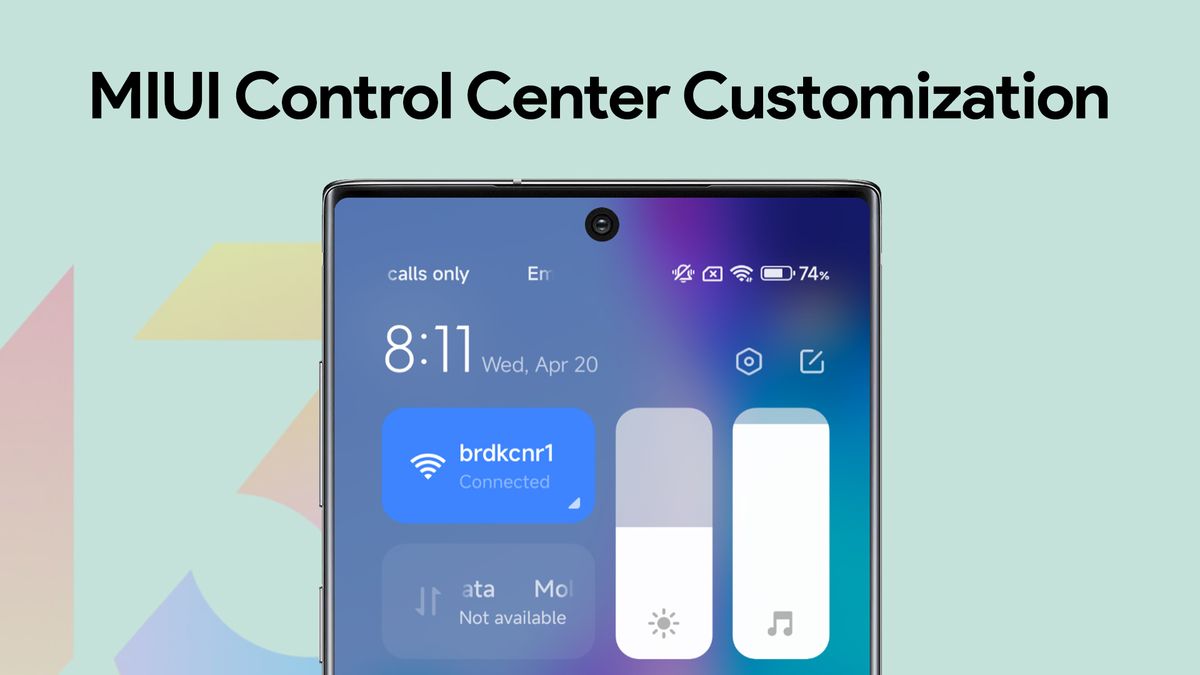
Jika tangan Anda sedang tidak senggang untuk melakukan gestur, Xiaomi menyediakan alternatif digital lewat panel notifikasi. Cukup usap layar dari pojok kanan atas ke bawah untuk membuka Pusat Kontrol (Control Center).
Cari ikon berbentuk gunting yang bertuliskan Tangkapan Layar atau Screenshot. Begitu ikon tersebut diketuk, panel Pusat Kontrol akan menutup secara otomatis dan sistem langsung merekam tampilan layar di belakangnya.
Selain itu, bagi pengguna yang mengaktifkan fitur Bola Pintas (Quick Ball), Anda bisa menyisipkan pintasan screenshot ke dalam menu melayang tersebut. Ini menjadi opsi penyelamat terbaik jika tombol fisik ponsel Anda sudah terlanjur rusak total.
| Metode Tangkapan Layar | Kecepatan Akses | Komponen yang Digunakan | Dukungan Gulir Panjang |
|---|---|---|---|
| Tombol Fisik | Instan | Hardware | Ya |
| Gestur 3 Jari | Cepat | Software | Ya |
| Pusat Kontrol | Sedang | Software | Ya |
| Tangkapan Parsial | Sedang | Software | Tidak |
Optimalisasi Penyimpanan Hasil Tangkapan Layar
Setiap gambar yang Anda ambil akan masuk ke dalam album khusus bernama Tangkapan Layar di aplikasi Galeri bawaan. Mengingat format gambar hasil tangkapan layar memiliki resolusi tinggi sesuai kerapatan layar ponsel, tumpukan berkas ini bisa memakan ruang penyimpanan yang cukup besar seiring berjalannya waktu.
Lakukan pembersihan secara berkala terhadap berkas-berkas tangkapan layar yang sudah tidak digunakan lagi. Memanfaatkan fitur pembersih bawaan Xiaomi akan membantu mengidentifikasi gambar serupa atau duplikat yang tidak sengaja terambil agar ruang memori internal tetap lega dan performa ponsel tetap terjaga optimal.







