
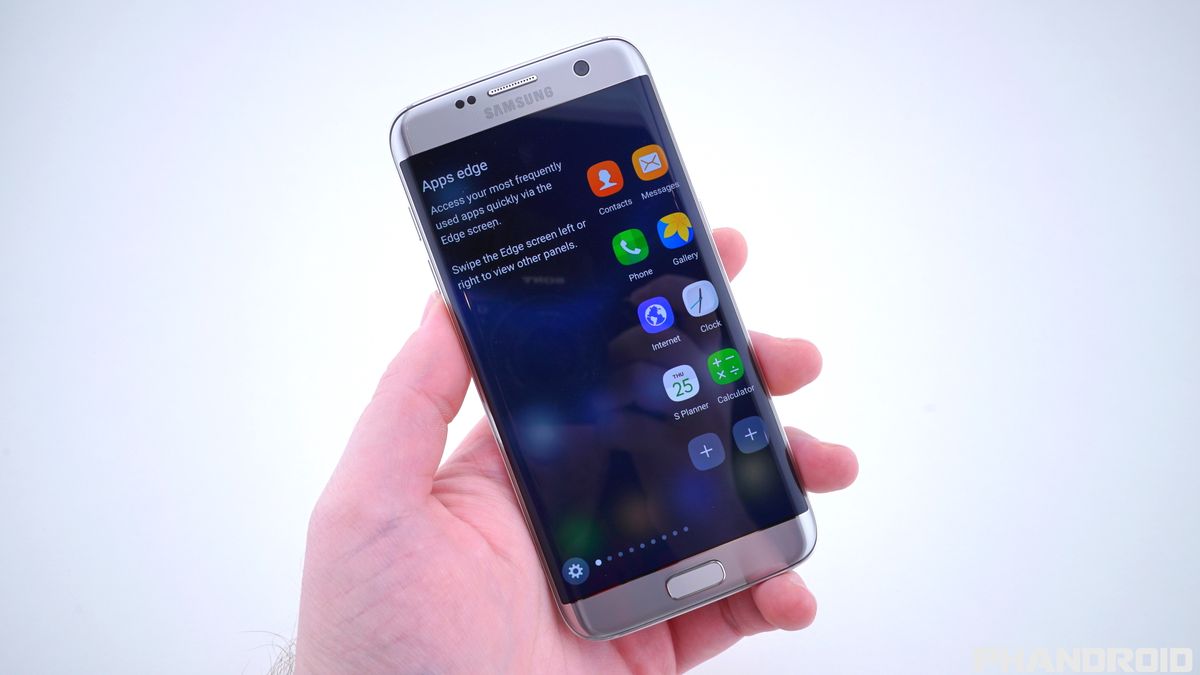
Layar lengkung Samsung S7 Edge yang elegan sering kali membuat pengguna bingung saat ingin mendokumentasikan dokumen panjang atau ruang obrolan secara utuh tanpa terputus. Mengambil tangkapan layar satu per satu tentu sangat merepotkan dan membuang banyak waktu berharga Anda. Kabar baiknya, Anda tidak memerlukan aplikasi pihak ketiga yang memenuhi memori internal untuk melakukan hal ini.
Samsung Galaxy S7 Edge sudah dibekali dengan fitur bawaan canggih yang mempermudah proses dokumentasi panjang secara instan. Artikel ini akan memandu Anda secara mendalam tentang cara memaksimalkan fitur bawaan tersebut agar hasil tangkapan layar Anda rapi dan profesional.
Saat meluncurkan Samsung Galaxy S7 dan S7 Edge pada tahun 2016, pabrikan asal Korea Selatan ini sudah memikirkan kebutuhan produktivitas penggunanya dengan menyematkan fitur cerdas bernama Scroll Capture. Fitur ini merupakan bagian dari ekosistem Smart Capture yang tertanam langsung di dalam sistem operasi.
Dari pengalaman saya mendampingi pengguna lama, banyak yang tidak menyadari kehadiran fitur ini karena pengaturannya belum diaktifkan sejak awal. Akibatnya, mereka melewatkan kemudahan luar biasa ini. Teknologi Scroll Capture bekerja dengan cara menggabungkan beberapa tangkapan layar secara otomatis saat Anda menggulirkan layar ke bawah, menciptakan satu file gambar utuh yang memanjang.
Spesifikasi Perangkat yang Mendukung Performa
Meskipun Samsung Galaxy S7 Edge dirilis beberapa tahun lalu, kombinasi perangkat kerasnya masih sangat mumpuni untuk memproses penggabungan gambar beresolusi tinggi dengan cepat tanpa lag. Prosesor Exynos 8890 Octa-core dengan kecepatan 2,3 GHz menjadi otak utama yang memastikan pemrosesan gambar berjalan mulus dalam hitungan detik saja.
Didukung oleh RAM sebesar 4 GB, sistem operasi dapat mengelola memori dengan efisien saat Anda mengambil tangkapan layar yang sangat panjang. Hasil gambar yang panjang tentu membutuhkan ruang penyimpanan, dan perangkat ini menyediakan pilihan penyimpanan internal sebesar 32 GB atau 64 GB yang cukup lapang. Jika ruang tersebut masih terasa kurang untuk menyimpan ribuan dokumentasi penting Anda, perangkat ini masih mendukung penambahan microSD hingga kapasitas 256 GB.
Langkah Mengaktifkan Fitur Smart Capture
Sebelum Anda bisa menikmati kemudahan mengambil screenshot panjang, Anda harus memastikan bahwa sistem Smart Capture di ponsel Anda sudah berada dalam posisi aktif.
Kesalahan umum yang sering saya temui di lapangan adalah pengguna langsung mencoba menekan tombol kombinasi tanpa memeriksa pengaturan sistem terlebih dahulu, sehingga menu tambahan tidak muncul.
Ikuti urutan langkah mudah berikut untuk mengaktifkannya:
- Buka menu Pengaturan atau Settings dari laci aplikasi Samsung Galaxy S7 Edge Anda.
- Gulir layar ke bawah dan cari menu Fitur Lanjutan atau Advanced Features.
- Di dalam menu tersebut, temukan opsi yang bernama Smart Capture.
- Geser sakelar di samping kanan Smart Capture hingga berubah warna menjadi biru yang menandakan fitur telah aktif.
Memastikan fitur Smart Capture aktif adalah kunci utama agar bilah menu tambahan muncul di bagian bawah layar sesaat setelah Anda memicu tangkapan layar standar.
Panduan Eksklusi Screenshot Panjang Langkah demi Langkah
Setelah memastikan fitur bawaan aktif, sekarang Anda siap untuk mengambil screenshot panjang pada halaman web, artikel berita, atau ruang obrolan panjang yang ingin Anda simpan.
Pastikan halaman yang ingin Anda tangkap memang merupakan halaman yang bisa digulir ke bawah, karena jika halaman tersebut statis, opsi screenshot panjang tidak akan berfungsi.
Mari kita pelajari langkah teknisnya di bawah ini:
- Buka aplikasi atau halaman web yang ingin Anda dokumentasikan secara utuh.
- Tekan tombol Home dan tombol Power secara bersamaan selama kurang lebih dua detik.
- Layar akan berkedip sekilas yang menandakan tangkapan layar pertama telah berhasil diambil.
- Perhatikan bagian bawah layar Anda, sebuah bilah menu hitam kecil akan muncul secara instan.
- Ketuk opsi Scroll Capture atau Tangkap Lebih Banyak yang berada di pojok kiri bawah bilah tersebut.
- Layar ponsel Anda akan otomatis bergulir ke bawah secara mandiri dan mengambil potongan gambar berikutnya.
- Ketuk terus opsi tersebut berulang kali hingga seluruh informasi yang Anda butuhkan sudah tercakup sepenuhnya.
- Jika sudah selesai, cukup biarkan layar selama beberapa detik atau ketuk area kosong di atas bilah menu untuk menyimpan hasilnya.
Dari pengamatan saya saat mencoba memproses halaman yang sangat panjang, pastikan Anda tidak mengetuk layar terlalu cepat sebelum animasi gulir otomatis selesai agar gambar tidak tumpang tindih.
Menemukan dan Mengelola Hasil Tangkapan Layar
Setelah proses pengambilan gambar selesai, sistem Android di Samsung Galaxy S7 Edge akan langsung melakukan kompilasi dan menyimpannya ke dalam memori perangkat.
Format gambar yang dihasilkan biasanya berupa file JPEG berkualitas tinggi yang mempertahankan keterbacaan teks meskipun Anda memperbesarnya. Untuk melihat hasil kerja Anda, Anda hanya perlu membuka aplikasi Galeri bawaan Samsung. Sistem secara otomatis akan membuatkan album khusus bernama Screenshots atau Tangkapan Layar agar file Anda tidak bercampur dengan foto kamera.
Perbandingan Fitur Screenshot Antar Generasi Samsung
Untuk memberikan gambaran yang lebih luas mengenai evolusi teknologi penangkapan layar ini, mari kita lihat bagaimana penempatan fitur ini pada beberapa generasi ponsel pintar Samsung.
Informasi yang dirangkum dari media teknologi Gadgetren menunjukkan bahwa evolusi ini terus disempurnakan demi kenyamanan pengguna dari tahun ke tahun.
Berikut adalah data terstruktur mengenai ketersediaan fitur tangkapan layar tanpa aplikasi pada beberapa model ikonik Samsung:
| Model Perangkat | Tahun Rilis | Fitur Scroll Capture Bawaan | Metode Utama |
|---|---|---|---|
| Samsung Galaxy 5 | – | Tidak Ada | Kombinasi Tombol Fisik |
| Samsung Galaxy S6 | – | Tidak Ada | Kombinasi Tombol Fisik |
| Samsung Galaxy S7 | 2016 | Ada | Kombinasi Tombol Fisik |
| Samsung Galaxy S7 Edge | 2016 | Ada | Kombinasi Tombol Fisik |
| Samsung Galaxy S8 | – | Ada | Tombol Virtual Bawaan |
| Samsung Galaxy S8+ | – | Ada | Tombol Virtual Bawaan |
| Samsung Galaxy S9 | – | Ada | Gesture dan Tombol Virtual |
| Samsung Galaxy S9+ | – | Ada | Gesture dan Tombol Virtual |
Data di atas memperlihatkan dengan jelas bahwa seri Samsung Galaxy S7 dan S7 Edge merupakan tonggak awal integrasi fitur Scroll Capture yang sangat membantu efisiensi kerja pengguna modern tanpa ketergantungan aplikasi pihak ketiga.
Solusi Mengatasi Kendala yang Sering Muncul
Dalam beberapa kasus nyata yang sering ditemui pengguna, terkadang bilah menu Smart Capture tidak muncul meskipun tombol kombinasi sudah ditekan dengan benar.
Jika Anda menghadapi situasi yang tidak menyenangkan ini, jangan panik atau terburu-buru membawa perangkat Anda ke pusat perbaikan.
Ada beberapa faktor teknis sederhana yang biasanya menjadi pemicu utama masalah tersebut:
- Memori RAM yang terlalu penuh akibat terlalu banyak aplikasi latar belakang yang berjalan bersamaan.
- Fitur Smart Capture tidak sengaja mati setelah perangkat melakukan pembaruan sistem berkala.
- Mode Hemat Daya Agresif sedang aktif, yang terkadang membatasi fungsi animasi animasi tambahan pada sistem operasi.
Untuk mengatasinya, Anda bisa mencoba membersihkan memori RAM melalui menu pemeliharaan perangkat, memastikan ulang pengaturan Smart Capture tetap aktif, atau mematikan mode hemat daya untuk sementara waktu saat ingin mendokumentasikan pekerjaan penting.
Langkah-langkah di atas terbukti ampuh mengembalikan fungsi normal Scroll Capture pada Samsung Galaxy S7 Edge Anda sehingga aktivitas dokumentasi berjalan lancar kembali.


