
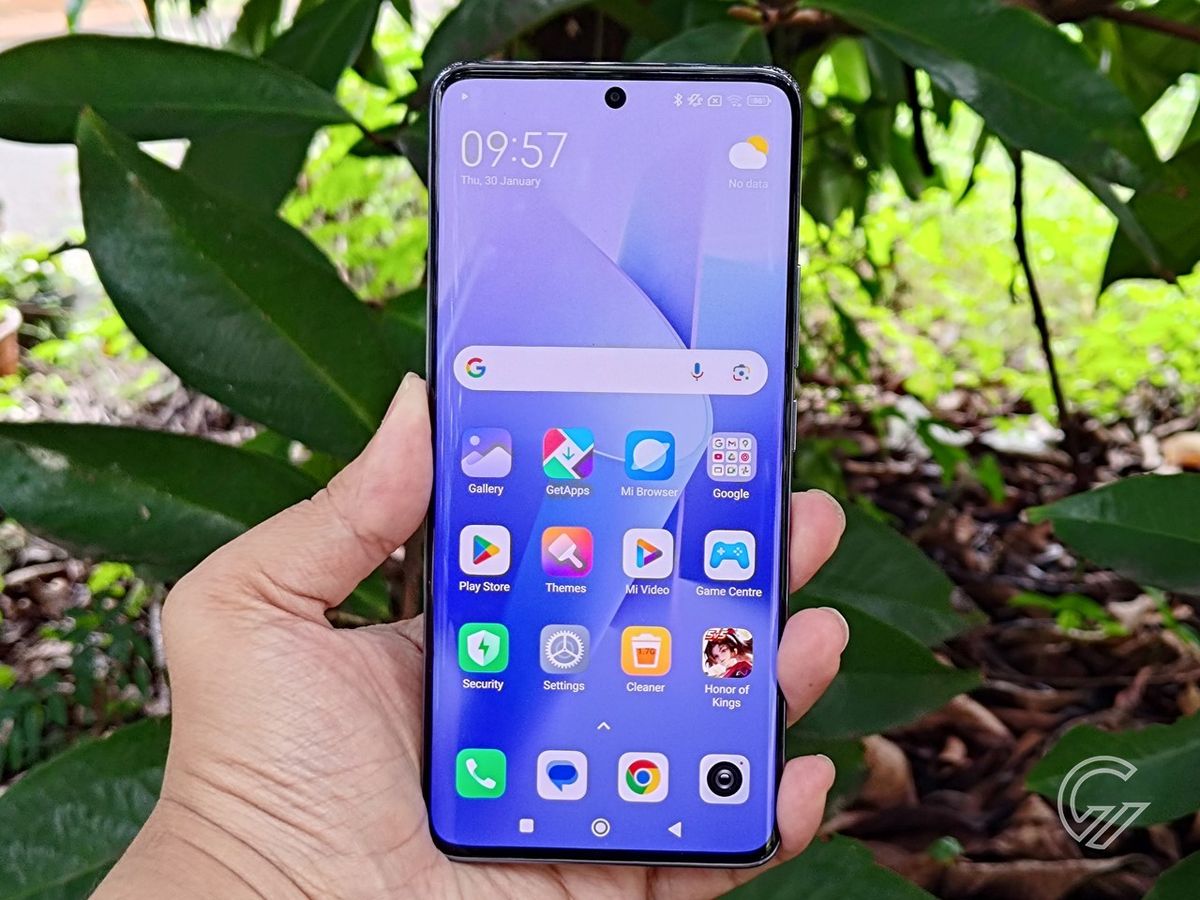
Menyimpan informasi penting dari layar handphone sering kali menjadi kendala tersendiri saat konten tersebut sangat panjang. Banyak pengguna yang masih terbiasa mengambil gambar sepotong demi sepotong sehingga membuat galeri penuh dan berantakan. Kini Anda tidak perlu lagi repot melakukan hal tersebut karena ada sistem bawaan yang solutif.
Melalui cara screenshot panjang xiaomi, semua dokumen penting dari atas hingga bawah bisa tersimpan dalam satu berkas gambar utuh yang rapi. Metode ini sangat berguna untuk mengamankan bukti digital penting tanpa khawatir ada bagian yang terlewat. Simak panduan teknis mendalam berikut ini agar Anda bisa langsung mempraktikkannya dengan lancar.
Tangkapan layar atau yang biasa dikenal sebagai screenshot merupakan sebuah tindakan mengambil foto dari tampilan layar yang sedang dilihat oleh mata pengguna. Fitur ini telah berkembang pesat untuk memenuhi kebutuhan dokumentasi digital yang semakin tinggi.
Dalam perkembangannya, muncul fitur inovatif yang dinamakan scroll screenshot atau tangkapan layar bergulir. Kegunaan utama dari sistem ini adalah untuk menyimpan seluruh konten yang ukurannya melebihi kapasitas vertikal layar fisik perangkat Anda. Dari pengalaman saya menangani berbagai keluhan operasional perangkat, banyak orang membutuhkan fitur ini untuk menyimpan berkas penting. Konten yang memanjang ke bawah seperti artikel web, menu pengaturan, chat panjang, resep masakan, hingga bukti transaksi finansial kini bisa diabadikan sekaligus.
Menyimpan berkas dalam satu file vertikal yang panjang juga mempermudah proses pembacaan ulang. Anda tidak perlu lagi membuka banyak file gambar secara bergantian di dalam aplikasi galeri ponsel Anda.
Syarat dan Prasyarat Teknis Sistem Operasi Android
Sebelum melangkah ke panduan eksekusi, Anda perlu memastikan bahwa perangkat yang digunakan telah memenuhi standar sistem minimum. Keberadaan fitur bawaan ini sangat bergantung pada versi perangkat lunak yang tertanam di dalam ponsel. Sistem operasi minimal yang sudah dibekali oleh fitur tangkapan layar bergulir bawaan secara langsung adalah Android versi 12 ke atas.
Jika perangkat Anda menggunakan sistem yang lebih lama, kemungkinan besar menu otomatis ini belum tersedia secara optimal. Kelebihan utama bagi pemilik ekosistem ini adalah pengguna HP Xiaomi dapat melakukan screenshot panjang secara bawaan tanpa perlu mengunduh aplikasi tambahan dari pihak ketiga. Hal ini tentu menghemat ruang penyimpanan internal ponsel Anda secara signifikan.
Berdasarkan informasi teknis resmi dari pihak produsen, integrasi sistem operasi yang matang membuat proses pengolahan gambar berjalan lebih cepat. Konsumsi daya baterai saat pemrosesan gambar bergulir juga menjadi jauh lebih efisien.
Langkah Praktis Cara Screenshot Panjang Xiaomi dengan Cepat
Melakukan perekaman layar memanjang sebenarnya sangat mudah jika Anda sudah mengetahui ritme dan letak tombol navigasinya. Anda hanya perlu mengikuti prosedur berurutan agar hasil gambar tidak terputus di tengah jalan.
Pastikan Anda membuka aplikasi atau halaman yang memang memiliki konten memanjang ke bawah sebelum memulai proses ini. Halaman statis yang tidak dapat digulir tidak akan memicu munculnya menu tambahan.
Berikut adalah urutan langkah yang dapat Anda eksekusi langsung pada perangkat Anda:
- Buka halaman web, dokumen, atau ruang obrolan aplikasi yang ingin Anda abadikan secara utuh.
- Gunakan metode penangkapan layar standar terlebih dahulu, misalnya dengan menekan kombinasi tombol fisik volume bawah dan tombol daya secara bersamaan.
- Perhatikan sudut kanan atas layar ponsel Anda, di mana jendela pratinjau kecil dari hasil tangkapan layar akan muncul selama beberapa detik.
- Ketuk tombol khusus bertuliskan Gulir atau Scroll yang terletak tepat di bawah gambar pratinjau tersebut sebelum jendela menghilang.
- Sistem secara otomatis akan menggerakkan layar ke arah bawah untuk merekam seluruh isi dokumen secara mandiri.
- Ketuk tombol Selesai jika dirasa konten yang dibutuhkan sudah tercakup seluruhnya, atau biarkan sistem berhenti sendiri saat mencapai batas paling bawah halaman.
- Tunggu proses penggabungan gambar selesai, lalu ketuk ikon centang di pojok kanan atas untuk menyimpan file final ke galeri.
Dalam kasus yang sering saya temui di lapangan, pengguna sering terlambat mengetuk tombol Gulir tersebut. Jendela pratinjau bawaan sistem memang hanya bertahan sekitar tiga hingga lima detik saja sebelum tersimpan otomatis sebagai gambar biasa.
Jika Anda terlambat mengeklik, Anda terpaksa harus mengulang proses penangkapan layar dari awal lagi. Oleh karena itu, pastikan jari Anda sudah bersiap di area pratinjau begitu kombinasi tombol ditekan.
Memanfaatkan Fitur Gesture 3 Jari untuk Keamanan Tombol Fisik
Selain menggunakan kombinasi tombol mekanis, ada alternatif lain yang jauh lebih aman bagi kesehatan jangka panjang komponen smartphone Anda. Metode alternatif ini memanfaatkan sensor sensitivitas sentuhan pada panel layar digital. Metode yang dimaksud adalah Gesture 3 Jari, yaitu sebuah fitur usapan layar menggunakan tiga jari secara bersamaan untuk mengambil tangkapan layar di HP Xiaomi.
Fitur ini harus dipastikan aktif terlebih dahulu melalui menu setelan tambahan pada perangkat. Dari pengalaman saya pribadi, metode gesture usapan layar dinilai lebih praktis dan aman karena tidak membuat tombol fisik cepat rusak. Tombol daya dan volume yang terlalu sering ditekan secara keras berisiko mengalami kendala aus atau tenggelam.
Langkah penggunaannya hampir sama dengan metode tombol mekanis. Anda cukup mengusap layar dari atas ke bawah menggunakan ujung tiga jari secara serentak, lalu segera ketuk tombol bergulir yang muncul di pojok kanan atas layar.
Metode usapan layar digital merupakan solusi terbaik untuk menjaga nilai estetika dan fungsi mekanis tombol samping ponsel cerdas agar tetap responsif dalam jangka waktu pemakaian bertahun-tahun.
Gerakan tangan saat melakukan usapan juga harus tegas dan tidak terlalu lambat. Sensor layar membutuhkan gesekan serentak agar tidak disalahartikan sebagai gerakan navigasi menu vertikal biasa.
Perbandingan Istilah Pengaturan Fitur di Berbagai Perangkat
Perlu dipahami bahwa industri smartphone memiliki standarisasi nama yang berbeda untuk fungsi yang sejatinya sama. Hal ini kerap membingungkan pengguna yang sering berganti perangkat dari satu merek ke merek lainnya. Meskipun inti fungsinya sama yaitu melakukan screenshot panjang android, penamaan menu di dalam sistem operasi masing-masing pabrikan sengaja dibedakan. Pemahaman istilah ini penting agar Anda tidak bingung saat membantu kerabat yang menggunakan ponsel berbeda.
Sebagai contoh nyata, Anda mungkin sering mendengar pertanyaan mengenai "bagaimana cara scroll capture di hp samsung" atau bahkan rasa penasaran tentang "tutorial screenshot chat panjang di iphone" dari pengguna ekosistem sebelah. Untuk memberikan gambaran perbedaan yang jelas mengenai penamaan fitur dokumentasi vertikal ini, Anda dapat melihat rincian informasi struktural pada perbandingan berikut.
| Pabrikan Ponsel | Istilah Resmi Fitur | Sistem Operasi Minimal |
|---|---|---|
| Xiaomi | Gulir / Tangkapan Layar Bergulir | Android 12 ke atas |
| Samsung | Scroll Capture / Capture more | Android 12 ke atas |
| iPhone | Halaman Penuh | – |
Melalui pemetaan istilah di atas, kini Anda tahu bahwa esensi dari semua menu tersebut adalah merekam konten secara vertikal. Perbedaan penamaan ini hanyalah strategi kosmetik antarmuka dari masing-masing pengembang perangkat lunak.
Analisis Kendala Mengapa Fitur Gulir Mengalami Kegagalan
Banyak pengguna yang mengeluh karena mendadak tombol otomatis untuk menggulirkan layar tidak dapat diklik atau bahkan hilang dari menu pratinjau. Masalah ini memicu pertanyaan kritis seperti "kenapa hp xiaomi tidak bisa screenshot panjang" dalam berbagai forum diskusi gadget. Kesalahan umum yang saya lihat adalah pengguna mencoba menerapkan fungsi ini pada halaman yang sifatnya terbatas dan dilindungi oleh protokol keamanan digital.
Aplikasi perbankan, dompet digital, atau mode penyamaran di browser umumnya memblokir segala bentuk perekaman layar. Faktor kedua adalah masalah kompatibilitas aplikasi pihak ketiga yang belum dioptimalkan untuk mendukung sistem penangkapan layar memanjang ke bawah. Jika arsitektur aplikasi tidak mengizinkan pengguliran otomatis oleh sistem luar, maka tombol tersebut akan otomatis berwarna abu-abu dan tidak aktif.
Solusi dasar untuk mengatasi hal ini adalah dengan memastikan aplikasi yang Anda jalankan sudah diperbarui ke versi paling baru melalui toko aplikasi resmi. Membuka konten melalui browser web terkadang bisa menjadi jalan keluar alternatif jika aplikasi utamanya mendadak mengalami eror.
Selain itu, pastikan sisa ruang penyimpanan internal Anda masih mencukupi untuk memproses gambar beresolusi tinggi. File hasil tangkapan vertikal memiliki ukuran dimensi pixel yang sangat besar sehingga membutuhkan memori pemrosesan yang stabil.
Optimasi Hasil Gambar Memanjang Agar Tetap Tajam
Gambar yang sangat panjang berpotensi mengalami penurunan kualitas ketajaman teks jika tidak disimpan dengan benar oleh sistem pemrosesan gambar. Hasil tulisan yang buram tentu akan menyulitkan proses pembacaan ulang dokumen penting tersebut.
Untuk memastikan kualitas hasil rekaman tetap tajam, pastikan proses pengguliran berjalan lambat dan tidak tersendat-sendat. Jangan menyentuh area layar utama saat sistem sedang melakukan pengguliran otomatis ke bawah. Interupsi sentuhan tangan di tengah proses pengolahan akan memaksa sistem berhenti mendadak dan melakukan penggabungan pixel secara paksa. Hal inilah yang biasanya memicu munculnya garis distorsi atau patahan teks yang tidak rapi di hasil akhir gambar.
Setelah gambar berhasil tersimpan ke dalam album penyimpanan, gunakan fitur bawaan aplikasi galeri untuk melakukan pemotongan bagian atas atau bawah yang tidak diperlukan. Langkah merapikan ini membuat file dokumen menjadi lebih fokus pada inti informasi yang ingin disimpan. Gunakan format penyimpanan standar dengan kompresi kualitas tinggi agar detail huruf sekecil apa pun tetap dapat terbaca dengan jelas saat diperbesar. File format ini juga sangat aman dan mudah saat hendak dikirimkan kembali melalui aplikasi pesan singkat ke perangkat lain.
Gunakan mekanisme cara tangkapan layar bergulir redmi note atau seri ponsel sejenis secara bijak sesuai kebutuhan dokumentasi harian Anda. Menguasai metode ini secara mendalam dijamin akan meningkatkan efisiensi kerja digital Anda sehari-hari tanpa perlu aplikasi tambahan.







