
Mengetahui cara screenshot PDF di laptop dengan hasil yang tajam dan presisi menjadi kebutuhan esensial untuk mendukung produktivitas kerja harian Anda saat ini. Berdasarkan sebuah studi terkini, tercatat bahwa 97% responden sudah terbiasa mengambil dan membagikan screenshot dari perangkat mereka dalam aktivitas sehari-hari untuk mempercepat pertukaran informasi. Metode menangkap tampilan digital ini sangat krusial, terutama ketika Anda harus mengambil tabel, grafik, atau kutipan penting dari dokumen PDF tanpa merusak format aslinya.
Banyak pengguna laptop masih merasa bingung ketika harus mengambil gambar dari dokumen digital yang tidak bisa disalin secara langsung secara konvensional.
Dari pengalaman saya menangpan berkas digital, menyalin teks secara manual sering kali memicu kesalahan pengetikan dan merusak tata letak visual data yang penting. Artikel panduan screenshot di wikiHow bahkan telah dilihat sebanyak 379.205 kali, membuktikan bahwa kebutuhan teknis yang mendasar ini sangat dicari oleh masyarakat luas.
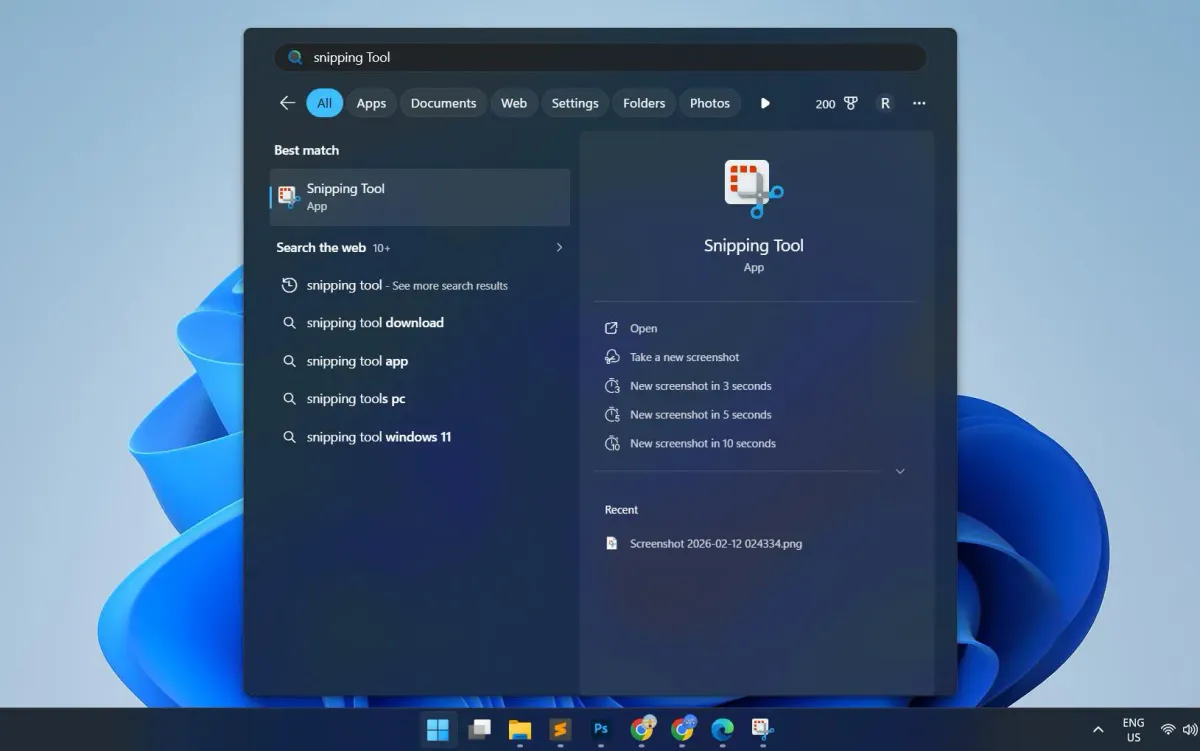
Menggunakan Aplikasi Snipping Tool Bawaan
Langkah paling praktis dan efisien untuk melakukan tangkapan layar pada dokumen PDF adalah dengan memaksimalkan utilitas dari aplikasi snipping tool.
Pada pembaruan sistem operasi Windows 11 terkini, aplikasi snipping tool dan Snip & Sketch telah resmi digabungkan menjadi versi Snipping Tool yang jauh lebih bertenaga.
Aplikasi legendaris ini sekarang dilengkapi dengan teknologi mutakhir untuk mempermudah pengerjaan dokumen kantor Anda secara instan.
- Buka dokumen PDF yang ingin Anda ambil gambarnya melalui aplikasi pembaca berkas pilihan Anda.
- Tekan kombinasi tombol Windows + Shift + S secara bersamaan pada papan ketik untuk memicu mode seleksi cepat.
- Pilih mode kotak, lalu klik dan seret kursor melintasi area teks atau gambar PDF yang ingin Anda tangkap.
- Lepaskan klik mouse, lalu klik notifikasi pop-up yang muncul di sudut kanan bawah layar untuk membuka jendela editor.
- Simpan hasil tangkapan tersebut dengan menekan ikon disket atau tombol Ctrl + S pada keyboard Anda.
Memanfaatkan Fitur AI Perfect Screenshot
Sistem operasi modern saat ini telah menyematkan teknologi kecerdasan buatan ke dalam alat bantu visual guna meningkatkan efisiensi kerja para penggunanya. Salah satu fitur unggulan yang sangat membantu para profesional dalam mengolah dokumen kerja adalah kehadiran teknologi inovatif bernama Perfect Screenshot.
Fitur berbasis AI pada Snipping Tool ini secara otomatis menyesuaikan area tangkapan agar pas membingkai konten di layar, sehingga mengurangi kebutuhan cropping manual. Saat saya menguji fitur ini pada dokumen PDF yang padat, kecerdasan buatan langsung mendeteksi batas tepi tabel atau grafik dengan tingkat akurasi yang luar biasa. Selain itu, terdapat pula fitur AI pendukung bernama Color Picker yang berfungsi untuk mengambil nilai warna yang tepat dari bagian mana saja di layar komputer.
Solusi Mengatasi Kendala Tombol Screenshot yang Error
Dalam beberapa kasus yang sering saya temui di lapangan, pengguna mendadak panik ketika alat input standar mereka tidak merespons perintah sistem.
Pertanyaan dari rekan kerja seperti "kenapa tombol prtsc tidak berfungsi?" kerap kali muncul akibat adanya malafungsi pada perangkat keras atau konflik software.
Menurut Ken Colburn, seorang pakar peralatan elektronika serta pendiri sekaligus CEO dari Data Doctors Computer Services, masalah fungsionalitas ini umumnya bisa diatasi melalui diagnosis mandiri yang sistematis.
Ken Colburn memiliki pengalaman lebih dari 34 tahun dalam spesialisasi pemeriksaan atau reparasi komputer, pemulihan data, dan mengajar teknologi secara profesional.
Jika tombol fisik Print Screen pada perangkat Anda mengalami gangguan, Anda tidak perlu terburu-buru membawa laptop tersebut ke pusat perbaikan komputer terdekat.
Gunakan kombinasi alternatif seperti menekan tombol Fn + PrtScn, atau aktifkan fitur On-Screen Keyboard bawaan Windows untuk memicu fungsi penangkapan layar digital.
Langkah alternatif lain yang dapat Anda eksekusi dengan mudah adalah membuka menu Start, mengetik nama aplikasi secara manual, lalu mengeklik tombol New langsung dari interface program.
Format Penyimpanan Gambar untuk Kualitas Dokumentasi Terbaik
Kesalahan umum yang saya lihat adalah ketidakpedulian pengguna terhadap jenis ekstensi file yang digunakan saat menyimpan hasil tangkapan layar mereka.
Memilih format berkas yang keliru dapat menyebabkan teks pada dokumen PDF hasil tangkapan menjadi kabur, pecah, atau sulit dibaca ulang. Format PNG direkomendasikan untuk menyimpan screenshot karena menghasilkan kualitas tinggi dengan ukuran file yang lebih kecil dibandingkan format lain seperti JPG atau JPEG. Format PNG menggunakan metode kompresi tanpa kehilangan data (lossless), sehingga garis tegas pada teks dokumen PDF Anda akan tetap terjaga dengan sangat tajam.
Berikut adalah perbandingan karakteristik format file gambar hasil tangkapan layar berdasarkan rekomendasi teknis para ahli komputer profesional:
| Kriteria Evaluasi | Format PNG | Format JPG / JPEG |
|---|---|---|
| Kualitas Teks | Sangat Tajam | Sedikit Kabur |
| Metode Kompresi | Lossless | Lossy |
| Ukuran File | Efisien | Bervariasi |
| Dukungan Transparansi | Ya | Tidak |
Optimasi Konversi Gambar Kembali ke Format Dokumen
Setelah berhasil menangkap gambar dari dokumen, terkadang Anda dituntut untuk menyatukan kembali file-file visual tersebut ke dalam satu berkas administrasi rapi.
Proses cara ubah screenshot ke pdf dapat dilakukan tanpa aplikasi tambahan dengan memanfaatkan fitur print to PDF bawaan yang tertanam di sistem operasi Anda.
- Buka file gambar PNG hasil tangkapan layar Anda melalui aplikasi Photos bawaan laptop.
- Tekan kombinasi tombol perintah Ctrl + P pada papan ketik untuk memunculkan menu cetak dokumen.
- Ubah pilihan printer utama Anda menjadi Microsoft Print to PDF pada opsi menu drop-down yang tersedia.
- Klik tombol Print, lalu tentukan folder penyimpanan baru dan beri nama dokumen sesuai dengan kebutuhan arsip Anda.
Menguasai alur kerja digital ini secara runtut akan memastikan kualitas data visual dari dokumen penting Anda tetap terjaga secara profesional untuk jangka panjang.







