
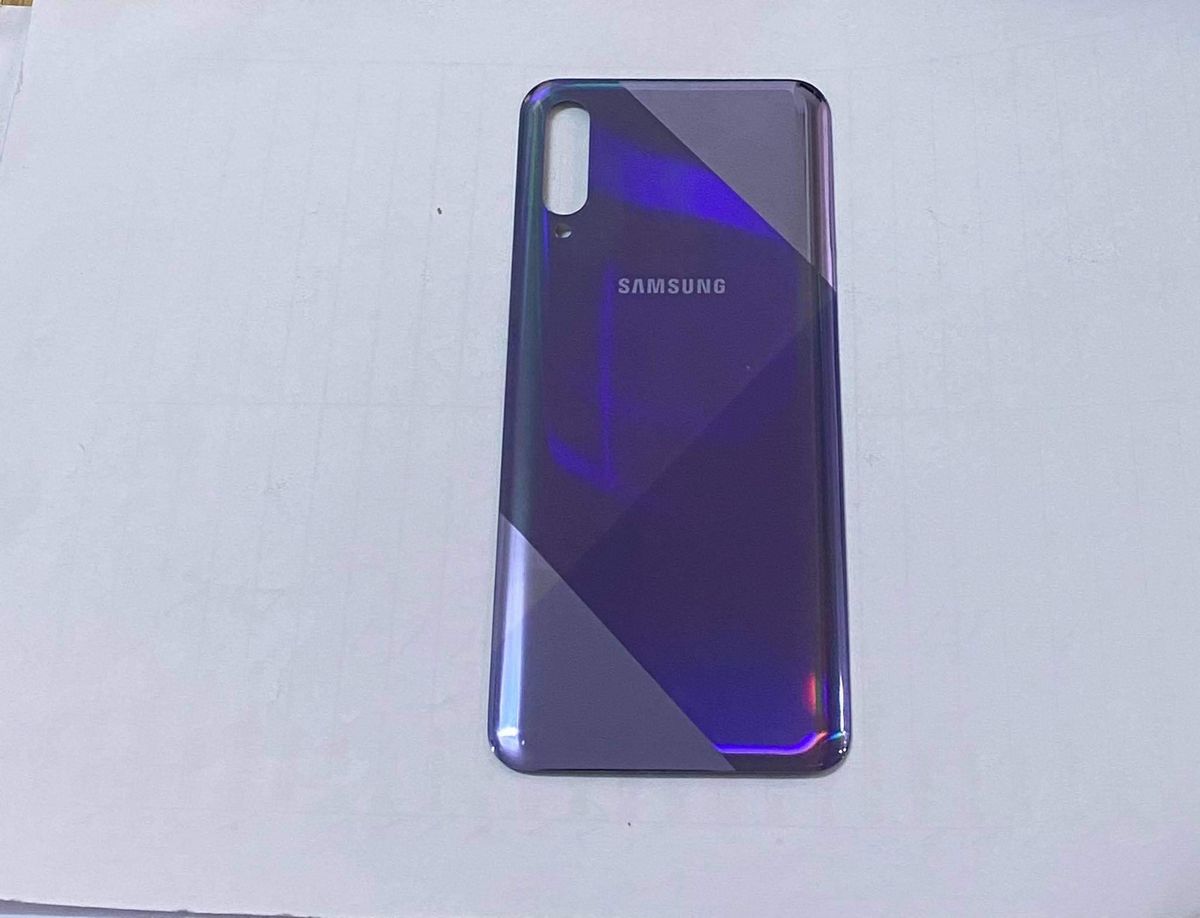
Mengambil tangkapan layar atau screenshot di Samsung Galaxy A50s sering kali menjadi kebutuhan krusial untuk menyimpan informasi penting secara instan. Ponsel yang ditenagai oleh chipset Exynos 9610 dengan arsitektur 10 nm ini menyediakan berbagai metode bawaan untuk melakukan hal tersebut.
Banyak pengguna ponsel pintar besutan Samsung ini yang belum memaksimalkan fitur bawaan yang ada. Akibatnya, mereka sering kali mengunduh aplikasi pihak ketiga yang justru membebani memori penyimpanan internal.
Melalui panduan ini, Anda akan mempelajari langkah-langkah teknis untuk mengambil tangkapan layar secara efisien. Semua metode ini memanfaatkan ekosistem software resmi tanpa memerlukan modifikasi sistem.
Cara paling klasik dan universal untuk mengambil tangkapan layar adalah dengan memanfaatkan tombol fisik yang berada di sisi kanan bodi ponsel.
Dari pengalaman saya menangani perangkat Samsung dengan bodi berbahan plastik, penekanan tombol yang terlalu keras dapat mempercepat keausan komponen mekanis di dalamnya. Oleh karena itu, Anda harus memahami ritme penekanan yang tepat agar komponen tombol tetap awet dalam jangka panjang.
Berikut adalah urutan langkah untuk melakukan tangkapan layar menggunakan tombol fisik:
- Posisikan layar ponsel pada konten atau halaman yang ingin Anda simpan informasinya.
- Tekan tombol Power dan tombol Volume Bawah secara bersamaan dalam satu ketukan cepat.
- Lepaskan kedua tombol tersebut dengan segera tanpa perlu menahannya dalam waktu lama.
- Layar akan berkedip sekilas dan muncul bilah alat pratinjau di bagian bawah layar yang menandakan proses berhasil.
Kesalahan umum yang sering saya temui pada pengguna awam adalah menahan kedua tombol ini terlalu lama. Menekan dan menahan tombol Power serta Volume Bawah justru akan memicu munculnya menu opsi daya atau mematikan perangkat, bukannya mengambil gambar layar.
Memanfaatkan Fitur Gestur Usapan Telapak Tangan
Bagi Anda yang ingin mengurangi intensitas penggunaan tombol mekanis, fitur modern bernama Palm Swipe to Capture bisa menjadi solusi alternatif yang sangat elegan.
Fitur ini memanfaatkan sensor bawaan untuk mendeteksi gerakan menyapu di atas permukaan layar Super AMOLED 6.4 inci milik ponsel ini. Sebelum menggunakannya, Anda wajib memastikan bahwa fungsionalitas ini sudah aktif di dalam menu pengaturan sistem.
Ikuti prosedur berikut untuk mengaktifkan dan menggunakannya:
- Buka menu Pengaturan atau Settings pada ponsel Anda.
- Gulir ke bawah dan pilih menu Fitur Lanjutan.
- Ketuk pada opsi Gerakan dan Gestur.
- Cari menu Usap Telapak Tangan untuk Menangkap, lalu geser sakelar di sampingnya hingga berubah menjadi aktif atau berwarna biru.
- Untuk mencobanya, posisikan tangan Anda tegak lurus dengan layar, lalu usap layar dari tepi kanan ke kiri atau sebaliknya menggunakan sisi kelingking telapak tangan.
Sering kali kegagalan menggunakan fitur usapan tangan ini terjadi karena posisi telapak tangan terlalu mengambang atau tidak menyentuh permukaan kaca Gorilla Glass 3 dengan pas. Pastikan tepi tangan Anda benar-benar menyapu permukaan layar secara konsisten.
Menggunakan Menu Asisten untuk Akses Satu Sentuhan
Opsi ketiga ini sangat cocok bagi pengguna yang menginginkan kepraktisan tinggi tanpa harus menggerakkan tangan secara ekstrem atau menekan tombol fisik.
Menu Asisten merupakan sebuah tombol melayang virtual yang menyediakan berbagai pintasan, termasuk tombol khusus untuk mengambil gambar layar secara instan. Fitur aksesibilitas ini dirancang untuk mempermudah navigasi satu tangan pada layar beresolusi Full HD+ ini.
Langkah-langkah untuk mengaktifkan Menu Asisten adalah sebagai berikut:
- Masuk ke menu Pengaturan sistem utama perangkat.
- Pilih kategori Aksesibilitas yang berada di bagian bawah daftar.
- Ketuk pada bagian Interaksi dan Kecekatan.
- Aktifkan opsi Menu Asisten dengan menggeser tombol pengaktifan ke posisi hidup.
- Sebuah ikon lingkaran melayang akan muncul di layar; ketuk ikon tersebut lalu pilih opsi Gambar Layar untuk mengambil screenshot.
Kelebihan utama dari metode ini adalah fleksibilitasnya. Tombol melayang tersebut dapat Anda geser ke posisi mana saja di area layar agar tidak menghalangi pandangan saat Anda sedang membaca dokumen atau berselancar di media sosial.
Mengambil Tangkapan Layar Panjang untuk Dokumen Utuh
Ketika Anda dihadapkan pada halaman situs web yang panjang atau obrolan chat yang tidak muat dalam satu layar, fitur Scroll Capture menjadi andalan utama.
Fitur ini memungkinkan sistem untuk menjahit beberapa tangkapan layar secara vertikal menjadi satu gambar utuh yang memanjang ke bawah. Berdasarkan informasi dari situs resmi Samsung, fitur ini hanya akan muncul apabila konten pada layar memang bisa digulirkan ke bawah.
Berikut adalah mekanisme teknis untuk melakukan tangkapan layar panjang:
- Lakukan tangkapan layar terlebih dahulu menggunakan salah satu metode yang sudah dijelaskan sebelumnya, misalnya dengan kombinasi tombol fisik.
- Ketika bilah alat pratinjau muncul di bagian bawah layar, segera ketuk ikon berbentuk dua panah ke bawah yang terletak di sebelah kiri.
- Layar akan otomatis bergulir ke bawah untuk menangkap konten berikutnya secara otomatis.
- Ketuk ikon panah tersebut berulang kali hingga seluruh informasi yang Anda butuhkan selesai tertangkap oleh sistem.
- Biarkan beberapa detik hingga bilah menu menghilang, dan hasil gambar memanjang tersebut akan langsung tersimpan di galeri.
Setiap hasil tangkapan gambar dari keempat metode di atas akan dikelola dan disimpan secara teratur di dalam memori penyimpanan pada folder khusus bernama Screenshots. Anda dapat mengakses, mengedit, atau membagikannya kapan saja melalui aplikasi Galeri bawaan.
Untuk memberikan gambaran yang lebih jelas mengenai komponen perangkat keras yang mendukung operasional harian ponsel ini, berikut adalah tabel spesifikasi teknis utama yang diadopsi sejak peluncurannya pada akhir tahun 2019.
| Komponen Perangkat Keras | Spesifikasi Teknis |
|---|---|
| Prosesor Utama | Exynos 9610 (10 nm) |
| Konfigurasi CPU | Octa-core (4×2.3 GHz & 4×1.7 GHz) |
| Pengolah Grafis | Mali-G72 MP3 |
| Ukuran Layar | 6.4 inci |
| Teknologi Panel | Super AMOLED |
| Resolusi Layar | FHD+ |
| Kamera Swafoto | 25 MP f/2.0 |
| Sistem Kamera Belakang | Tiga Kamera (25 MP + 8 MP + 5 MP) |
Optimasi Penyimpanan Hasil Tangkapan Layar
Menumpuk terlalu banyak file gambar tangkapan layar di dalam memori dapat mengurangi efisiensi ruang penyimpanan file personal Anda secara signifikan.
Format gambar default yang digunakan biasanya menghasilkan ukuran file yang cukup besar karena mempertahankan detail ketajaman resolusi Full HD+. Guna menghemat ruang penyimpanan, disarankan untuk secara berkala melakukan penyortiran dan menghapus file tangkapan layar yang sudah tidak lagi digunakan untuk keperluan referensi.
Anda juga dapat memanfaatkan fitur kompresi atau mengubah format penyimpanan melalui pengaturan sistem jika versi perangkat lunak Anda mendukungnya. Memindahkan file lama ke layanan penyimpanan berbasis awan juga merupakan langkah bijak untuk menjaga kinerja unit pemrosesan octa-core tetap responsif dalam menjalankan aktivitas multitasking sehari-hari.







