
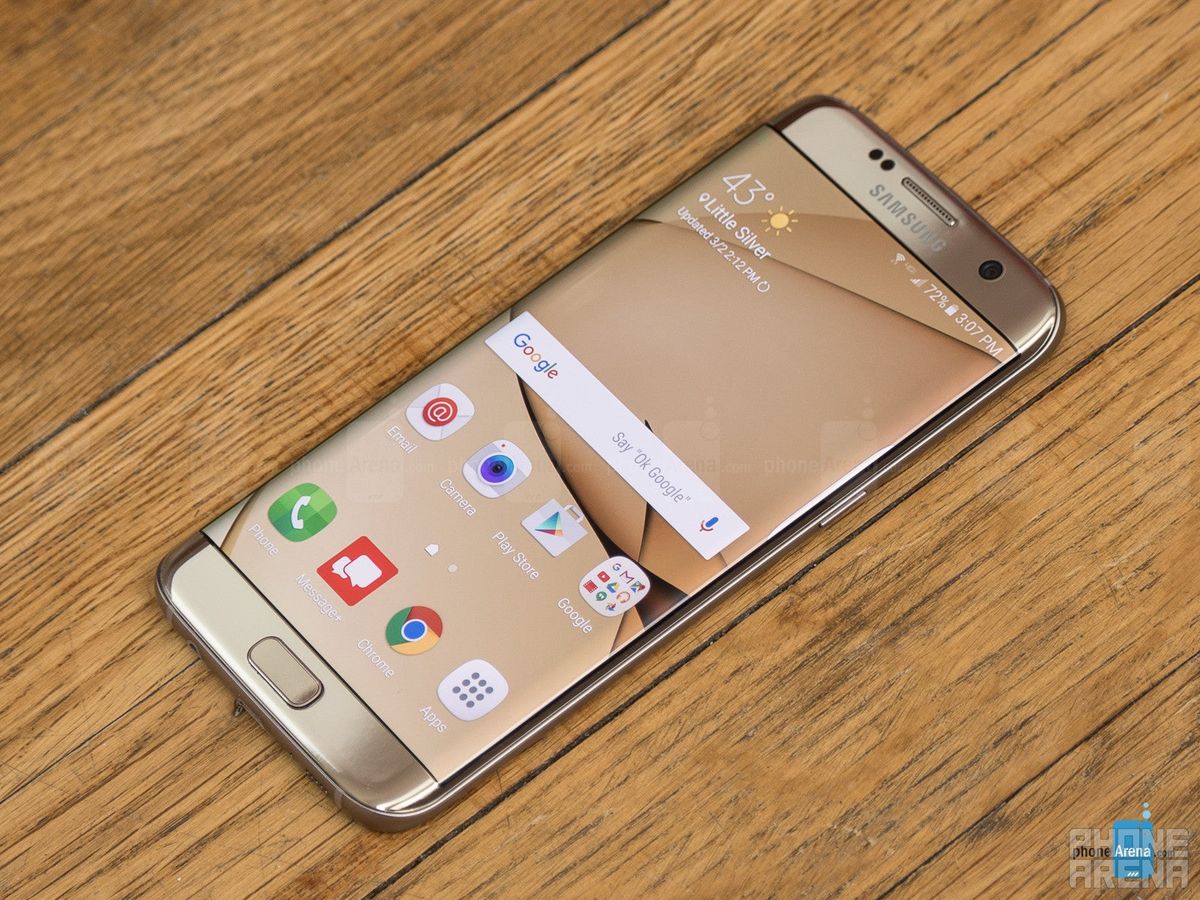
Mengetahui cara screenshot hp samsung versi lawas seperti Samsung Galaxy S7 Edge ternyata masih sangat krusial bagi sebagian pengguna setianya. Saya melihat banyak orang yang masih bingung memanfaatkan fitur bawaan untuk mengabadikan momen penting di layar ponsel melengkung ini. Padahal, ponsel ikonik yang dirilis pada tahun 2016 ini memiliki kombinasi fitur yang sangat kaya pada masanya.
Perangkat ini dibekali dapur pacu mumpuni berupa prosesor Exynos 8890 Octa-core dengan kecepatan $2,3\text{ GHz}$ yang berpadu bersama RAM sebesar $4\text{ GB}$. Meskipun sudah berumur, fungsionalitas software untuk melakukan screenshot samsung s7 edge tergolong sangat lengkap dan bervariasi. Saya akan mengulas tuntas berbagai metode yang bisa Anda gunakan secara praktis tanpa aplikasi tambahan.
Cara foto layar hp samsung s7 yang paling umum dan pasti berhasil adalah dengan menekan tombol fisik secara bersamaan. Metode ini merupakan standar global yang diterapkan Samsung pada perangkat dengan tombol beranda fisik.
Anda hanya perlu menekan tombol daya (Power) di sisi kanan dan tombol Beranda (Home) di bagian bawah layar secara serentak. Tahan kedua tombol tersebut selama kurang lebih satu hingga dua detik sampai layar berkedip. Sistem akan langsung mengeluarkan suara rana kamera mini jika ponsel Anda tidak dalam mode senyap. Metode tombol untuk screenshot samsung s7 ini adalah opsi paling aman ketika sistem operasi sedang mengalami lag atau keterlambatan respons gesture.
Menyapu Layar dengan Telapak Tangan
Jika Anda bosan menggunakan tombol fisik yang berisiko cepat aus, Samsung menyediakan fitur gesture yang sangat futuristik pada masanya. Fitur ini memungkinkan Anda melakukan screenshot samsung pake telapak tangan.
Sebelum menggunakannya, Anda harus memastikan fitur Palm Swipe to Capture sudah aktif di dalam menu pengaturan gerakan. Setelah aktif, Anda cukup memosisikan tepi telapak tangan secara tegak lurus dengan layar ponsel.
Sapu layar dari arah kiri ke kanan atau sebaliknya dengan memastikan tepi tangan Anda menyentuh permukaan kaca dengan lembut. Layar yang berkedip menandakan bahwa tangkapan gambar sudah berhasil tersimpan di galeri Anda.
Memanfaatkan Sisi Melengkung Melalui Tasks Edge
Keunikan utama dari ponsel ini jelas terletak pada layar melengkungnya yang ikonik. Anda bisa memanfaatkan panel Tasks Edge untuk mengambil tangkapan layar secara instan tanpa menyentuh tombol fisik sama sekali.
Fitur ini memerlukan aktivasi panel melalui pengaturan Edge Screen terlebih dahulu. Perlu diingat bahwa jumlah maksimal shortcut yang dapat ditambahkan pada Tasks Edge panel adalah 12 shortcuts, sehingga Anda harus menyisakan satu slot untuk pintasan screenshot.
Setelah shortcut disematkan, Anda cukup menarik tab Edge dari pinggir layar, lalu mengetuk ikon ambil gambar layar. Metode ini sangat membantu menjaga keawetan tombol fisik smartphone Anda dalam jangka panjang.
Mengapa Fitur Tangkapan Layar Tiba-Tiba Mogok?
Sering kali pengguna mengeluh dan memunculkan pertanyaan seperti "kenapa hp samsung tidak bisa screenshot?" di berbagai forum komunitas online. Masalah ini umumnya bukan disebabkan oleh kerusakan perangkat keras yang serius.
Penyebab paling sering adalah kebijakan keamanan dari aplikasi tertentu yang sedang Anda buka, seperti aplikasi perbankan atau mode penyamaran browser. Sistem Android secara otomatis memblokir perekaman layar demi melindungi data sensitif pengguna.
Faktor lain bisa berupa masalah inaktivitas sistem atau memori internal yang penuh. Jika Anda mendiamkan ponsel dalam kondisi tertentu, waktu sesi habis karena tidak ada aktivitas akan terjadi dalam waktu sekitar 2 minutes, yang terkadang membuat background proses gesture menjadi tidak responsif sementara waktu.
Mengingat ruang penyimpanan internal Samsung Galaxy S7 Edge yang terbatas pada opsi memori internal $32\text{ GB}$ atau $64\text{ GB}$, tumpukan file gambar screenshot yang tidak disortir bisa cepat memenuhi sistem jika Anda tidak menggunakan microSD tambahan hingga $256\text{ GB}$.
Untuk memudahkan Anda memahami kelebihan dan kekurangan dari masing-masing metode penangkapan layar pada perangkat lawas ini, saya telah menyusun rangkuman perbandingannya secara mendalam.
| Metode Screenshot | Kecepatan Akses | Risiko Fisik |
|---|---|---|
| Tombol Power + Home | 1 Detik | Tinggi |
| Palm Swipe Gesture | 2 Detik | Rendah |
| Tasks Edge Panel | 3 Detik | Nol |
Gunakan Kombinasi Tombol Fisik untuk Keadaan Darurat
Menurut panduan dari Gadgetren, menyimpan gambar layar dengan tombol fisik tetap menjadi metode yang paling direkomendasikan ketika perangkat mengalami hang ringan. Saya menyarankan Anda untuk mengombinasikan ketiga metode di atas agar tombol fisik tidak cepat rusak.
Gunakan gesture telapak tangan untuk penggunaan sehari-hari yang santai, dan aktifkan Tasks Edge jika Anda sering bekerja dengan satu tangan. Jika semua cara di atas tetap gagal, pastikan memori internal Anda masih mencukupi atau lakukan restart pada perangkat.







