
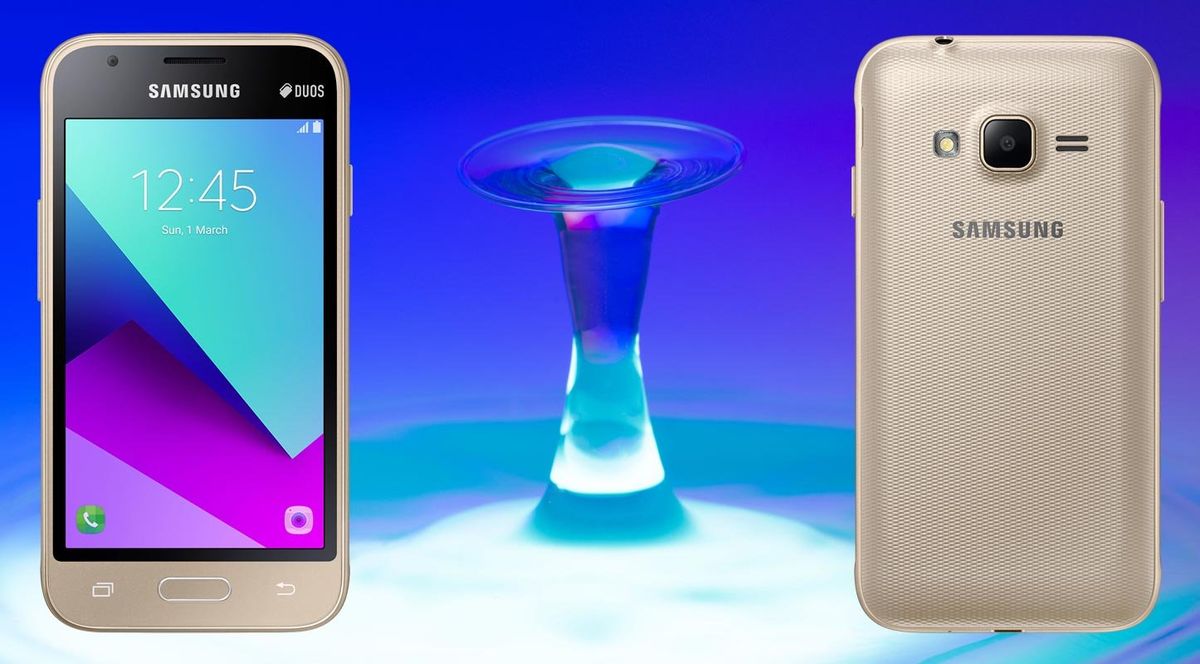
Mengetahui cara screenshot samsung j1 mini prime sangat penting bagi pemilik ponsel pintar klasik ini untuk mendokumentasikan informasi penting di layar. Fitur tangkapan layar ini berfungsi secara instan untuk mengambil gambar apa pun yang sedang ditampilkan di layar ponsel dan menyimpannya langsung ke memori internal.
Meskipun ponsel ini merupakan perangkat rilisan lama, kebutuhan untuk menyimpan berkas digital berupa gambar tetap menjadi prioritas harian pengguna. Banyak pengguna baru atau pemilik lama yang lupa dengan kombinasi tombol fisik yang tepat untuk eksekusi fitur ini.
Proses melakukan tangkapan layar pada tipe ponsel pintar ini sebenarnya sangat sederhana dan tidak membutuhkan aplikasi pihak ketiga dari luar. Anda hanya memerlukan waktu kurang dari 2 menit saja untuk memahami seluruh langkah taktisnya secara runtut.
Pengguna ponsel pintar Samsung keluaran lawas pasti sangat akrab dengan keberadaan tombol fisik di bagian depan bawah layar. Berdasarkan catatan sejarah perangkat seluler, metode screenshot tombol dengan menekan kombinasi Home dan Power berlaku untuk perangkat Samsung rilisan sebelum tahun 2017.
Samsung Galaxy J1 Mini Prime yang beredar di pasar global memiliki beberapa varian nomor model resmi yang menggunakan sistem navigasi ini. Beberapa nomor seri atau model untuk Samsung Galaxy J1 mini prime yang beredar secara resmi meliputi SM-J106B, SM-J106M, SM-J106H, dan SM-J106F.
Dari pengalaman saya menangpan isu teknis ponsel lawas, kegagalan saat menangkap layar biasanya terjadi karena penekanan tombol yang tidak bersamaan. Anda harus memastikan kedua tombol mekanis tersebut ditekan secara presisi guna memicu sistem Android memproses gambar.
Langkah Demi Langkah Eksekusi Tombol Home dan Power
Untuk memulai proses tangkapan layar pada ponsel pintar Anda, pastikan kondisi layar sedang aktif dan menampilkan konten yang ingin disimpan. Pastikan juga memori internal Anda masih menyisakan ruang yang cukup untuk menampung berkas digital baru.
Ikuti urutan langkah taktis berikut untuk melakukan tangkapan layar:
- Posisikan jari tangan Anda pada tombol fisik utama ponsel. Jari jempol kanan dapat berada di tombol Power, sementara jari jempol kiri bersiap di tombol Home bawah.
- Tekan tombol Home dan tombol Power secara bersamaan selama kurang lebih satu hingga dua detik saja.
- Tahan posisi penekanan tersebut hingga layar ponsel memberikan indikasi visual berupa kedipan kilat putih di area tepi.
- Lepaskan kedua tombol secara bersamaan setelah terdengar suara tirai kamera atau muncul notifikasi penghematan berkas di panel atas.
Sistem operasi bawaan Samsung Galaxy J1 mini prime adalah Android 5.1 dengan kode nama Lollipop untuk varian 3G model yang dipasarkan secara luas. Sistem operasi lawas ini akan langsung membuat folder baru khusus di dalam galeri setelah proses pengambilan gambar berhasil.
Mengapa Fitur Usap Layar Tidak Berfungsi di Seri Ini
Banyak pengguna pemula yang menyampaikan pertanyaan emosional seperti "kenapa tidak bisa screenshot dengan telapak tangan samsung" saat mencoba fitur modern. Mereka sering membandingkan kemampuan navigasi perangkat tua ini dengan jajaran ponsel pintar kelas atas modern yang beredar saat ini.
Fitur canggih modern seperti menyapu layar menggunakan tepi tangan memerlukan dukungan sensor yang absen dari arsitektur perangkat lawas ini. Komponen pemrosesan internal pada papan sirkuit utama seri J1 memang dirancang sangat minimalis untuk menghemat konsumsi daya baterai.
Versi sistem operasi Android yang mendukung fitur Palm swipe to capture via pengaturan khusus yang disebutkan adalah Android 9, Android 10, Android 11, dan Android 12. Mengingat ponsel pintar ini menggunakan sistem operasi lama, maka teknologi usap layar tersebut mustahil dijalankan secara bawaan.
Keterbatasan Perangkat Keras dan Perangkat Lunak Lawas
Dalam kasus yang sering saya temui di lapangan, pemaksaan instalasi aplikasi modifikasi demi mendapatkan fitur usap layar justru merusak sistem. Keterbatasan ruang penyimpanan internal dan kapasitas memori akses acak akan membuat kinerja ponsel pintar menjadi sangat lambat.
Berikut adalah tabel perbandingan spesifikasi sistem navigasi tangkapan layar antar generasi ponsel pintar pabrikan Korea Selatan ini untuk pemahaman mendalam:
| Generasi Perangkat | Sistem Operasi Minimum | Kombinasi Tombol Utama | Fitur Usap Telapak Tangan |
|---|---|---|---|
| Sebelum 2017 | Android 5.1 Lollipop | Home + Power | – |
| Sesudah 2018 | Android 8.0 Oreo | Volume Down + Power | – |
| Modern (Seri Atas) | Android 9.0 Pie | Volume Down + Power | Tersedia |
Data di atas memperjelas bahwa metode screenshot tombol berupa Volume Down dan Power berlaku untuk perangkat layar penuh atau full screen rilisan tahun 2018 ke atas. Untuk perangkat Anda yang memiliki nomor model SM-J106B atau SM-J106H, kombinasi lama tetap menjadi opsi tunggal bawaan pabrik.
Solusi Alternatif Saat Tombol Fisik Mengalami Kerusakan
Masalah umum yang sering terjadi pada ponsel pintar berumur panjang adalah ausnya komponen mekanis tombol fisik akibat penekanan berulang. Pengguna sering kali merasa bingung dan mencari tahu mengenai "bagaimana cara screenshot hp samsung tanpa tombol home" demi menyelamatkan data penting.
Jika tombol beranda atau tombol daya Anda sudah keras dan tidak merespons penekanan, Anda tidak perlu terburu-buru membongkar komponen hardware. Solusi paling aman adalah memanfaatkan fitur aksesibilitas bawaan yang disediakan oleh sistem operasi Android Lollipop.
Kesalahan umum yang saya lihat adalah pengguna langsung mengunduh aplikasi pihak ketiga yang penuh dengan iklan mengganggu, padahal sistem operasi bawaan sudah menyediakan menu asisten internal yang sangat bersih dan fungsional.
Mengaktifkan Menu Asisten Virtual Bawaan
Sistem operasi Android 5.1 memiliki menu asisten tersembunyi yang menampilkan tombol melayang di atas layar untuk menggantikan fungsi tombol mekanis. Fitur ini sangat membantu memperpanjang usia pakai komponen hardware ponsel pintar lama Anda.
Ikuti panduan berikut untuk memunculkan tombol pintasan di layar:
- Buka menu Pengaturan atau Settings utama melalui laci aplikasi ponsel pintar Anda.
- Gulir layar ke bawah lalu pilih opsi Aksesibilitas untuk membuka pengaturan interaksi.
- Cari dan pilih menu Kecekatan dan Interaksi di dalam daftar opsi yang tersedia.
- Ketuk opsi Menu Asisten lalu geser sakelar ke posisi aktif hingga muncul ikon kotak melayang kecil di layar.
- Ketuk ikon melayang tersebut, cari ikon gambar layar, lalu ketuk untuk mengambil gambar secara instan tanpa tombol fisik.
Langkah alternatif ini sangat efektif menjaga integritas komponen fisik ponsel pintar Anda dari kerusakan permanen akibat tekanan berlebih. Seluruh berkas digital hasil tangkapan screen melayang ini akan masuk ke direktori memori yang sama persis dengan metode tombol fisik.
Lokasi Penyimpanan Berkas Gambar Layar
Setelah berhasil memproses gambar, langkah berikutnya yang sering membingungkan pengguna adalah melacak di mana berkas tersebut disimpan secara aman. Sistem manajemen berkas Android Lollipop mengelompokkan hasil tangkapan layar secara otomatis ke dalam folder terisolasi.
Anda dapat mengakses gambar tersebut melalui aplikasi Galeri bawaan dengan mencari album bernama Tangkapan Layar atau Screenshots. Jika Anda menggunakan aplikasi pengelola berkas internal, direktori utamanya berada di dalam memori internal pada folder DCIM.
Melakukan perawatan berkas secara berkala sangat disarankan agar kapasitas memori internal ponsel pintar Anda tidak cepat habis terisi penuh. Pindahkan berkas gambar yang sudah tidak digunakan ke komputer atau kartu memori eksternal secara rutin demi menjaga stabilitas performa sistem operasi.







