
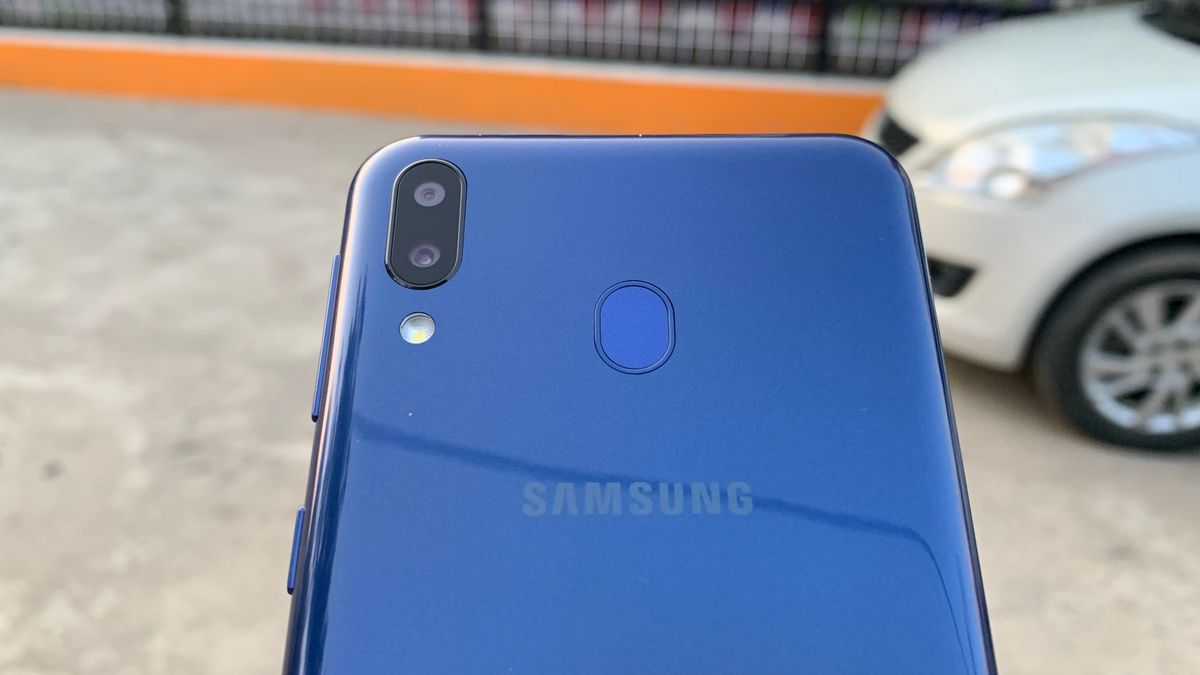
Mengambil tangkapan layar samsung menjadi kebutuhan harian yang sangat krusial, mulai dari menyimpan bukti transaksi hingga mengamankan informasi penting saat berselancar di media sosial. Bagi Anda pengguna setia Samsung Galaxy M20, ponsel pintar dengan tipe kode M ini menawarkan hardware menarik di kisaran harganya yang cukup terjangkau. Namun, absennya tombol home fisik pada perangkat ini sering kali membuat pengguna baru merasa bingung saat ingin melakukan dokumentasi layar.
Desain bodi ponsel ini menempatkan posisi tombol volume bawah dan power berdampingan di sisi kanan secara vertikal. Memahami keluhan tersebut, saya akan membagikan panduan teknis yang instruksional mengenai cara screenshot samsung m20 agar Anda bisa melakukannya dalam hitungan detik. Semua metode di bawah ini memanfaatkan fitur bawaan One UI milik Samsung, sehingga aman dan tidak memerlukan aplikasi pihak ketiga.
Langkah paling mendasar untuk melakukan screenshot hp samsung tipe ini adalah dengan memanfaatkan tombol fisik yang tersedia pada bodi perangkat. Metode ini sangat responsif dan bisa dilakukan kapan saja tanpa perlu melakukan pengaturan sistem terlebih dahulu.
Dari pengalaman saya mendampingi pengguna awam, kesalahan umum yang sering terjadi adalah menekan kedua tombol terlalu lama seperti saat ingin mematikan daya ponsel. Akibatnya, alih-alih mendapatkan gambar, layar ponsel justru memunculkan menu opsi daya atau restart. Berikut adalah urutan langkah yang benar untuk mengambil screenshot menggunakan tombol fisik:
- Buka halaman atau aplikasi pada layar smartphone yang ingin Anda abadikan gambarnya.
- Posisikan jari Anda pada tombol Power dan tombol Volume Bawah secara bersamaan di sisi kanan ponsel.
- Tekan kedua tombol tersebut secara bersamaan dalam satu ketukan cepat, lalu langsung lepaskan (jangan ditahan).
- Layar akan berkedip sekilas dan terdengar suara rana kamera sebagai tanda bahwa proses pengambilan gambar berhasil.
Hasil tangkapan layar tersebut akan langsung tersimpan secara otomatis di dalam album internal ponsel Anda. Anda bisa langsung mengeceknya melalui aplikasi Galeri bawaan pada folder khusus bernama Tangkapan Layar.
Menekan tombol fisik terlalu lama akan memicu menu daya mati. Kunci keberhasilan metode ini adalah ketukan yang cepat dan bersamaan.
Bagaimana Cara Screenshot HP Samsung M20 Tanpa Tombol?
Jika Anda khawatir tombol fisik cepat aus atau rusak karena terlalu sering ditekan, Samsung menyediakan alternatif navigasi yang jauh lebih modern. Pertanyaan seperti "bagaimana cara screenshot hp samsung m20 tanpa tombol" merupakan salah satu hal yang paling sering ditanyakan oleh pengguna di komunitas gadget.
Solusi terbaik untuk kebutuhan ini adalah dengan mengaktifkan fitur Menu Asisten atau Assistant Menu. Fitur ini akan menampilkan sebuah ikon pintasan melayang di layar yang mirip dengan fitur milik perangkat iOS.
Ikuti langkah-langkah aktivasi dan penggunaannya berikut ini:
- Masuk ke menu Pengaturan atau Settings pada perangkat Samsung Galaxy M20 Anda.
- Gulir layar ke bawah dan temukan menu Aksesibilitas, lalu ketuk opsi tersebut.
- Pilih opsi Interaksi dan Kecekatan untuk membuka pengaturan navigasi tingkat lanjut.
- Aktifkan sakelar di samping menu Menu Asisten hingga ikon lingkaran melayang muncul di layar Anda.
- Untuk mengambil gambar layar, cukup ketuk ikon melayang tersebut, lalu pilih opsi Gambar Layar atau Screenshot.
Ikon melayang ini dapat Anda geser ke posisi mana saja agar tidak mengganggu pandangan saat mengoperasikan aplikasi lain. Metode ini sangat ramah bagi pengguna yang mengutamakan keawetan komponen hardware ponsel.
Pilihan Pintasan Menggunakan Panel Edge
Selain Menu Asisten, One UI pada perangkat ini juga mendukung fitur Panel Edge yang sangat fungsional. Fitur ini berupa laci tersembunyi di sisi kanan atau kiri layar yang bisa ditarik ke tengah untuk memunculkan berbagai pintasan penting.
Berdasarkan data teknis ekosistem antarmuka Samsung, terdapat batas maksimal shortcut pada Tasks Edge Panel yaitu maksimal 12 shortcut. Anda dapat memasukkan fungsi pengambilan gambar layar ke dalam salah satu slot pintasan tersebut.
Cara foto layar hp samsung galaxy m20 menggunakan Panel Edge dapat dilakukan dengan urutan berikut:
- Buka menu Pengaturan, lalu masuk ke opsi Tampilan.
- Cari menu Panel Edge dan aktifkan fitur tersebut dengan menggeser sakelar ke posisi aktif.
- Tarik garis kecil yang muncul di tepi layar ke arah tengah untuk membuka panel.
- Ketuk ikon gerigi atau pengaturan di bawah panel, lalu centang pada opsi Tugas atau Tasks.
- Pastikan opsi Ambil Gambar Layar sudah masuk ke dalam daftar pintasan aktif Anda.
- Untuk menggunakannya, Anda tinggal menarik Panel Edge kapan saja dan mengetuk ikon kamera yang tersedia.
Fitur ini sangat efisien karena tidak memakan ruang di tengah layar seperti Menu Asisten. Tampilan layar Anda akan tetap bersih tanpa ada gangguan ikon melayang saat tidak digunakan.
Solusi Penyimpanan Akibat File Tangkapan Layar
Saking mudahnya mengambil gambar, terkadang pengguna tidak sadar bahwa tumpukan file gambar tersebut mulai menguras memori internal. Mengetahui cara mengatasi memori hp samsung penuh karena screenshot merupakan langkah preventif yang wajib dipahami agar performa ponsel tidak menurun. File gambar beresolusi tinggi yang disimpan terus-menerus tentu akan mempersempit ruang penyimpanan sistem. Langkah pertama untuk mengatasi hal ini adalah dengan melakukan penyortiran berkala pada folder Galeri dan menghapus gambar yang sudah tidak diperlukan.
Jika Anda membutuhkan ruang penyimpanan ekstra yang aman tanpa harus menghapus dokumen penting, memanfaatkan layanan penyimpanan awan adalah opsi terbaik. Anda bisa menggunakan ekosistem digital lokal yang terintegrasi dengan operator. Sebagai contoh terstruktur, berikut adalah opsi perluasan ruang penyimpanan digital menggunakan layanan awan eksternal yang tersedia di pasar:
| Nama Layanan | Kapasitas Penyimpanan | Harga Paket | Masa Aktif |
|---|---|---|---|
| CloudMAX Telkomsel | 100GB | Rp22.000 | 30 hari |
Dengan memindahkan file hasil tangkapan layar ke ruang penyimpanan awan seperti CloudMAX Telkomsel, memori internal ponsel Anda akan kembali lega. Proses perpindahan data ini juga memastikan dokumen Anda tetap aman meskipun perangkat mengalami kendala teknis.
Penyebab Kegagalan Mengambil Gambar Layar
Dalam beberapa kasus spesifik, Anda mungkin akan menemui kondisi di mana sistem menolak untuk mengambil gambar. Munculnya pertanyaan seperti "kenapa hp samsung tidak bisa screenshot lewat aplikasi" biasanya disebabkan oleh kebijakan keamanan tingkat tinggi dari aplikasi yang sedang dibuka.
Aplikasi perbankan, dompet digital, atau mode penyamaran pada peramban web biasanya memasang skrip proteksi DRM (Digital Rights Management). Proteksi ini secara otomatis memblokir segala bentuk perekaman layar demi menjaga kerahasiaan data pengguna. Jika masalah tersebut terjadi di luar aplikasi finansial, kemungkinan besar ada kesalahan pada sistem operasi atau memori penyimpanan yang benar-benar habis.
Cobalah untuk melakukan restart perangkat secara berkala guna menyegarkan kembali sistem One UI yang berjalan. Melakukan pembersihan cache pada aplikasi sistem tangkapan layar melalui menu pengaturan aplikasi juga dapat menjadi solusi ampuh. Pastikan juga Anda selalu memperbarui perangkat lunak ponsel ke versi paling stabil untuk menghindari bug sistem yang mengganggu fungsi tombol navigasi.
Memilih metode pengambilan gambar yang paling sesuai dengan kenyamanan tangan Anda akan meningkatkan produktivitas harian. Gunakan kombinasi tombol fisik untuk kecepatan, atau manfaatkan fitur Menu Asisten serta Panel Edge demi menjaga komponen hardware ponsel tetap responsif dalam jangka panjang.







