
Mengetahui cara screenshot samsung tanpa tombol menjadi penyelamat besar ketika tombol fisik volume atau power pada perangkat Anda mulai aus atau mengalami kerusakan total.
Metode ini memastikan Anda tetap bisa mengamankan informasi penting di layar kapan saja tanpa kendala mekanis. Berdasarkan definisi teknisnya, screenshot merupakan gambar digital yang menampilkan isi layar handphone pada saat tertentu untuk menyimpan informasi tanpa harus mengunduh file asli.
Banyak pengguna ponsel pintar sering kali terburu-buru menekan kombinasi tombol hingga membuat komponen hardware cepat rusak. Melalui artikel edukasi ini, kita akan membedah langkah demi langkah mengaktifkan fitur bawaan Samsung guna mengambil tangkapan layar secara mulus tanpa menekan tombol sama sekali.
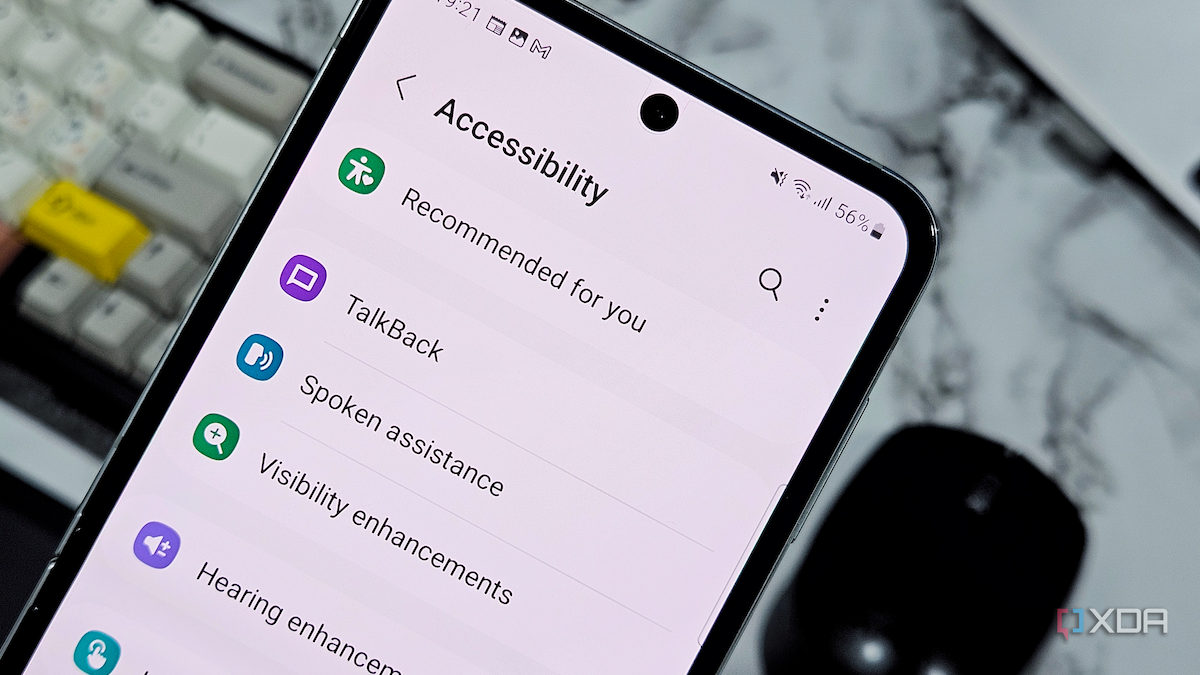
Salah satu cara memunculkan menu screenshot di samsung yang paling praktis adalah dengan memanfaatkan fitur Menu Asisten (Assistant Menu). Fitur aksesibilitas bawaan ini menyediakan tombol melayang di layar yang berisi pintasan berbagai fungsi navigasi fisik.
Dalam kasus yang sering saya temui di lapangan, banyak pengguna tidak menyadari keberadaan fitur ini karena letaknya tersembunyi di dalam menu pengaturan mendalam. Ikuti urutan langkah berikut untuk mengaktifkannya secara benar:
- Buka menu Pengaturan atau Settings di HP Samsung Anda.
- Gulir layar ke bawah dan pilih opsi Aksesibilitas (Accessibility).
- Ketuk pada bagian Interaksi dan Kecekatan (Interaction and Dexterity).
- Cari opsi Menu Asisten (Assistant Menu) lalu geser sakelar di sampingnya ke posisi aktif atau ON.
- Setelah aktif, sebuah ikon bulat melayang dengan empat kotak kecil di dalamnya akan muncul pada layar Anda.
- Ketuk ikon melayang tersebut, lalu pilih opsi Gambar Layar atau Screenshot untuk mengambil tangkapan gambar secara instan.
Kelebihan utama dari metode ini adalah fleksibilitasnya yang tinggi karena ikon melayang bisa Anda geser ke posisi mana saja agar tidak menghalangi pandangan. Dari pengalaman saya menangani perangkat konsumen, metode ini terbukti paling ramah untuk memperpanjang umur pakai tombol fisik handphone.
Memanfaatkan Fitur Usapan Telapak Tangan Palm Swipe to Capture
Samsung juga menyediakan teknologi kontrol gestur yang sangat intuitif melalui fitur usapan telapak tangan. Fitur cerdas ini memungkinkan Anda mengambil tangkapan layar hanya dengan menyapukan tepi tangan dari satu sisi layar ke sisi lainnya.
Cara Mengaktifkan Fitur Palm Swipe
Sebelum menggunakannya, Anda harus memastikan bahwa sistem operasi telah memberikan izin untuk mendeteksi gerakan gestur ini. Konfigurasi dapat dilakukan dengan langkah mudah sebagai berikut:
- Buka menu Pengaturan perangkat Anda.
- Pilih menu Fitur Lanjutan (Advanced Features).
- Ketuk opsi Gerakan dan Gestur (Motions and Gestures).
- Aktifkan sakelar pada opsi Usap Telapak Tangan untuk Menangkap (Palm swipe to capture).
Teknik Mengusap Layar yang Benar
Kesalahan umum yang saya lihat adalah pengguna sering kali menempelkan seluruh telapak tangan secara mendatar ke layar, sehingga sistem gagal mendeteksinya. Cara yang benar adalah memposisikan tangan Anda tegak lurus seperti sedang memotong kue, lalu sapukan bagian tepi kelingking dan telapak tangan menempel tipis pada permukaan layar dari arah kanan ke kiri atau sebaliknya.
Alasan Penting Menggunakan Fitur Screenshot Digital
Mengambil tangkapan layar sudah menjadi kebutuhan harian yang krulial bagi masyarakat modern dalam mengelola data informasi digital mereka. Ada berbagai manfaat/alasan screenshot yang membuatnya menjadi fitur paling sering diakses oleh pemilik ponsel pintar.
Pertama, fitur ini sangat berguna untuk menyimpan percakapan penting yang dapat berfungsi sebagai pengingat, referensi bisnis, atau bahkan bukti hukum jika terjadi perselisihan. Kedua, screenshot mempermudah Anda membagikan gambar menarik dari internet yang tidak bisa diunduh secara langsung akibat proteksi hak cipta atau enkripsi sistem. Ketiga, Anda bisa menyimpan informasi cepat seperti resep masakan, lirik lagu favorit, hingga kutipan harian tanpa repot menyalin teks.
Menurut ulasan teknologi di Shopee, fitur screenshot ini sangat membantu pengguna dalam menangkap informasi secara cepat dan mudah dibagikan kepada orang lain dalam hitungan detik. Kecepatan transfer data informasi visual inilah yang membuat metode tangkapan layar digital jauh lebih efisien dibandingkan metode pencatatan konvensional.
Manajemen Penyimpanan Hasil Tangkapan Layar
Meskipun memberikan banyak kemudahan, fitur ini memiliki konsekuensi tersendiri pada ruang penyimpanan internal perangkat Anda. Kekurangan utama yang wajib diperhatikan adalah banyaknya hasil screenshot dapat membuat memori HP penuh dalam jangka waktu tertentu, terutama jika Anda sering mengambil gambar beresolusi tinggi.
Untuk mengantisipasi masalah memori penuh ini, penggunaan layanan penyimpanan berbasis awan (cloud storage) sangat direkomendasikan demi menjaga performa ponsel tetap optimal. Sebagai contoh konkret untuk pengguna di Indonesia, Telkomsel menyediakan opsi penyimpanan eksternal yang terjangkau.
| Jenis Layanan | Kapasitas Penyimpanan | Harga Paket | Masa Aktif |
|---|---|---|---|
| CloudMAX | 100GB | Rp22 ribu | 30 hari |
Dengan memindahkan file gambar hasil tangkapan layar ke cloud seharga Rp22 ribu untuk kapasitas 100GB selama masa aktif 30 hari, memori internal HP Samsung Anda akan tetap lega. Langkah preventif ini memastikan kinerja sistem operasi tetap responsif tanpa terganggu oleh tumpukan file sampah visual.
Solusi Kendala Mengapa HP Samsung Tidak Bisa Screenshot
Kadang kala, pengguna mengeluhkan masalah teknis di mana perangkat mendadak menolak perintah tangkapan layar. Pertanyaan warga seperti "kenapa hp samsung tidak bisa screenshot" sering kali muncul di berbagai forum komunitas akibat kepanikan mendadak.
Penyebab paling umum dari masalah ini adalah kebijakan privasi ketat dari aplikasi tertentu, seperti aplikasi perbankan m-banking atau mode penyamaran di peramban web yang otomatis memblokir fungsi tangkapan layar demi keamanan data. Penyebab kedua bisa berupa kerusakan pada sensor proximity atau bug pada sistem antarmuka One UI yang memerlukan tindakan mulai ulang (restart) perangkat untuk memulihkan fungsi sistem ke kondisi normal.
Langkah terbaik jika menghadapi situasi tersebut adalah memeriksa sisa ruang penyimpanan internal Anda atau memastikan aplikasi yang sedang dibuka tidak berada dalam mode proteksi tingkat tinggi. Memanfaatkan fitur Menu Asisten digital merupakan langkah bypass paling aman ketika kendala tersebut bersumber dari kerusakan tombol fisik mekanis handphone Anda.







