
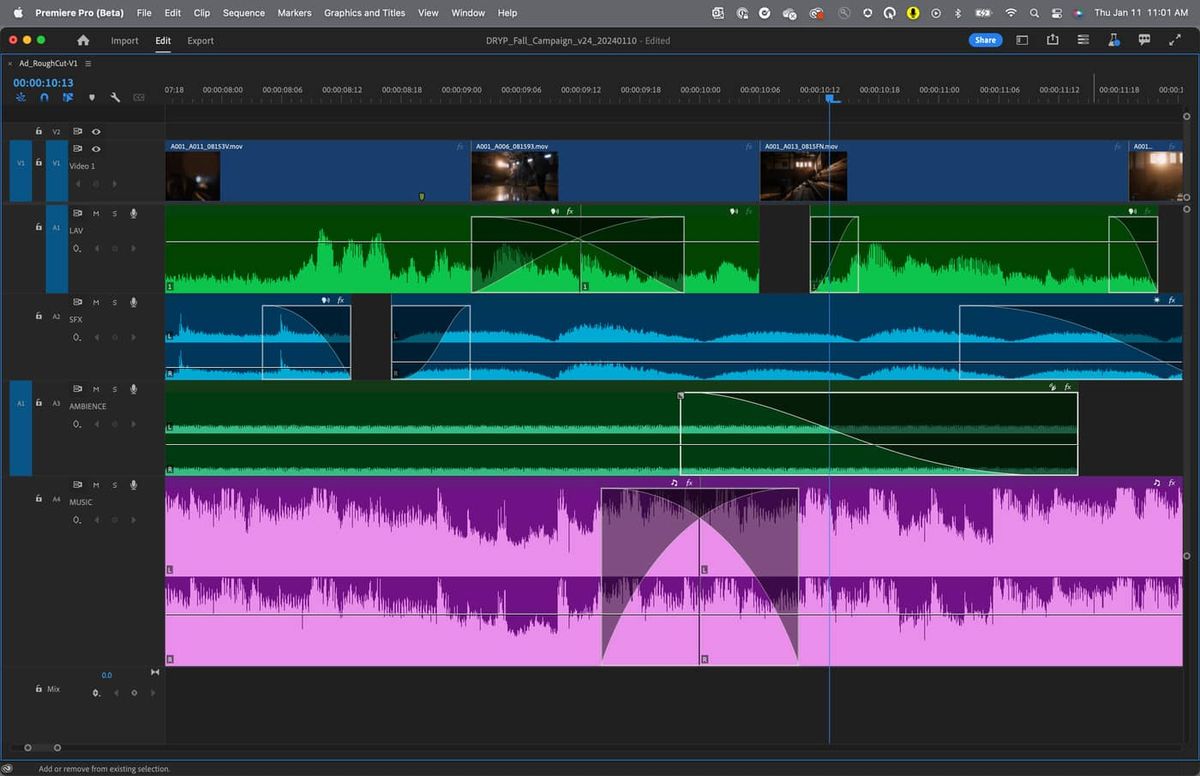
Mengetahui cara sensor suara di Adobe Premiere Pro merupakan keahlian wajib bagi seorang editor video demi menjaga konten tetap ramah bagi penonton dan mematuhi regulasi penyiaran. Proses menyensor audio sensitif atau kata-kata kasar kini bisa diselesaikan dengan beberapa teknik praktis langsung di dalam timeline.
Sebagai editor yang sering menangani proyek dokumenter dan wawancara jalanan, tantangan terbesar adalah membersihkan dialog dari kata-kata yang tidak pantas tanpa merusak ritme video. Banyak editor pemula yang bingung memilih antara memotong audio sepenuhnya atau menimpanya dengan efek suara detak sinyal statis.
Dari pengalaman saya menangani berbagai proyek video, metode yang paling rapi adalah menggunakan kombinasi pemotongan klip dan penambahan tone generator standar bawaan aplikasi.
Langkah pertama untuk melakukan sensor adalah mengisolasi bagian gelombang suara yang ingin dihilangkan agar tidak mengganggu bagian dialog lain yang sudah bersih.
- Buka proyek video Anda di Adobe Premiere Pro lalu temukan titik persis di mana kata kasar atau informasi sensitif tersebut diucapkan oleh narasumber pada timeline.
- Gunakan Razor Tool dengan menekan tombol C pada keyboard untuk memotong bagian awal dan bagian akhir dari kata yang ingin disensor tersebut.
- Klik pada potongan klip audio kecil yang berisi kata kasar tadi, lalu tekan tombol Delete pada keyboard untuk mengosongkan ruang audio tersebut.
- Buka panel Project, klik kanan pada area kosong, pilih New Item, lalu pilih Bars and Tone untuk membuat klip suara sensor standar, kemudian klik OK.
- Tarik klip Bars and Tone yang baru dibuat tersebut dari panel Project ke dalam timeline, lalu letakkan tepat di celah kosong audio yang sudah Anda potong sebelumnya.
- Sesuaikan panjang klip Bars and Tone agar pas dengan durasi ruang kosong tersebut dengan cara menggeser ujung klip menggunakan Selection Tool (V).
Kesalahan umum yang saya lihat adalah membiarkan volume suara bleep ini terlalu keras sehingga mengagetkan penonton saat video diputar. Pastikan Anda menurunkan gain audio dari klip bleep tersebut sekitar -6 dB hingga -10 dB agar level suaranya tetap seimbang dengan ambience dialog di sekitarnya.
Alternatif Mengubah Pitch Suara untuk Menyamarkan Identitas
Selain menggunakan efek suara bleep tradisional, Anda juga bisa menyamarkan suara narasumber rahasia dengan mengubah karakteristik frekuensi audio mereka.
Teknik ini sering dicari dengan kata kunci "cara mengubah pitch suara di adobe premiere" oleh para kreator konten dokumenter investigasi. Mengubah pitch secara ekstrem akan membuat suara asli tidak dapat dikenali lagi oleh penonton namun kalimatnya tetap bisa dipahami dengan jelas.
Untuk menerapkan teknik penyamaran ini, Anda dapat memanfaatkan efek bawaan bernama Pitch Shifter yang berada di dalam folder Audio Effects. Tarik efek tersebut ke klip audio target, lalu buka panel Effect Controls untuk mengatur parameter semi-tone ke arah yang lebih rendah atau lebih tinggi.
Cara Membuat Karakter Suara Berat dan Ngebass
Jika Anda ingin membuat efek suara yang sangat rendah seperti video kesaksian anonim di televisi, fokus utama Anda adalah memanipulasi frekuensi rendah.
Banyak editor mencari trik "cara membuat suara berat di premiere pro" demi mendapatkan efek dramatis yang tebal. Melalui manipulasi parameter pitch ke angka negatif yang presisi, Anda bisa menghasilkan karakter suara yang berwibawa sekaligus misterius.
Berikut adalah beberapa opsi efek audio yang sering digunakan untuk memodifikasi karakter suara di Adobe Premiere Pro:
- Pitch Shifter: Mengubah tinggi rendahnya nada suara tanpa memengaruhi kecepatan atau durasi tempo video asli.
- Parametric Equalizer: Menaikkan frekuensi low-end pada kisaran 60 Hz hingga 150 Hz untuk memberikan efek suara yang lebih tebal.
- Vocal Enhancer: Menajamkan kejelasan artikulasi dialog setelah frekuensi dasarnya diubah secara ekstrem agar tidak terlalu mendem.
Dalam kasus yang sering saya temui, mengubah pitch saja terkadang membuat suara menjadi pecah jika kualitas rekaman awal terlalu rendah. Oleh karena itu, pencarian mengenai "cara edit suara ngebass" biasanya dikombinasikan dengan efek penekat bising (Noise Reduction) agar hasil akhirnya tetap terdengar bersih.
Perbandingan Efek Audio untuk Modifikasi Suara
Setiap proyek video membutuhkan pendekatan sensor dan modifikasi suara yang berbeda tergantung pada format kreatif konten yang sedang Anda bangun.
Sebagai contoh, konten komedi kreatif sering menerapkan trik mirip "cara edit suara bakso boraks" yang menggunakan distorsi vokal ekstrem lucu, berbeda dengan kebutuhan video berita formal.
Berikut adalah tabel referensi cepat mengenai fungsi efek modifikasi audio yang tersedia langsung di dalam Adobe Premiere Pro:
| Nama Efek Audio | Fungsi Utama Efek | Rekomendasi Penggunaan |
|---|---|---|
| Pitch Shifter | Mengubah nada dasar vokal | Menyamarkan suara saksi anonim |
| Bars and Tone | Menghasilkan sinyal frekuensi 1 kHz | Menyensor kata-kata kasar (Bleep) |
| Parametric EQ | Mengatur detail amplitudo frekuensi | Membuat suara lebih berat dan ngebass |
| Lowpass Filter | Memotong frekuensi tinggi audio | Efek suara seperti di dalam ruangan tertutup |
Gunakan kombinasi efek di atas secara bijak untuk mendapatkan hasil penyensoran yang tidak hanya aman secara regulasi, tetapi juga tetap nyaman didengar oleh audiens Anda.
Optimalisasi Akhir Audio Hasil Sensor
Sebelum melakukan ekspor video final, pastikan Anda memeriksa transisi audio pada setiap titik potongan sensor yang telah dibuat pada timeline. Potongan audio yang terlalu mendadak sering kali menghasilkan suara letupan kecil (audio pop) yang sangat mengganggu kenyamanan telinga penonton.
Terapkan efek transisi Constant Power dengan durasi yang sangat pendek (sekitar 2 hingga 4 frame) di setiap ujung potongan klip audio asli dan klip sensor. Transisi halus ini berfungsi untuk memudarkan audio asli ke audio sensor secara mulus sehingga perpindahan gelombang suara tidak terdengar patah atau kasar saat diputar di berbagai perangkat.







