
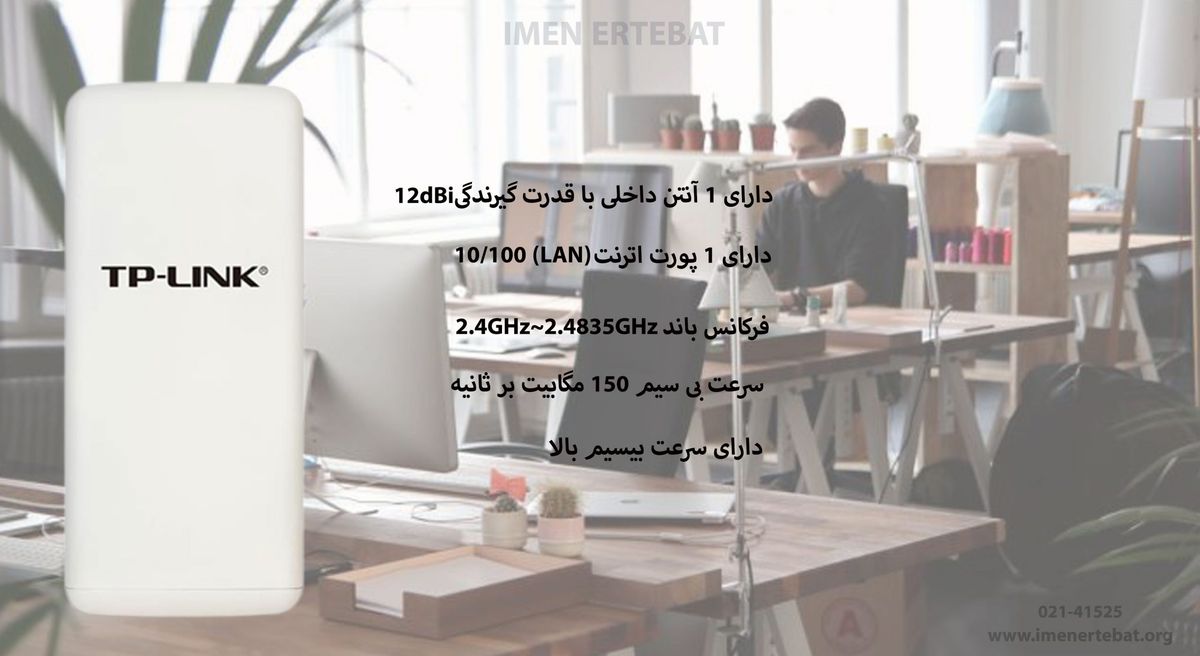
Cara setting access point TP-Link TL-WA7210N secara tepat menjadi solusi utama untuk mengatasi masalah jangkauan sinyal nirkabel yang lemah di area luar ruangan. Perangkat keras luar ruangan ini dirancang khusus untuk memancarkan sinyal internet jarak jauh dengan kestabilan tinggi melalui sistem antena terintegrasi. Artikel ini akan mengupas tuntas langkah demi langkah konfigurasi perangkat tersebut agar Anda memperoleh performa jaringan yang maksimal dan bebas dari gangguan intervensi sinyal.
Sebelum memanjat tiang dan memasang perangkat di area terbuka, pastikan seluruh komponen pendukung telah siap di atas meja kerja Anda.
Berdasarkan informasi resmi dari TP-Link, paket penjualan standar perangkat ini menyediakan komponen yang cukup lengkap untuk mendukung operasional power over ethernet. Berikut adalah daftar kelengkapan isi paket penjualan dari TP-Link TL-WA7210N yang harus Anda pastikan keberadaannya:
- Radio access point TP-Link TL-WA7210N
- Adaptor daya
- Port POE (Power over Ethernet) injector
- Kabel UTP (LAN)
- DVD Driver
- Manual Book (Buku Panduan)
Dari pengalaman saya menangani jaringan outdoor, pastikan Anda menggunakan kabel UTP berkualitas baik dengan pelindung luar ruangan khusus agar aliran daya dari port POE ke perangkat tetap stabil tanpa drop tegangan.
Spesifikasi Utama TP-Link TL-WA7210N
Memahami karakteristik teknis dari hardware yang Anda gunakan akan sangat membantu dalam menentukan arah tembakan antena saat proses instalasi fisik dilakukan.
Perangkat outdoor ini memiliki spesifikasi teknis bawaan pabrik yang sangat spesifik dan tidak boleh tertukar dengan varian produk nirkabel lainnya.
Detail mengenai spesifikasi teknis dari TP-Link TL-WA7210N dapat Anda cermati pada tabel komparasi data berikut ini.
| Parameter Perangkat | Spesifikasi Resmi |
|---|---|
| Jenis Antena Internal | 12dBi directional dual-terpolarisasi |
| Fitur Penguat Sinyal | Power amplifier berdedikasi dan low noise |
| Standar Nirkabel | IEEE 802.11 b/g/n |
| Kecepatan Maksimal | 150 Mbps |
| IP Address Default | 192.168.0.254 |
| Subnet Mask Default | 255.255.255.0 |
Kombinasi antena 12dBi directional dengan power amplifier berdedikasi serta fitur suara rendah atau low noise membuat perangkat ini mampu menangkap sinyal dengan bersih walau berada di area padat frekuensi.
Langkah Mengembalikan Pengaturan ke Kondisi Awal
Kesalahan umum yang saya lihat adalah teknisi langsung mencoba masuk ke menu admin tanpa memeriksa apakah perangkat tersebut masih membawa sisa konfigurasi dari jaringan lama.
Jika Anda menggunakan perangkat bekas atau lupa konfigurasi sebelumnya, langkah pertama yang wajib dilakukan adalah melakukan reset total pada sistem hardware.
Berikut adalah urutan instruksi baku untuk menerapkan cara reset tplink tl wa7210n outdoor dengan benar:
- Sambungkan kabel LAN dari port POE perangkat ke sumber listrik melalui adaptor.
- Temukan lubang kecil bertuliskan reset di bagian belakang body access point.
- Gunakan klip kertas atau pin ejector untuk menekan tombol di dalam lubang tersebut.
- Tahan tekanan pada tombol reset tersebut selama kurun waktu 30 detik secara konstan.
- Lepaskan tekanan setelah lampu indikator pada panel perangkat berkedip secara serentak.
Proses pembersihan memori internal ini akan mengembalikan seluruh sistem konfigurasi, termasuk kata sandi dan alamat protokol internet, ke pengaturan standar pabrikan.
Konfigurasi Alamat IP Komputer untuk Masuk ke Sistem
Pertanyaan warga yang sering muncul di forum jaringan adalah "ip default tplink tl wa7210n berapa?" karena mereka gagal mengakses halaman login web management. Perangkat ini menggunakan alamat IP default yaitu 192.168.0.254 yang masuk ke dalam kategori jaringan subnet mask Kelas C yaitu 255.255.255.0.
Agar komputer Anda dapat berkomunikasi langsung dengan access point, Anda harus mengubah konfigurasi kartu jaringan internal komputer ke segmen yang sama secara manual. Buka pengaturan network connections pada komputer Anda, lalu pilih protokol internet versi 4 (TCP/IPv4) dan isi alamat IP komputer secara statis menjadi 192.168.0.100 dengan subnet mask 255.255.255.0. Pastikan Anda tidak mengisi angka 254 pada ujung alamat IP komputer karena angka tersebut sudah menjadi hak milik eksklusif dari perangkat TP-Link yang sedang dikonfigurasi.
Panduan Masuk ke Menu Web Management
Setelah konfigurasi kartu jaringan komputer selesai, buka aplikasi peramban web seperti Google Chrome atau Mozilla Firefox pada komputer Anda.
Ketikkan alamat 192.168.0.254 pada kolom pencarian alamat web, lalu tekan tombol enter untuk membuka gerbang akses sistem operasi perangkat.
Kotak dialog keamanan akan muncul di layar dan meminta Anda memasukkan kombinasi login default yang telah ditentukan oleh pihak produsen.







