
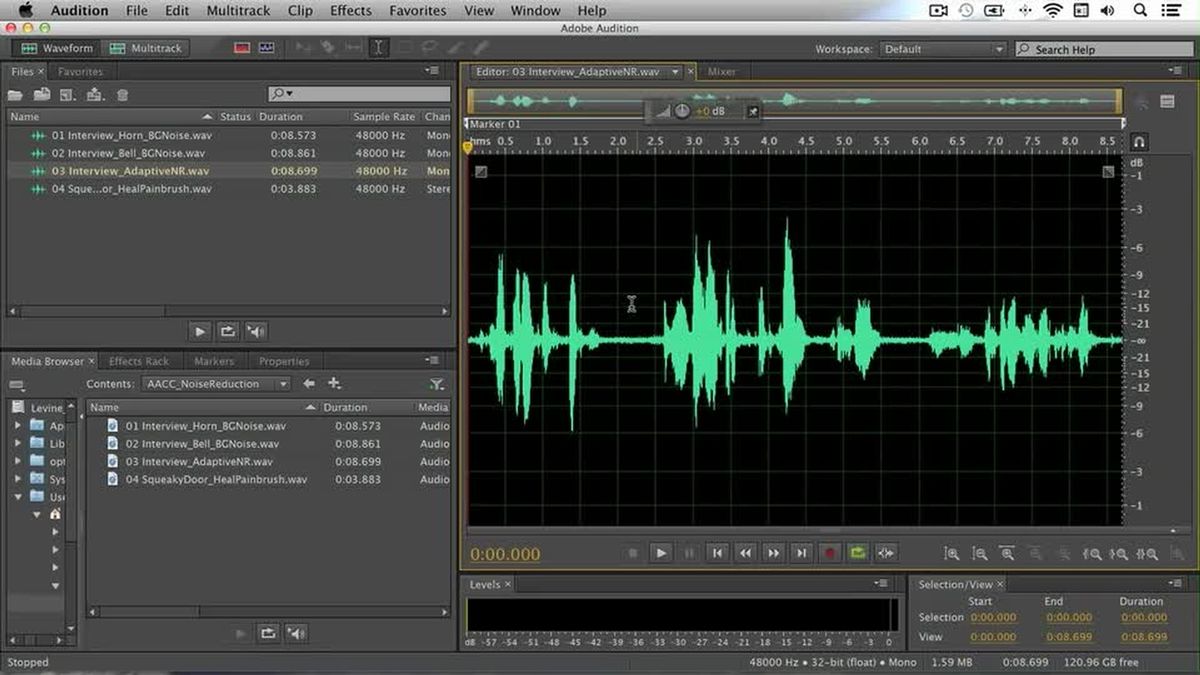
Mengetahui cara setting Adobe Audition untuk rekaman dengan benar adalah langkah krusial untuk menghasilkan kualitas audio yang jernih dan bebas gangguan. Banyak kreator konten maupun teknisi audio pemula mengeluhkan hasil rekaman mereka yang terdengar amatir atau dipenuhi distorsi karena salah melakukan konfigurasi awal. Sebagai sebuah workstation audio profesional, software ini menyediakan ekosistem yang sangat lengkap untuk kebutuhan produksi suara modern saat ini.
Melalui persiapan parameter yang tepat, Anda dapat memaksimalkan performa mikrofon dan perangkat keras komputer Anda untuk menangkap setiap detail vokal. Meskipun sering dianggap rumit oleh pengguna baru, langkah-langkah dasar penataan software ini sebenarnya cukup logis jika dipahami bagian per bagian. Mari kita bedah konfigurasi terbaiknya untuk memaksimalkan hasil rekaman studio Anda.
Bagi Anda yang baru pertama kali membuka software ini, tampilan awal atau tata letak software sering membuat bingung pengguna pemula. Ruang kerja yang dipenuhi dengan berbagai grafik, opsi bar, dan panel tingkat lanjut terkadang terasa mengintimidasi.
Namun, struktur dasarnya sebenarnya dirancang untuk efisiensi alur kerja tingkat tinggi yang konsisten. Di bagian paling atas, Anda akan menemukan Menu Bar yang berisi perintah fundamental seperti file manajemen, efek, dan pengaturan sistem global. Tepat di bawah Menu Bar, terdapat tool-shortcut yang berfungsi sebagai ikon jalan pintas praktis untuk menjalankan fitur secara instan tanpa perlu menjelajahi menu yang dalam. Memahami fungsi ikon-ikon cepat ini akan memotong waktu produksi Anda secara signifikan saat proses penyuntingan berlangsung.
Menyelami Fungsi Edit View Adobe Audition
Dalam proses produksi audio, fungsi edit view adobe audition memegang peranan sebagai inti dari proses rekaman itu sendiri. Panel ini memberikan lingkungan kerja destruktif yang berfokus pada manipulasi satu file audio secara mendalam.
Di dalam area Edit View ini, Anda dapat melakukan berbagai aktivitas teknis utama. Mulai dari merekam suara langsung secara real-time, hingga mengimpor file audio yang sudah ada dalam format populer seperti mp3 atau wav.
Dari pengalaman saya menangani berbagai proyek audio, area kerja ini adalah tempat terbaik untuk melakukan pemotongan trek secara presisi menggunakan fitur Delete Selection. Pengguna juga dapat memanfaatkan ruang ini untuk menambah efek langsung dan mengubah struktur audio secara luas sesuai kebutuhan proyek.
Memaksimalkan Fitur Canggih dalam Produksi Audio
Software legendaris seperti versi Adobe Audition 1.5 hingga versi modern saat ini dibekali fitur-fitur restorasi dan aransemen yang sangat kuat. Salah satu kekuatan utamanya adalah kemampuan pemulihan suara untuk proses cleanup atau restorasi audio digital dari noise yang mengganggu.
Aplikasi rekam suara laptop bagus ini juga dilengkapi dengan panel Suara Esensial yang dirancang untuk menghasilkan audio kualitas profesional dengan kontrol yang disederhanakan. Terdapat pula fitur Remix yang memungkinkan pengguna melakukan aransemen lagu secara otomatis untuk menyesuaikan durasi video tanpa merusak tempo.
Untuk mendeteksi frekuensi yang rusak, Anda dapat memanfaatkan panel Diagnostik serta tampilan frekuensi spektrum yang memvisualisasikan suara berdasarkan warna dan intensitas. Terlebih lagi, ekosistem ini sudah terintegrasi mulus dengan Adobe Premiere, After Effects, dan Adobe Stock untuk mendukung alur kerja multimedia yang tanpa hambatan.
Langkah Demi Langkah Cara Rekam Suara di Adobe Audition
Untuk memulai proses pengambilan suara, terdapat 7 langkah dalam proses perekaman suara berdasarkan tutorial singkat dari Ruangguru yang harus diikuti secara berurutan. Kepatuhan pada alur teknis ini akan memastikan file audio Anda tersimpan dengan aman tanpa kendala malfungsi sistem.
Kesalahan umum yang saya lihat adalah pengguna langsung menekan tombol rekam tanpa memeriksa konfigurasi hardware dan parameter sinyal terlebih dahulu. Hal tersebut sering kali memicu latensi tinggi atau bahkan kegagalan input suara.
Ikuti urutan panduan teknis berikut untuk memulai sesi rekaman pertama Anda di dalam ruang kerja digital ini:
- Buka aplikasi Adobe Audition di komputer atau laptop Anda dan pastikan ekosistem audio eksternal sudah terhubung.
- Pilih opsi untuk membuat file audio baru melalui menu utama atau menggunakan pintasan cepat pada papan ketik.
- Atur parameter Audio Hardware Setup untuk memastikan mikrofon utama Anda terdeteksi sebagai input aktif dalam sistem.
- Masuk ke dalam lingkungan kerja utama dan pastikan Anda berada pada mode tampilan yang tepat untuk merekam satu jalur suara.
- Aktifkan tombol bulat merah di pojok kanan bawah pada panel Edit View untuk mulai menangkap sinyal suara eksternal Anda.
- Lakukan proses pengisian suara secara konstan dengan memantau pergerakan level meter agar tidak menyentuh zona merah distorsi.
- Tekan tombol stop setelah proses selesai, kemudian simpan dokumen audio Anda ke dalam format gelombang wav berkualitas tinggi.
Panduan Konfigurasi Multitrack untuk Sesi Skala Besar
Saat Anda membutuhkan sesi perekaman yang melibatkan lebih dari satu mikrofon, misalnya untuk kebutuhan wawancara atau produksi musik, mode tunggal tidak lagi mencukupi. Anda harus beralih ke lingkungan kerja Multitrack View yang menawarkan fleksibilitas penataan jalur audio yang masif. Sebagai gambaran fungsionalitas, Adobe Audition versi 1.5 menyediakan lebih dari 20 track audio pada tampilan Multitrack View secara simultan. Kemampuan ini memberikan ruang yang sangat luas bagi kreator untuk memisahkan instrumen, vokal utama, dan efek latar belakang secara teratur.
Dalam kasus yang sering saya temui, pengaturan jalur multitrack yang rapi sejak awal akan mempermudah tahap pascaproduksi secara keseluruhan. Setiap jalur dapat dikonfigurasi secara independen untuk menerima input hardware yang berbeda sesuai dengan kartu suara yang Anda gunakan. Berikut adalah perbandingan elemen penting antara dua lingkungan kerja utama yang tersedia di dalam software ini untuk mempermudah navigasi Anda:
| Fitur Utama | Edit View | Multitrack View |
|---|---|---|
| Jumlah Jalur Audio | 1 Jalur Tunggal | Lebih dari 20 Track |
| Sifat Penyuntingan | Destruktif | Non-Destruktif |
| Fokus Penggunaan | Perekaman Detail dan Restorasi | Pencampuran Audio dan Penggabungan |
| Perekaman Multi-Input | Tidak Mendukung | Mendukung Penuh |
Teknik Dasar Edit Audio di Adobe Audition Setelah Rekaman
Setelah file mentah berhasil diamankan, tahapan berikutnya yang tidak kalah penting adalah melakukan proses pembersihan suara. Audio mentah biasanya masih mengandung jeda kosong, nafas yang terlalu keras, atau letupan udara yang mengganggu kenyamanan pendengar.
Gunakan fungsi edit view adobe audition untuk menyeleksi bagian-bagian gelombang suara yang cacat tersebut dengan akurat. Anda dapat memperbesar visualisasi gelombang menggunakan roda tetikus untuk melihat detail transien suara sebelum mengesekusi perintah pemotongan trek.
Gunakan fitur penyesuaian amplitudo bawaan untuk menyeimbangkan bagian vokal yang terdengar terlalu lemah dibandingkan bagian lainnya. Penyelarasan volume yang konsisten di seluruh durasi file adalah fondasi utama sebelum Anda mengaplikasikan pemrosesan efek yang lebih kompleks.
Bagaimana Cara Mixing Audio di Adobe Audition untuk Pemula
Bagi Anda yang bertanya mengenai "bagaimana cara mixing audio di adobe audition" agar hasilnya terdengar menyatu, kuncinya ada pada keseimbangan frekuensi dan ruang. Proses pencampuran ini sebaiknya dilakukan di dalam mode Multitrack View untuk fleksibilitas kontrol yang optimal.
Mulailah dengan mengatur fader volume pada masing-masing trek agar tidak ada satu elemen suara yang mendominasi elemen penting lainnya secara berlebihan. Setelah keseimbangan volume dasar tercapai, Anda bisa mulai memanfaatkan equalizer untuk memotong frekuensi rendah yang tidak diperlukan pada jalur vokal. Gunakan efek kompresi dinamis secara moderat untuk mempersempit jarak antara bagian suara terkencang dan terlemah pada rekaman Anda.
Langkah penutup dalam proses pencampuran ini adalah memberikan sedikit efek ruang atau reverb untuk memberikan dimensi kedalaman yang natural pada hasil akhir produksi. Melakukan konfigurasi perangkat lunak audio dengan presisi sejak awal merupakan investasi waktu terbaik yang akan menyelamatkan kualitas produksi konten Anda dari kegagalan teknis. Pemahaman mendalam terhadap alur kerja Edit View serta pemanfaatan jalur Multitrack secara optimal akan mengubah laptop biasa menjadi stasiun kerja audio standar industri yang sangat tangguh.







