
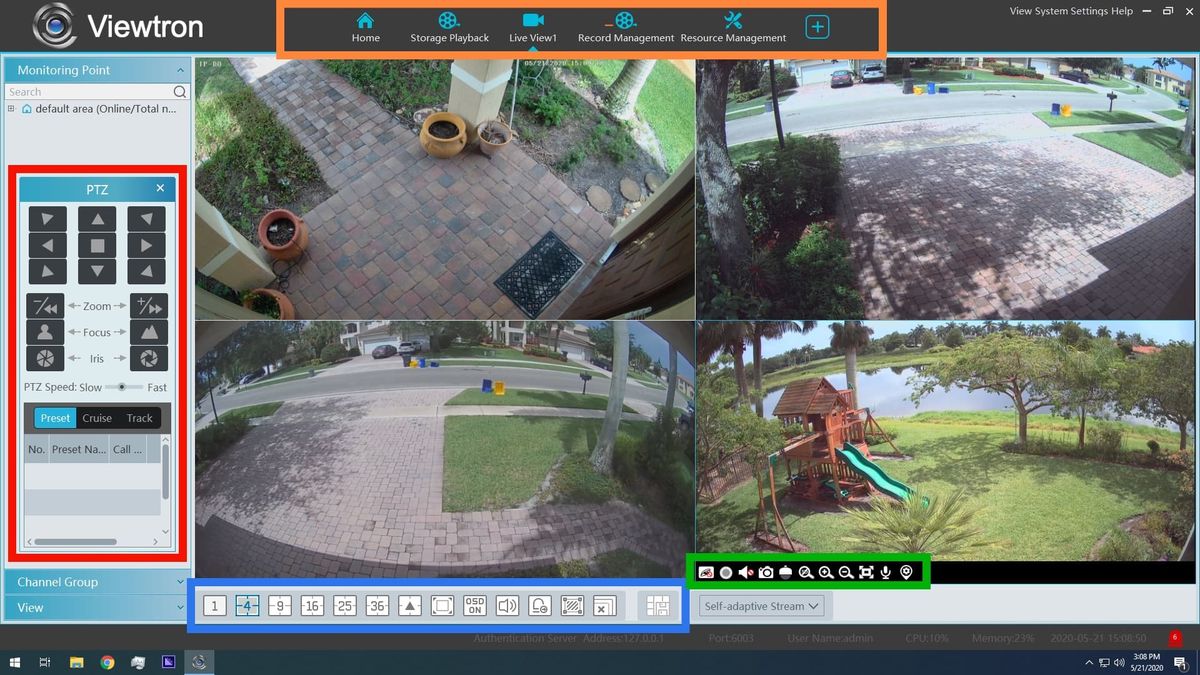
Mengetahui cara setting cctv di laptop secara mandiri kini menjadi kebutuhan krusial bagi pemilik rumah maupun bisnis yang menginginkan sistem pemantauan yang fleksibel dan real-time. Melakukan konfigurasi mandiri sebenarnya tidak sesulit yang dibayangkan asalkan Anda memahami tahapan integrasi jaringan serta perangkat lunak yang tepat.
Metode pemantauan melalui komputer ini sangat berguna untuk mengawasi sudut-sudut properti dengan layar yang lebih luas dibanding smartphone. Artikel ini akan membahas langkah demi langkah menyambungkan perekam video digital ke komputer menggunakan infrastruktur jaringan lokal maupun nirkabel secara aman.
Sebelum masuk ke tahap instalasi perangkat lunak, sistem utama perekam video digital atau DVR Anda harus terhubung ke infrastruktur jaringan yang stabil. Kesalahan mendasar yang sering memicu kegagalan sistem mendeteksi kamera adalah konfigurasi pengalamatan IP yang tumpang tindih dalam satu router.
Merujuk pada penjelasan teknis dari Arianto melalui platform Tembolok.id, pengaturan DVR agar bisa dipantau menggunakan jaringan lokal LAN atau WiFi memerlukan penyelarasan segmen jaringan yang sama antara perekam dan laptop. Tanpa kesamaan segmen ini, paket data visual dari kamera tidak akan pernah sampai ke layar monitor komputer Anda.
Mengatur Alokasi IP Address Agar Tidak Bentrok
Sistem pengalamatan protokol internet lokal umumnya menggunakan format IP jaringan lokal tertentu yang diawali dengan angka 192.168. Nilai variabel X pada ujung alamat IP lokal tersebut berkisar antara 0-255, tergantung pada pengaturan bawaan gateway router Anda.
- Pastikan segmen subnet mask berada di jaringan yang sama, contohnya 255.255.255.0.
- Gunakan IP statis pada DVR untuk menghindari perubahan alamat otomatis saat router melakukan restart.
- Sesuaikan range IP statis agar berada di luar jangkauan otomatis yang didistribusikan oleh server DHCP router.
Sebagai contoh kasus operasional pada segmen network 192.168.1.0/24, router biasanya mengalokasikan IP DHCP otomatis pada rentang 192.168.1.2 hingga 192.168.1.100. Dari pengalaman saya menangani instalasi di lapangan, range IP static untuk DVR yang disarankan agar tidak bentrok dengan perangkat lain adalah 192.168.1.101 sampai 192.168.1.254.
Menghitung Kebutuhan Bandwidth untuk Pemantauan Lancar
Kelancaran streaming video beresolusi tinggi pada layar komputer sangat bergantung pada kapasitas pipa data lokal Anda. Berdasarkan data teknis, kebutuhan bandwidth lokal untuk memantau 1 DVR berkisar antara 5-10Mbps, bergantung pada resolusi kamera yang digunakan.
Jika Anda menggunakan koneksi nirkabel, pastikan posisi router tidak terhalang dinding beton tebal untuk menghindari penurunan laju data. Apabila kapasitas jaringan lokal tidak memadai, visual kamera akan mengalami distorsi, patah-patah, atau bahkan mengalami kendala putus koneksi secara mendadak.
Panduan Cara Pasang CMS CCTV PC Menggunakan Software Gratis
Setelah konfigurasi IP pada hardware perekam selesai dikonfigurasi dengan benar, langkah selanjutnya adalah memasang sistem manajemen video di komputer. Menggunakan aplikasi pihak ketiga yang andal merupakan solusi paling efisien untuk memantau puluhan kamera sekaligus dalam satu tampilan grid.
Salah satu aplikasi cctv laptop gratis yang sangat direkomendasikan adalah CMS3.0. Informasi dari Mister Andre mengonfirmasi bahwa aplikasi ini 100% gratis untuk OS Windows dan menyediakan fitur lengkap untuk pengelolaan multi-channel secara simultan dari jarak jauh.
- Unduh file installer installer software CMS3.0 dari situs penyedia resmi tepercaya.
- Jalankan file instalasi berformat eksekusi tersebut pada laptop Windows Anda dan ikuti instruksi setup wizard hingga selesai.
- Buka aplikasi setelah proses instalasi berhasil, lalu masukkan kredensial default aplikasi CMS3.0 berupa username bawaan "admin" dengan password bawaan "123456".
- Masuk ke menu System Config atau Device Management untuk mulai mendaftarkan perangkat perekam Anda.
- Klik tombol Add Device, lalu masukkan alamat IP statis DVR yang sudah diatur sebelumnya (misalnya 192.168.1.105).
- Masukkan nomor port jaringan yang sesuai, masukkan username serta password DVR Anda, kemudian klik simpan.
Kesalahan umum yang saya lihat adalah pengguna langsung panik saat kamera tidak langsung muncul setelah mengklik simpan. Pastikan Anda melakukan klik ganda pada nama perangkat di panel sebelah kiri aplikasi untuk mengaktifkan live view dari masing-masing channel kamera.
| Merek atau Jenis Perangkat | Port Default | Fungsi Jaringan Utama |
|---|---|---|
| AVTECH | 80 | Koneksi TCP Lokal |
| Aplikasi HP IMSeye | 8080 | Akses Aplikasi Mobile |
| CMS3.0 Umum | 37777 | Management Software PC |
Menyelaraskan Port Jaringan untuk Akses Jarak Jauh
Setiap merek sistem keamanan memiliki standarisasi jalur komunikasi data digital yang berbeda-beda agar software bisa masuk menembus sistem pertahanan firewall. Mengetahui nomor port yang tepat adalah kunci utama keberhasilan sinkronisasi sistem monitoring ini.
Sebagai contoh, port default TCP untuk perangkat DVR merek AVTECH adalah port 80. Di sisi lain, jika Anda menggunakan infrastruktur ekosistem seluler, port default pada konfigurasi aplikasi HP IMSeye adalah 8080.
Memasukkan nomor port yang salah pada software komputer akan mengakibatkan pesan kesalahan timeout, meskipun alamat IP yang Anda ketik sudah benar secara struktur jaringan.
Jika semua konfigurasi lokal di atas sudah berjalan normal, fungsionalitas pemantauan dapat ditingkatkan ke tahap setting cctv online lewat internet. Proses ini melibatkan fitur cloud P2P bawaan produsen, sehingga Anda tidak perlu lagi melakukan port forwarding yang rumit pada router publik.
Pemilik sistem keamanan di wilayah Indonesia juga dapat memanfaatkan dukungan teknis jika menemui kendala instalasi berskala besar. Layanan pengadaan CCTV nasional dan area Bandung/Jawa Barat menyediakan saluran komunikasi responsif melalui WhatsApp Official DISTCCTV, Instagram @distributorcctv, serta Facebook Fanspage Distributor CCTV.
Integrasi yang tepat antara pengaturan IP statis yang bebas konflik, penghitungan bandwidth lokal yang akurat, serta penerapan port yang sesuai pada software CMS3.0 menjamin visual pemantauan properti Anda tampil stabil di layar laptop. Pastikan semua aspek keamanan sandi bawaan langsung diubah setelah proses sinkronisasi pertama kali berhasil dilakukan demi mencegah celah akses ilegal dari pihak luar.


