
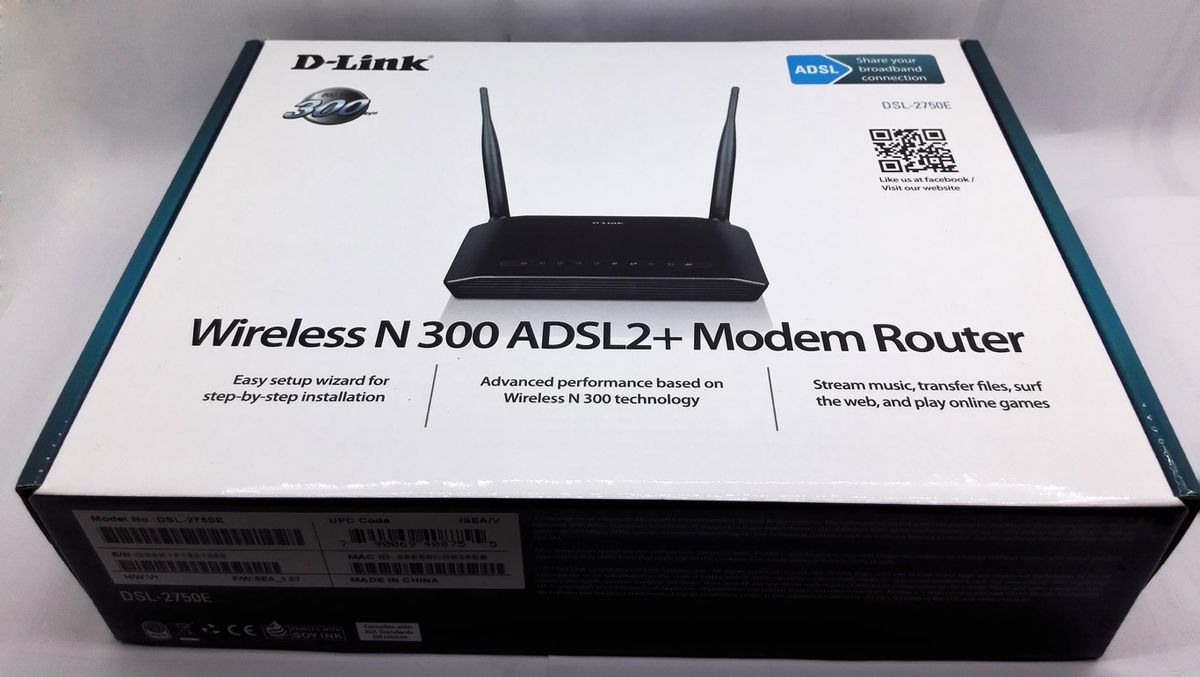
Menghadapi perangkat jaringan klasik di tahun 2026 memerlukan pendekatan yang sedikit berbeda karena ekosistem penyedia layanan internet sudah jauh berkembang. Saya melihat banyak pengguna masih mengandalkan perangkat lama ini untuk kebutuhan harian mereka di rumah. Memahami cara setting modem dlink dsl 2750e dengan benar akan membantu Anda memaksimalkan sisa performa dari perangkat ADSL legendaris ini.
Pengaturan yang tepat juga bisa memperpanjang usia pakai alat tanpa perlu terburu-buru membeli unit baru. Saya sering menjumpai pengguna yang kebingungan ketika mencoba mengaktifkan kembali modem nirkabel ini sebagai pemancar utama maupun sebagai titik akses tambahan. Fleksibilitas perangkat klasik ini sebenarnya masih cukup mumpuni jika Anda tahu seluk-beluk konfigurasinya.
Sebelum masuk ke dalam menu admin web, Anda harus memastikan seluruh koneksi fisik terpasang dengan kokoh tanpa ada kelonggaran. Kabel telepon atau kabel ethernet dari modem utama harus terhubung ke port yang sesuai di bagian belakang panel.
Saya sarankan untuk melakukan reset pabrik terlebih dahulu jika perangkat ini merupakan unit bekas atau sudah lama tidak digunakan. Menekan tombol reset kecil selama beberapa detik akan mengembalikan seluruh konfigurasi ke titik nol. Kondisi fisik perangkat keras juga memegang peranan krusial dalam keberhasilan proses instalasi awal ini. Kegagalan sistem sering kali dipicu oleh masalah sepele eksternal seperti pasokan daya yang tidak stabil dari sumber listrik rumah.
Memahami Masalah Kompatibilitas Perangkat Keras Jaringan
Dalam lanskap jaringan saat ini, fenomena perangkat mati atau hang tidak hanya dialami oleh satu merek tertentu saja. Berbagai merek populer di pasar seperti tplink, dlink, totolink, tenda, netis, huawei, zte, hingga yotc gm219 gm220 juga kerap mengalami kendala serupa.
Saya mengamati bahwa sebagian besar masalah error pada sistem disebabkan oleh menumpuknya berkas tembolok di memori internal router yang terbatas. Melakukan booting ulang secara berkala bisa menjadi langkah preventif yang sangat efektif.
Jangan mengabaikan kebersihan ventilasi udara pada casing perangkat keras Anda selama masa operasional harian. Suhu panas yang terperangkap di dalam komponen elektronik sering kali menjadi dalang utama dari penurunan performa koneksi.
Memilih Komponen Daya yang Tepat untuk Stabilitas Sistem
Penggunaan komponen penyuplai daya yang tidak sesuai standar bawaan pabrik bisa berakibat fatal pada keawetan sirkuit internal. Anda harus selalu memeriksa label stiker yang tertera di bagian bawah router serta pada badan adaptor daya.
Saya menemukan banyak kasus di mana pengguna menggunakan sembarang pengisi daya yang berujung pada kerusakan permanen papan sirkuit. Spesifikasi voltase dan ampera harus benar-benar presisi agar pasokan daya mengalir lancar.
Pokde.net mengingatkan pentingnya menjaga kualitas pasokan listrik untuk memastikan komponen pemancar sinyal dapat bekerja secara optimal tanpa interupsi. Gangguan fluktuasi tegangan sekecil apa pun bisa merusak transmisi data nirkabel.
| Tipe Komponen | Tegangan Voltase | Arus Ampere | Kapasitas Miliampera | Total Output Daya | Ukuran Jack Colokan |
|---|---|---|---|---|---|
| Adaptor Standar Satu | 5V | 1.0A | 1000mA | 5.0 W | 5.5×2.1mm |
| Adaptor Standar Dua | 5V | 0.55A | 550mA | 2.75W | 5.5×2.1mm |
Data spesifikasi di atas menunjukkan bahwa adaptor modem dlink memiliki variasi output daya yang disesuaikan dengan kebutuhan model masing-masing manufaktur. Pastikan ukuran fisik colokan jack sebesar 5.5×2.1mm terpasang dengan sempurna.
Langkah Demi Langkah Mengakses Antarmuka Pengaturan Web
Untuk memulai proses, hubungkan komputer Anda ke router menggunakan kabel ethernet melalui salah satu port LAN yang tersedia. Buka peramban web pilihan Anda lalu ketikkan alamat IP standar yang biasanya tertera di bagian bawah casing.
Gunakan kredensial standar seperti admin untuk nama pengguna dan kata sandi guna menembus sistem keamanan awal halaman dasbor. Saya merekomendasikan untuk langsung mengubah kata sandi utama ini demi mencegah akses ilegal dari pihak luar.
Setelah berhasil masuk ke menu utama, Anda akan disuguhkan dengan berbagai opsi konfigurasi jaringan mulai dari nirkabel hingga keamanan. Cari menu setup wizard jika Anda ingin melakukan pengaturan cepat tanpa harus menyentuh opsi tingkat lanjut.
Video di atas memberikan visualisasi yang jelas mengenai alur navigasi menu di dalam sistem dasbor perangkat tersebut. Mengikuti panduan visual akan meminimalisir kesalahan klik pada opsi sensitif.
Mengonfigurasi Nama Jaringan Nirkabel dan Enkripsi Keamanan
Masuklah ke bagian pengaturan nirkabel untuk mengubah nama pancaran sinyal atau SSID sesuai dengan keinginan pribadi Anda. Membuat nama yang unik akan memudahkan seluruh perangkat keluarga saat ingin terhubung ke jaringan.
Saya sangat menegaskan agar Anda tidak mengosongkan sistem keamanan atau membiarkannya dalam mode jaringan terbuka tanpa sandi. Pilihlah mode enkripsi WPA2-PSK yang merupakan standar minimum keamanan internet rumah saat ini.
Buatlah kata sandi kombinasi antara huruf besar, angka, dan simbol unik agar tidak mudah ditebak oleh tetangga sekitar rumah. Jangan lupa untuk mencatat kata sandi baru tersebut di tempat yang aman agar tidak kebingungan di kemudian hari.
Pengaturan Protokol Internet dan Alokasi Alamat IP Dinamis
Jika Anda menggunakan alat ini sebagai jembatan atau titik akses, matikan fungsi DHCP server di dalam menu konfigurasi LAN. Hal ini krusial untuk menghindari tabrakan distribusi alamat IP dengan modem utama penyedia layanan internet.
Saya melihat kesalahan membiarkan dua server DHCP aktif sekaligus sering kali membuat koneksi gawai menjadi tidak stabil. Pastikan alokasi IP berada dalam subnet yang sama dengan gerbang jalur utama jaringan Anda.
Simpan setiap perubahan pengaturan secara bertahap sebelum Anda berpindah ke halaman menu konfigurasi berikutnya di dasbor web. Kegagalan menyimpan setelan akan memaksa Anda mengulangi seluruh proses dari awal lagi.
Menangani Masalah Perangkat yang Sering Mengalami Kendala Performa
Pertanyaan dari pengguna seperti "kenapa router dlink sering hang dan error" merupakan hal yang sangat sering saya dengar di forum komunitas. Masalah ini umumnya berakar pada beban kerja memori internal yang sudah terlalu jenuh melayani banyak perangkat.
Mengingat spesifikasi perangkat keras ini dirancang untuk standar masa lalu, membatasi jumlah gawai yang terhubung secara bersamaan adalah langkah bijak. Anda tidak bisa memaksakan belasan gawai modern melakukan aktivitas berat sekaligus.
Membatasi beban kerja perangkat lama adalah kunci utama untuk menjaga stabilitas pancaran sinyal nirkabel di rumah Anda.
Langkah penanganan lain yang bisa Anda coba adalah dengan melakukan pembaruan firmware ke versi stabil paling akhir yang dirilis oleh produsen. Proses pembaruan ini harus dilakukan dengan hati-hati menggunakan koneksi kabel stabil.
Solusi Darurat Saat Menghadapi Perangkat yang Tidak Merespons
Jika kondisi memburuk hingga memicu situasi di mana sistem menolak akses, periksa apakah lampu indikator daya masih menyala normal. Kerusakan pada komponen penyuplai daya sering kali meniru gejala kerusakan sistem operasi internal.
Saya menyarankan untuk menguji perangkat menggunakan adaptor cadangan yang memiliki spesifikasi daya yang identik dengan standar bawaan. Langkah isolasi masalah ini sangat efektif untuk menentukan sumber kerusakan yang sebenarnya.
Apabila setelah diganti adaptor perangkat tetap tidak menunjukkan tanda kehidupan, kemungkinan besar terjadi kerusakan pada sirkuit internal. Anda bisa mempertimbangkan untuk beralih ke teknologi yang lebih baru.
Alternatif Solusi Koneksi Modern untuk Kebutuhan Masa Kini
Meskipun mengoptimalkan router dlink wifi model lama memberikan kepuasan tersendiri, terkadang tuntutan kecepatan internet modern memaksa kita melangkah maju. Pasar saat ini menawarkan banyak opsi mutakhir dengan harga yang semakin kompetitif. Jika Anda menjelajahi platform belanja daring seperti Tokopedia, Anda akan menemukan variasi produk modem dlink 4g yang menawarkan mobilitas tinggi. Perangkat tipe seluler ini tidak lagi bergantung pada infrastruktur kabel fisik tradisional.
Sebagai contoh konkret, terdapat unit Modem Router D-Link DWR-M910 N300 yang menawarkan kecepatan hingga 300Mbps melalui jaringan nirkabel 4G LTE. Perangkat modern seperti ini memberikan stabilitas koneksi yang jauh lebih superior untuk aktivitas streaming saat ini. Beralih ke ekosistem perangkat modern akan membebaskan Anda dari rutinitas perbaikan perangkat lama yang menyita waktu produktif harian. Investasi pada infrastruktur jaringan yang andal adalah keputusan logis demi kenyamanan aktivitas digital jangka panjang.







