
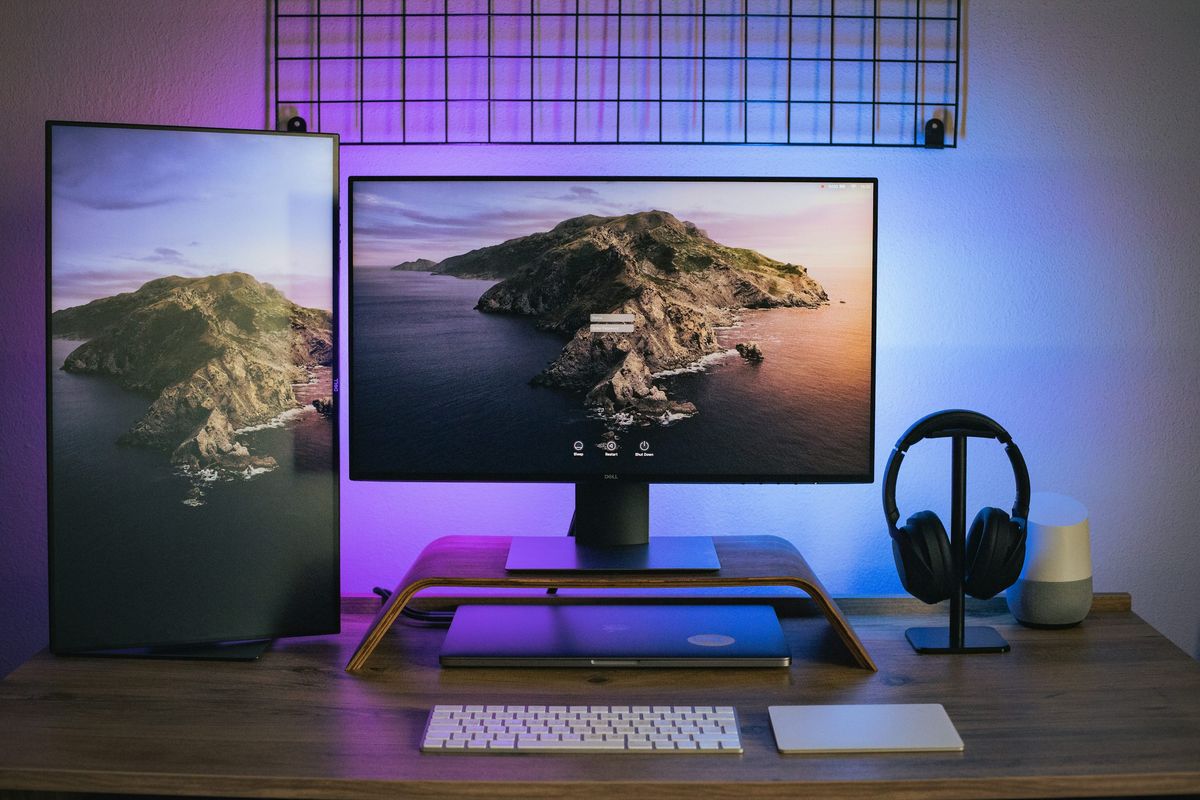
Menambah layar baru pada komputer terbukti mampu meningkatkan efisiensi kerja secara drastis, sehingga memahami cara pasang 2 monitor menjadi kebutuhan penting bagi pekerja digital saat ini.
Metode ini tidak serumit yang dibayangkan.
Banyak pengguna pemula merasa bingung ketika harus mengatur tampilan agar tidak saling tumpang tindih. Artikel ini akan mengupas tuntas langkah demi langkah konfigurasi layar ganda secara mendalam.
Sebelum masuk ke menu pengaturan di dalam sistem operasi, hal pertama yang harus dipastikan adalah kesiapan perangkat keras komputer Anda. Tidak semua komputer bisa langsung dipasangkan dua layar begitu saja tanpa memeriksa ketersediaan slot kartu grafis.
Memeriksa Kompatibilitas Kartu Grafis
Berdasarkan panduan teknis dari platform WikiHow, pengaturan dua monitor pada komputer Windows memerlukan kartu grafis yang mendukung tampilan ganda. Anda harus memeriksa bagian belakang casing PC untuk melihat berapa banyak port output video yang tersedia. Jika hanya ada satu port, Anda tidak bisa menerapkan metode ini tanpa menambah kartu grafis tambahan atau menggunakan komponen splitter khusus.
Memilih Colokan Buat Dua Monitor yang Tepat
Jenis kabel yang digunakan sangat memengaruhi kualitas visual yang dihasilkan pada layar kedua. Kesalahan umum yang sering saya temui adalah memaksakan kabel lama untuk layar modern beresolusi tinggi. Jenis koneksi video menentukan batas maksimal performa visual.
Sebagai contoh, untuk tampilan beresolusi 4K, sistem mutlak membutuhkan jenis koneksi DisplayPort agar visual berjalan mulus. Jika Anda menggunakan kabel HDMI biasa pada layar beresolusi ultra-tinggi tersebut, refresh rate yang didapat akan sangat rendah dan membuat mata cepat lelah.
Langkah Fisik Pemasangan Layar Ganda
Proses instalasi fisik harus dilakukan secara hati-hati agar tidak merusak pin konektor pada kabel maupun port kartu grafis. Pastikan komputer dalam kondisi mati sebelum menghubungkan kabel baru demi keselamatan arus listrik komponen.
- Matikan PC dan kedua monitor terlebih dahulu untuk menghindari lonjakan daya listrik.
- Hubungkan kabel monitor pertama ke port utama di kartu grafis (biasanya menggunakan DisplayPort atau HDMI).
- Ambil kabel dari monitor kedua, lalu colokkan ke port sekunder yang tersedia pada kartu grafis yang sama.
- Hubungkan kedua kabel daya monitor ke stopkontak dinding.
- Nyalakan komputer, lalu hidupkan kedua monitor secara berurutan.
Dari pengalaman saya menangani setup workstation, pastikan kabel tidak tertekuk terlalu tajam di belakang meja. Kabel yang tertekuk dapat memicu masalah intermiten di mana layar tiba-tiba berkedip hitam.
Konfigurasi Sistem Operasi Windows untuk Layar Ganda
Setelah kabel terpasang dengan benar, sistem operasi akan mendeteksi perangkat baru tersebut secara otomatis. Namun, posisi logis layar di dalam sistem sering kali belum sesuai dengan posisi fisik di atas meja kerja Anda.
Memahami Persyaratan Sistem Operasi
Berdasarkan dokumentasi resmi dari produsen display ViewSonic, proses untuk melakukan setting dual monitor windows memerlukan Windows 7 atau versi yang lebih baru. Jika komputer Anda masih menggunakan versi sistem operasi yang lebih usang, fitur manajemen layar ganda bawaan tidak akan berjalan secara optimal atau bahkan tidak tersedia sama sekali.
Mengatur Identifikasi dan Posisi Monitor
Saat pertama kali menyala, Windows secara otomatis menandai monitor pertama yang tersambung sebagai monitor utama dan diberi tanda sebagai tampilan 1. Monitor baru yang Anda pasang akan otomatis dikenali sebagai tampilan 2. Masalahnya, terkadang posisi tampilan 2 di dalam sistem berada di sebelah kanan, padahal di meja nyata Anda menaruhnya di sebelah kiri.
Untuk memperbaikinya, Anda cukup masuk ke menu Settings, pilih System, lalu klik Display. Di sana akan muncul kotak representasi visual dari layar 1 dan layar 2. Anda bisa mengeklik dan menyeret (drag and drop) kotak tersebut agar sesuai dengan posisi fisik monitor di atas meja Anda.
Memilih Mode Proyeksi Layar yang Sesuai Kebutuhan
Windows menyediakan beberapa opsi mode tampilan yang bisa disesuaikan dengan jenis aktivitas kerja Anda. Opsi ini dapat diakses secara instan tanpa harus membuka menu pengaturan yang dalam.
Menggunakan Kombinasi Tombol Pintas
Microsoft telah menanamkan shortcut khusus untuk mempercepat perpindahan mode display ini. Anda bisa menekan kombinasi tombol Windows + P untuk membuka pilihan mode tampilan layar atau proyeksian secara instan di sisi kanan layar.
Metode ini jauh lebih cepat daripada harus mengklik berbagai menu konfigurasi secara manual. Selain itu, ada juga tombol pintas Windows + K yang berfungsi untuk membuka menu Cast jika Anda berencana menghubungkan wireless display adapter pada layar tambahan.
Perbedaan Berbagai Mode Tampilan Windows
Saat menekan kombinasi tombol proyeksian tersebut, Anda akan dihadapkan pada empat pilihan mode utama. Pemilihan mode ini harus disesuaikan dengan tujuan penggunaan harian Anda.
| Nama Mode | Fungsi Utama | Skenario Penggunaan Terbaik |
|---|---|---|
| PC Screen Only | Mematikan layar sekunder | Fokus satu tugas saja |
| Duplicate | Menampilkan gambar sama | Presentasi ke audiens |
| Extend | Memperluas ruang desktop | Multitasking banyak aplikasi |
| Second Screen Only | Mematikan layar utama | Menonton dari jarak jauh |
Bagi pekerja profesional, pilihan setting layar extend dan duplicate windows 11 adalah menu yang paling sering diutak-atik. Mode Extend akan membuat ruang kerja digital Anda menjadi sangat luas, sehingga Anda bisa membuka aplikasi spreadsheet di layar kiri sambil mengetik dokumen laporan di layar kanan.
Solusi Mengatasi Kendala Teknis Layar Kedua
Dalam kasus yang sering saya temui di lapangan, proses pemasangan tidak selalu berjalan mulus pada percobaan pertama. Ada kalanya layar kedua tetap gelap gulita meskipun semua kabel sudah tertancap dengan kuat.
Mengatasi Masalah Deteksi Perangkat
Banyak pengguna panik dan bertanya-tanya "kenapa monitor kedua tidak terdeteksi di windows?" ketika menghadapi layar yang blank. Langkah pertama untuk mengatasi hal ini adalah memeriksa stabilitas sambungan fisik kabel pada slot kartu grafis.
Jika sambungan kabel dipastikan aman, masuklah ke menu Display Settings lalu klik tombol Detect. Tombol ini memaksa Windows untuk memindai ulang seluruh jalur output video guna menemukan perangkat display baru yang mungkin terlewat oleh sistem deteksi otomatis.
Pembaruan Driver Kartu Grafis
Penyebab lain yang kerap menjadi biang keladi kegagalan deteksi layar ganda adalah driver kartu grafis yang korup atau terlampau usang. Kartu grafis modern membutuhkan instruksi software terbaru agar fitur output ganda dapat berjalan stabil tanpa kendala.
Buka Device Manager, cari kartu grafis Anda di bawah menu Display Adapters, klik kanan, lalu pilih Update Driver. Mengunduh driver langsung dari situs resmi pabrikan komponen merupakan langkah paling aman untuk memastikan stabilitas sistem jangka panjang.
Optimasi Akhir untuk Kenyamanan Visual
Konfigurasi fisik dan sistem sudah selesai, namun kenyamanan mata tidak boleh diabaikan. Perbedaan spesifikasi antar dua layar sering kali menimbulkan ketidaknyamanan visual jika tidak diselaraskan.
Pastikan resolusi native masing-masing layar sudah tersetting ke tingkat maksimalnya melalui menu Advanced Display. Jika Anda menggunakan dua merek monitor yang berbeda dengan tingkat kecerahan yang jauh berbeda, sesuaikan color profile dan brightness masing-masing perangkat secara manual melalui tombol fisik di monitor agar transisi mata saat melihat dari layar satu ke layar dua tidak terasa melelahkan.
Langkah penataan ruang kerja ganda ini terbukti memberikan ruang gerak digital yang jauh lebih fleksibel untuk segala jenis profesi. Pastikan kartu grafis Anda selalu menggunakan driver versi paling mutakhir agar fitur output ganda ini dapat beroperasi tanpa kendala teknis di kemudian hari.


