
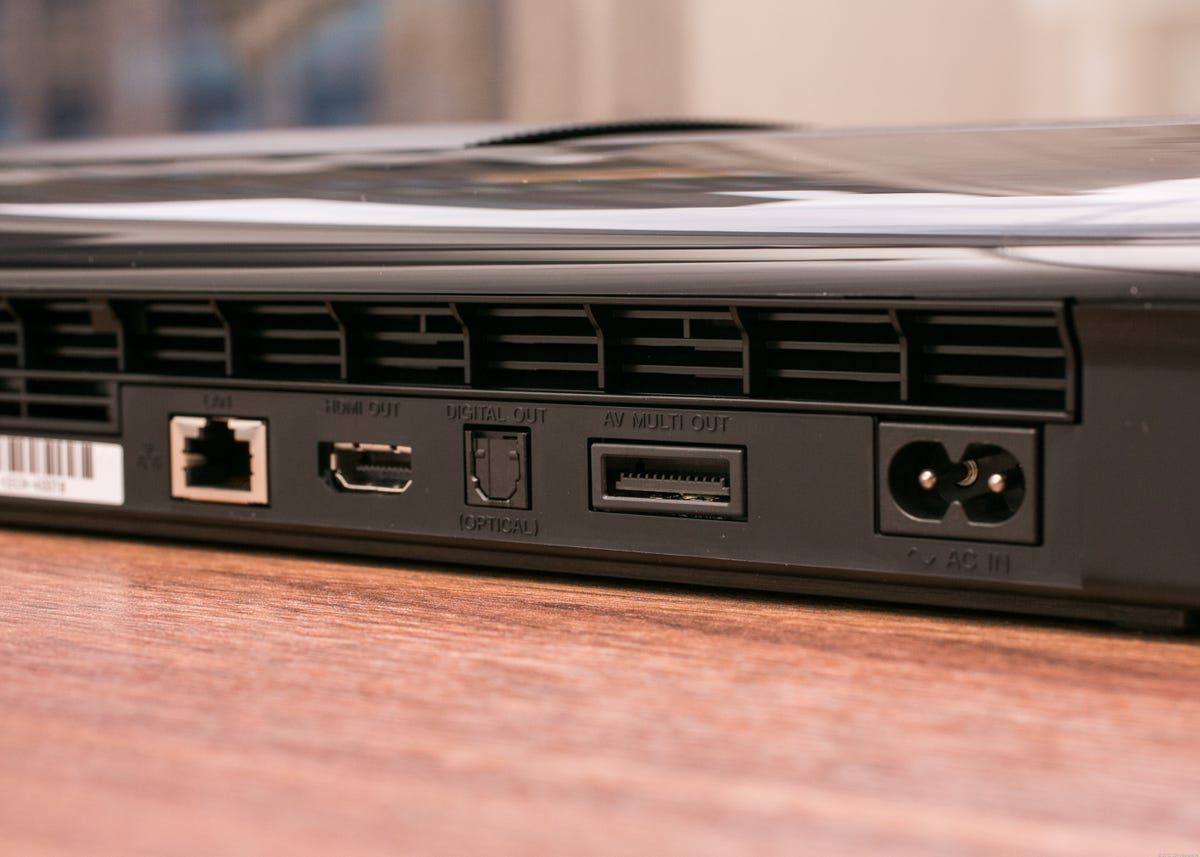
Menghubungkan konsol PlayStation 3 ke layar TV modern sering kali memicu masalah teknis seperti layar blank hitam tanpa sinyal. Masalah ini biasanya terjadi karena sistem konsol masih terkunci pada pengaturan resolusi lama yang tidak sesuai dengan TV baru Anda. Memahami cara setting hdmi ps3 dengan benar akan membantu Anda mengembalikan visual permainan ke tingkat optimal tanpa harus membawa konsol ke tempat servis.
Pengaturan visual yang salah sering kali membuat pengguna panik dan mengira port hardware mereka rusak. Padahal, sebagian besar kasus ini murni disebabkan oleh ketidakcocokan konfigurasi output video antara konsol dan monitor. Melalui langkah-langkah yang terstruktur, kendala visual ini dapat diselesaikan dalam hitungan menit saja.
Penyebab utama layar tidak menampilkan gambar adalah kegagalan jabat tangan digital atau digital handshake antara konsol dan TV. Ketika Anda memindahkan konsol dari TV tabung tua ke Smart TV resolusi tinggi, sistem internal tidak otomatis mendeteksi perubahan tersebut. Konsol tetap memancarkan sinyal lama yang tidak mampu dibaca oleh perangkat display modern Anda.
Batasan Resolusi Kabel Composite Bawaan
Banyak pengguna yang sebelumnya terbiasa menggunakan Composite AV Cable bawaan pabrik saat pertama kali membeli konsol ini. Berdasarkan data teknis, kabel bawaan ini memiliki keterbatasan performa yang sangat signifikan dalam memancarkan sinyal visual. Sinyal dari kabel tipe komposit ini hanya terbatas pada resolusi standar maksimal hingga level 480i saja.
Saat Anda langsung mencabut kabel komposit tersebut dan menggantinya dengan HDMI, sistem internal tidak langsung mengubah output ke digital. TV modern menolak resolusi rendah 480i melalui jalur digital, sehingga layar hanya menampilkan warna hitam pekat. Situasi inilah yang sering kali memicu salah paham bahwa konsol mengalami kerusakan fatal di komponen internal.
Bug Resolusi Antara Konsol dan Smart TV Modern
Dalam kasus yang sering saya temui di lapangan, Smart TV keluaran terbaru memiliki sistem deteksi otomatis yang sangat ketat. Jika konsol memancarkan frekuensi sinyal yang tidak stabil, monitor akan langsung memutus arus visual untuk perlindungan komponen. Sinkronisasi manual mutlak diperlukan agar kedua perangkat berada pada frekuensi kerja yang sama.
Langkah Demi Langkah Cara Setting HDMI PS3 untuk Pemula
Ada dua metode utama yang bisa digunakan untuk memulihkan tampilan gambar pada layar monitor Anda. Metode pertama adalah jalur darurat jika layar Anda saat ini benar-benar mati total atau blank hitam. Metode kedua digunakan secara manual apabila Anda masih bisa mengakses menu utama konsol menggunakan kabel bantuan lain.
Metode Otomatis Melalui Sistem Pemulihan Video
Jika saat ini monitor Anda sama sekali tidak menampilkan gambar apa pun, jangan memaksakan navigasi menu secara buta. Anda harus melakukan reset video secara paksa agar konsol memicu mode deteksi otomatis sejak awal booting. Ikuti urutan langkah penyelamatan visual berikut ini:
- Pastikan konsol berada dalam kondisi mati total dengan lampu indikator berwarna merah solid.
- Hubungkan kabel HDMI dari bagian belakang konsol menuju ke port input digital di Smart TV Anda.
- Tekan dan tahan tombol power pada bodi konsol, jangan langsung dilepaskan setelah bunyi bip pertama.
- Terus tahan tombol power tersebut selama sekitar lima hingga sepuluh detik sampai Anda mendengar bunyi bip kedua.
- Lepaskan tekanan pada tombol power segera setelah bunyi bip kedua tersebut terdengar oleh Anda.
- Sistem akan otomatis melakukan reset video dan layar TV akan menampilkan menu konfirmasi deteksi HDMI baru.
- Pilih opsi Yes menggunakan kontroler untuk mengizinkan sistem menerapkan resolusi digital tertinggi yang tersedia.
Dari pengalaman saya menangani berbagai tipe konsol, metode menahan tombol power ini 90 persen selalu berhasil menyelesaikan masalah blank screen. Langkah ini memaksa sistem mengabaikan memori konfigurasi lama dan langsung memprioritaskan pemindaian ulang port output digital.
Metode Manual Lewat Menu Settings XMB
Jika Anda mengubah pengaturan saat layar masih menyala menggunakan kabel komposit, prosesnya jauh lebih terkontrol. Anda bisa masuk langsung ke ekosistem menu XrossMediaBar atau XMB untuk mengubah parameter secara presisi. Langkah manual ini sangat disarankan untuk memastikan stabilitas sinyal jangka panjang.
- Nyalakan konsol lalu arahkan navigasi ke menu Settings di bilah bagian kiri luar.
- Gulir layar ke bawah lalu pilih opsi Display Settings untuk masuk ke konfigurasi visual.
- Pilih menu Video Output Settings untuk menentukan jenis koneksi kabel fisik yang sedang Anda pasang.
- Pilih opsi HDMI sebagai tipe konektor utama yang terhubung ke monitor resolusi tinggi Anda.
- Pilih metode Custom untuk memilih resolusi secara mandiri atau Automatic untuk membiarkan sistem bekerja.
- Centang semua resolusi yang didukung oleh monitor Anda kemudian tekan tombol silang untuk menyimpan perubahan.
Kesalahan umum yang saya lihat adalah pengguna sering mencentang resolusi 1080p padahal monitor mereka hanya mendukung resolusi maksimal 720p. Hal ini menyebabkan layar mengalami kehilangan sinyal sesaat setelah tombol konfirmasi ditekan secara permanen.
Memahami Standar Resolusi Video PS3 di Berbagai Wilayah
Format video sangat dipengaruhi oleh wilayah regional konsol dan tipe kabel transmisi data yang Anda gunakan di rumah. Sistem memiliki aturan prioritas otomatisasi resolusi yang sangat ketat dalam memproses pancaran sinyal gambar. Prioritas utamanya akan selalu mengalir dari tingkat tertinggi yaitu 1080p, turun ke 1080i, 720p, 480p atau 576p, hingga ke Standard.
Dilansir dari laman resmi manuals.playstation.net, terdapat perbedaan output batas maksimal antara wilayah NTSC dan wilayah PAL. Wilayah NTSC seperti Amerika Utara dan Asia menggunakan standar format video dasar berbasis 480i. Sementara wilayah PAL seperti Eropa memakai basis format video standar di angka resolusi 576i.
| Tipe Kabel Konektor | Resolusi Wilayah NTSC | Resolusi Wilayah PAL |
|---|---|---|
| Kabel HDMI Digital | 1080p / 1080i / 720p / 480p | 1080p / 1080i / 720p / 576p |
| Component AV & D-Terminal | 1080p / 1080i / 720p / 480p / 480i | 1080p / 1080i / 720p / 576p / 576i |
| AV MULTI & Euro-AV Connector | 480p / 480i | 576p / 576i |
| AV Cable Bawaan & S-VIDEO | 480i | 576i |
Tingkatan resolusi untuk kabel D-Terminal khusus wilayah Jepang memiliki standarisasi tersendiri. Kategori tertinggi dipegang oleh D5 yang mencakup rentang resolusi dari 1080p hingga 480i secara lengkap, sementara varian terendah yaitu D1 hanya mampu menyalurkan sinyal visual standar pada level resolusi 480i saja.
Solusi Mengatasi Masalah Tampilan HDMI Lemah atau Tidak Terbaca
Apabila metode reset video di atas tetap tidak membuahkan hasil, ada kemungkinan kendala terletak pada sisi hardware. Faktor usia konsol yang sudah berumur menuntut perhatian ekstra pada kebersihan komponen konduktor kuningan port. Penurunan kualitas komponen akibat panas berlebih juga bisa menjadi dalang utama hilangnya sinyal digital secara intermiten.
Memeriksa Kualitas Kabel dan Port HDMI
Langkah awal yang wajib dilakukan adalah memeriksa kebersihan pin tembaga di dalam rongga port bagian belakang mesin. Debu tebal yang menumpuk dapat menghalangi aliran arus data berkecepatan tinggi dari chip transmisi menuju layar TV. Gunakan cairan pembersih elektronik khusus atau alkohol berkadar murni tinggi untuk membersihkan area sela-sela pin tersebut.
Jangan abaikan kualitas kabel penghubung digital yang Anda gunakan untuk bermain sehari-hari. Menurut laporan teknis dari produsen kabel terkemuka Anker, kabel dengan pelindung luar yang tipis sangat rentan terhadap gangguan gelombang elektromagnetik sekitar. Gantilah kabel usang Anda dengan kabel baru yang memiliki pelindung berlapis demi menjaga konsistensi hantaran data digital.
Menggunakan Converter Sebagai Alternatif Terakhir
Jika IC transmisi digital pada motherboard mesin Anda terindikasi lemah atau rusak total, biaya perbaikannya tergolong cukup menguras kantong. Solusi alternatif paling hemat yang bisa diambil adalah memanfaatkan port AV Multi Out sebagai jalur distribusi video sekunder. Anda bisa membeli perangkat konverter tambahan yang mengubah sinyal analog dari port tersebut menjadi output digital siap pakai.
Metode ini memanfaatkan fleksibilitas jalur pemrosesan gambar alternatif tanpa harus melakukan pembongkaran solder pada papan sirkuit utama. Gambar yang dihasilkan tetap tajam dan jernih, mendekati kualitas transmisi digital murni dari port bawaan yang mengalami kerusakan fisik.
Optimasi Pengaturan Audio Bersamaan dengan Kabel HDMI
Masalah visual biasanya kerap diikuti oleh hilangnya efek suara latar belakang permainan setelah proses perpindahan kabel selesai dilakukan. Hal ini terjadi karena jalur output audio pada sistem internal konsol belum dialihkan secara otomatis ke saluran digital yang baru. Anda harus mengonfigurasi ulang bagian Audio Output Settings untuk menyatukan aliran data suara ke dalam satu jalur kabel yang sama.
Masuk kembali ke menu Settings utama, kemudian pilih opsi khusus bernama Audio Output Settings yang terletak di bawah menu visual. Pilih opsi HDMI sebagai terminal keluaran utama suara, lalu centang format frekuensi audio yang mampu diterjemahkan oleh speaker TV Anda. Setelah pengaturan ini disimpan secara permanen, efek suara menggelegar dari game favorit akan langsung terdengar beriringan dengan visual tajam beresolusi tinggi.







