
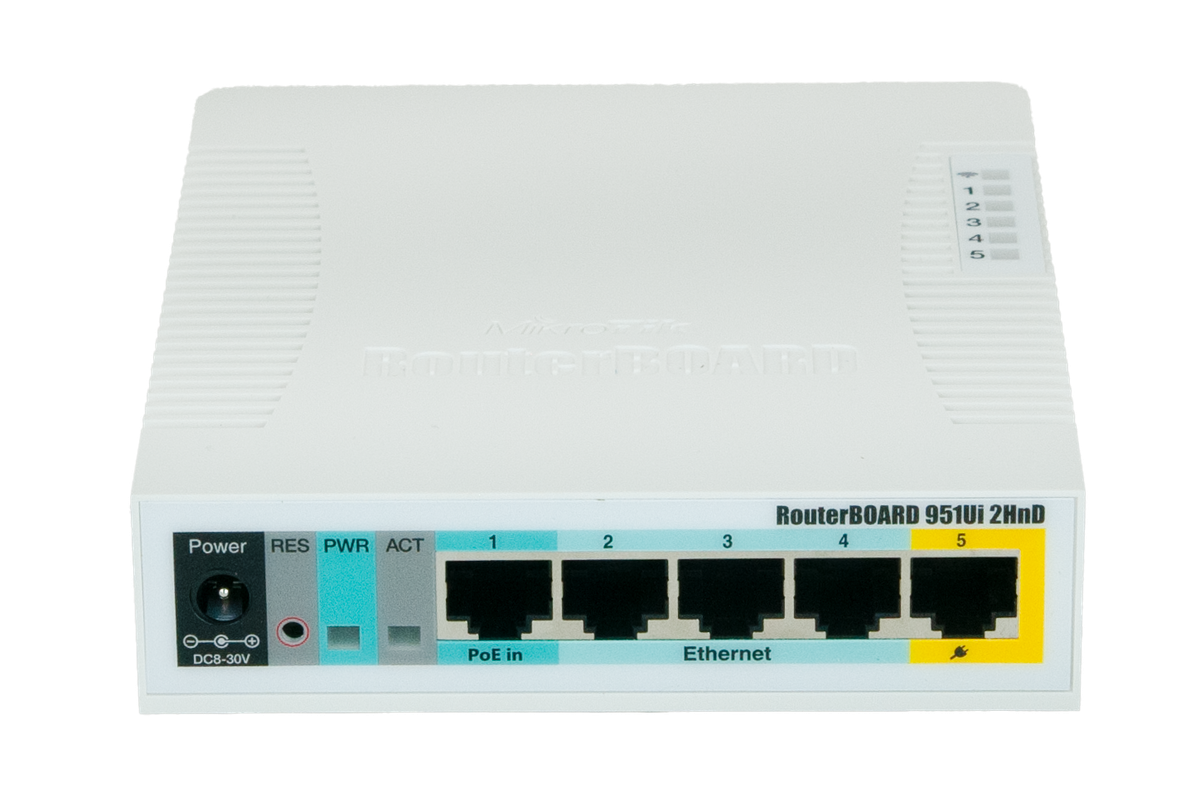
Mengelola jaringan nirkabel yang lambat dan tidak teratur di area operasional bisnis sering kali membingungkan para pemilik usaha kecil maupun teknisi pemula. Solusi paling efektif untuk mengatasi kendala pembagian bandwidth dan keamanan ini adalah dengan menerapkan sistem autentikasi captive portal. Anda dapat melakukan setting hotspot mikrotik rb951 dengan winbox guna membangun jaringan nirkabel yang andal, terisolasi dengan baik, serta mudah dipantau.
MikroTik RB951Ui-2HnD merupakan perangkat keras yang sangat populer untuk kebutuhan ini karena memiliki pemancar nirkabel internal yang tangguh. Kendati demikian, konfigurasi yang keliru sering kali membuat performa jaringan justru menjadi tidak stabil. Panduan teknis ini akan memandu Anda melakukan setup mandiri secara runtut, logis, dan presisi langsung dari aplikasi WinBox.
Sebelum masuk ke menu konfigurasi hotspot, Anda wajib memastikan koneksi fisik dan identitas dasar perangkat sudah terpasang dengan benar. Pasang kabel internet dari modem penyedia layanan ke Ether 1, lalu hubungkan komputer admin ke ether lainnya menggunakan kabel LAN. Dari pengalaman saya menangani berbagai jaringan lokal, kegagalan mendeteksi router di WinBox biasanya terjadi karena sisa konfigurasi lama yang masih aktif.
Sangat disarankan untuk melakukan reset konfigurasi terlebih dahulu agar sistem berada dalam kondisi bersih tanpa bawaan pabrik yang mengganggu. Buka aplikasi WinBox Anda, lalu akses tab Neighbors untuk menemukan MAC Address dari perangkat MikroTik Anda.
Menggunakan Kredensial Default Perangkat
Pada saat pertama kali mengakses perangkat keras ini, Anda harus menggunakan kredensial standar yang disediakan oleh sistem operasi RouterOS. Isi kolom login dengan menggunakan nama pengguna admin dan kosongkan kolom kata sandi atau tanpa password. Klik tombol Connect untuk masuk ke dalam antarmuka grafis pengelolaan RouterOS.
Aspek Keselamatan Pemasangan Perangkat
Ketika Anda menentukan lokasi penempatan fisik routerboard ini di dalam ruangan, perhatikan regulasi teknis mengenai paparan gelombang elektromagnetik. Perangkat MikroTik harus dipasang dan dioperasikan dengan jarak tidak kurang dari 20 sentimeter dari tubuh manusia (pengguna atau publik) terkait paparan radiasi frekuensi radio (FCC, IC, dan Uni Eropa). Tempatkan router di area yang agak tinggi, seperti di atas lemari atau dinding, demi cakupan sinyal yang optimal sekaligus menjaga jarak aman tersebut.
Konfigurasi Parameter Jaringan dan IP Address
Setelah berhasil masuk ke dalam dasbor utama WinBox, langkah awal yang mutlak dilakukan adalah mendefinisikan alamat jaringan secara manual. Jaringan hotspot membutuhkan segmen IP yang jelas agar tidak bentrok dengan IP internet utama dari modem. Kita akan menentukan alokasi alamat khusus pada antarmuka ethernet yang mengarah ke perangkat pemancar tambahan atau langsung ke pengguna.
Buka menu IP kemudian pilih sub-menu Addresses pada WinBox. Klik ikon tanda tambah (+) berwarna hijau untuk menambahkan baris konfigurasi alamat yang baru.
Menentukan IP Address Ether 3
Dalam skenario interkoneksi ini, kita akan mengarahkan layanan hotspot menuju port spesifik yang terhubung ke access point eksternal seperti produk TP-Link. Masukkan IP Address Ether 3 Mikrotik ke TP-Link sebesar 192.168.201.1/24 pada kolom address. Pastikan Anda memilih interface ether3 pada menu drop-down yang tersedia, lalu klik Apply dan OK.
Langkah ini krusial.
Tanpa penentuan network ID yang tepat, proses routing otomatis di dalam MikroTik tidak akan berjalan.
Menjalankan Hotspot Setup Wizard di WinBox
Langkah berikutnya adalah membangun sistem captive portal menggunakan fitur otomatis yang telah disediakan oleh WinBox. Fitur ini sangat membantu memangkas waktu karena secara otomatis akan membuat rule firewall NAT, pool alamat, serta DHCP server sekaligus. Anda hanya perlu mengikuti panduan interaktif dengan cermat.
Navigasikan kursor Anda ke menu utama IP, lalu klik menu Hotspot. Di dalam jendela baru yang muncul, pilih tab Servers lalu klik tombol Hotspot Setup.
Pemilihan Interface dan Alokasi DHCP Server
Sistem akan menampilkan jendela dialog pemandu. Pada opsi Hotspot Interface, tentukan interface yang mengarah ke jaringan pengguna, yaitu ether3, kemudian klik Next. Centang opsi Masquerade Network agar pengguna bisa terhubung ke internet, lalu klik Next lagi. Saat masuk ke bagian Address Pool of Hotspot Network, sistem secara otomatis merekomendasikan jangkauan IP pengguna.
Sesuaikan rentang tersebut agar IP Address DHCP Server mendistribusikan alamat mulai dari 192.168.201.3 hingga 192.168.201.100. Pembatasan pool ini bertujuan agar sisa IP di bawahnya bisa Anda alokasikan secara statis untuk kebutuhan infrastruktur lain seperti printer server atau access point tambahan.
Klik Next untuk melanjutkan.
Pengaturan SSL Certificate dan SMTP
Pada opsi Select IP Certified, pilih opsi 'none' karena kita belum menggunakan sertifikat SSL berbayar untuk enkripsi halaman login. Selanjutnya, pada opsi IP Address of SMTP Server, biarkan berisi nilai default 0.0.0.0 lalu klik tombol Next. Opsi ini bisa diabaikan kecuali Anda memiliki mail server internal khusus.
Konfigurasi DNS Server dan Local DNS Hotspot
Langkah selanjutnya adalah mengisi alamat DNS Server, Anda bisa mengisi dengan DNS yang diberikan oleh ISP atau menggunakan DNS publik. Setelah itu, Anda akan diminta mengisi nama DNS lokal untuk halaman pengalihan login pengguna. Isi kolom Local DNS Hotspot dengan nama domain hotspot.routerosmikrotik.blogspot.
Pengisian domain lokal ini sangat penting. Pengguna nantinya tidak perlu mengingat IP address router untuk masuk ke halaman login, melainkan cukup mengetikkan nama domain tersebut di peramban web mereka.
Membuat User Profile dan Akun Pengguna Pertama
Setelah wizard selesai, sistem hotspot Anda sebenarnya sudah aktif, namun belum memiliki basis data akun pengguna untuk login. Kita harus membuat profil kecepatan dan akun user default sebagai metode pengujian awal. Melalui WinBox, masuk ke tab User Profiles di dalam menu Hotspot untuk menentukan batasan kecepatan (rate limit) unggah dan unduh agar pemakaian internet adil.
Setelah profil dibuat, beralihlah ke tab Users untuk mendaftarkan akun perdana pembaca. Akun inilah yang akan dimasukkan ke halaman login hotspot.routerosmikrotik.blogspot saat gawai mendeteksi jaringan.
Klik tanda tambah (+) pada tab Users.
Pastikan kolom server dipilih 'all' atau 'hotspot1'.
Memasukkan Kredensial Pengujian
Ketikkan Username Hotspot User default tutorial yaitu Miftah pada kolom Name. Selanjutnya, beralih ke kolom di bawahnya dan ketikkan Password Hotspot User default tutorial berupa string BluesPedia. Klik Apply lalu OK untuk menyimpan data pengguna tersebut ke dalam sistem penyimpanan internal MikroTik.
Tabel Parameter Hasil Konfigurasi Hotspot MikroTik
Untuk memudahkan proses pengecekan ulang dan memastikan tidak ada parameter yang terlewat, Anda dapat mencocokkan hasil konfigurasi WinBox Anda dengan detail parameter baku berikut.
| Komponen Jaringan | Parameter / Nilai Sistem |
|---|---|
| Alamat IP Port Hotspot | 192.168.201.1/24 |
| Rentang Alokasi DHCP | 192.168.201.3 – 192.168.201.100 |
| Domain Captive Portal | hotspot.routerosmikrotik.blogspot |
| Nama Pengguna Uji Coba | Miftah |
| Kata Sandi Uji Coba | BluesPedia |
| Jarak Aman Radiasi Fisik | 20 cm |
Pengujian Koneksi dan Solusi Masalah Umum
Tahap akhir dari seluruh rangkaian setup ini adalah melakukan pengujian langsung dari sisi perangkat klien. Hubungkan ponsel pintar atau laptop Anda ke jaringan pemancar nirkabel yang terhubung ke ether3 MikroTik tersebut. Sistem operasi pada gawai Anda seharusnya mendeteksi adanya captive portal dan secara otomatis membuka peramban yang mengarah ke domain lokal hotspot.routerosmikrotik.blogspot.
Kesalahan umum yang sering saya lihat adalah halaman login tidak muncul secara otomatis pada beberapa tipe ponsel pintar model lama. Jika hal itu terjadi, jangan panik dahulu. Buka peramban web secara manual, lalu ketikkan alamat IP 192.168.201.1 atau nama domain lokal yang sudah kita atur sebelumnya di bilah alamat, lalu masukkan nama pengguna Miftah beserta kata sandinya.
Apabila internet tetap tidak berjalan setelah login berhasil, periksa kembali menu IP kemudian pilih Firewall, lalu pastikan pada tab NAT sudah terdapat aturan masquerade dengan out-interface yang mengarah tepat ke port internet utama Anda di Ether 1. Kesalahan memilih out-interface pada menu NAT adalah penyebab utama klien terhubung ke hotspot namun tidak mendapatkan pasokan data internet sama sekali dari modem.
Implementasi jaringan berbasis captive portal menggunakan MikroTik RB951Ui-2HnD yang dikonfigurasi lewat WinBox terbukti mampu meningkatkan efisiensi pembagian bandwidth secara signifikan. Melalui isolasi segmen IP 192.168.201.1/24 dan pembatasan distribusi DHCP, stabilitas jaringan lokal terjamin dari risiko over-utilisasi oleh pengguna liar. Pengamanan autentikasi lokal ini menjadi fondasi utama sebelum Anda mengembangkan sistem manajemen voucher yang lebih kompleks untuk skala bisnis yang lebih luas.







