
Jaringan WiFi internet yang sering putus atau disalahgunakan oleh pengguna tidak dikenal tentu sangat mengganggu, terutama bagi Anda yang sedang mencoba meningkatkan produktivitas atau memulai usaha sampingan. Masalah ini sebenarnya bisa diatasi dengan mudah jika Anda memahami cara setting mikrotik hotspot secara tepat demi menciptakan jaringan yang terisolasi dan aman.
Banyak pemula yang bingung ketika ingin membuat wifi voucher sendiri karena menganggap konfigurasi routerboard sangat rumit. Melalui panduan teknis ini, Anda akan dipandu langkah demi langkah untuk melakukan konfigurasi hotspot menggunakan WinBox dari nol hingga siap pakai.
Sebelum masuk ke langkah teknis, sangat penting untuk memahami ekosistem ini secara menyeluruh agar Anda tidak salah membeli perangkat keras di kemudian hari.
Beda WiFi Biasa dengan Hotspot MikroTik
Banyak orang keliru menganggap semua jaringan nirkabel itu sama saja, padahal terdapat beda wifi biasa dengan hotspot mikrotik yang sangat mendasar dalam hal sistem keamanan. WiFi biasa umumnya memakai pengamanan WPA atau WPS, di mana semua pengguna masuk menggunakan satu kata sandi massal yang sama.
Kelemahan sistem biasa ini adalah ketika satu orang menyebarkan kata sandi tersebut, seluruh tetangga bisa ikut terhubung tanpa kontrol. Sebaliknya, fitur gateway pada MikroTik OS atau RouterOS berfungsi sebagai portal keamanan yang mengarahkan semua pengguna tanpa password awal langsung ke halaman login di Web Browser.
Hotspot MikroTik mewajibkan setiap perangkat memasukkan username dan password yang berbeda-beda, sehingga pemilik jaringan memiliki kendali penuh atas siapa saja yang berhak mengakses internet.
Alat untuk Usaha WiFi Voucheran Skala Kecil
Jika target Anda adalah membangun jaringan untuk lingkungan rumah atau warung kopi, Anda harus memilih alat untuk usaha wifi voucheran yang efisien dan sesuai anggaran. Dari pengalaman saya menangani berbagai jaringan skala kecil, pemilihan tipe routerboard sangat menentukan stabilitas jangka panjang.
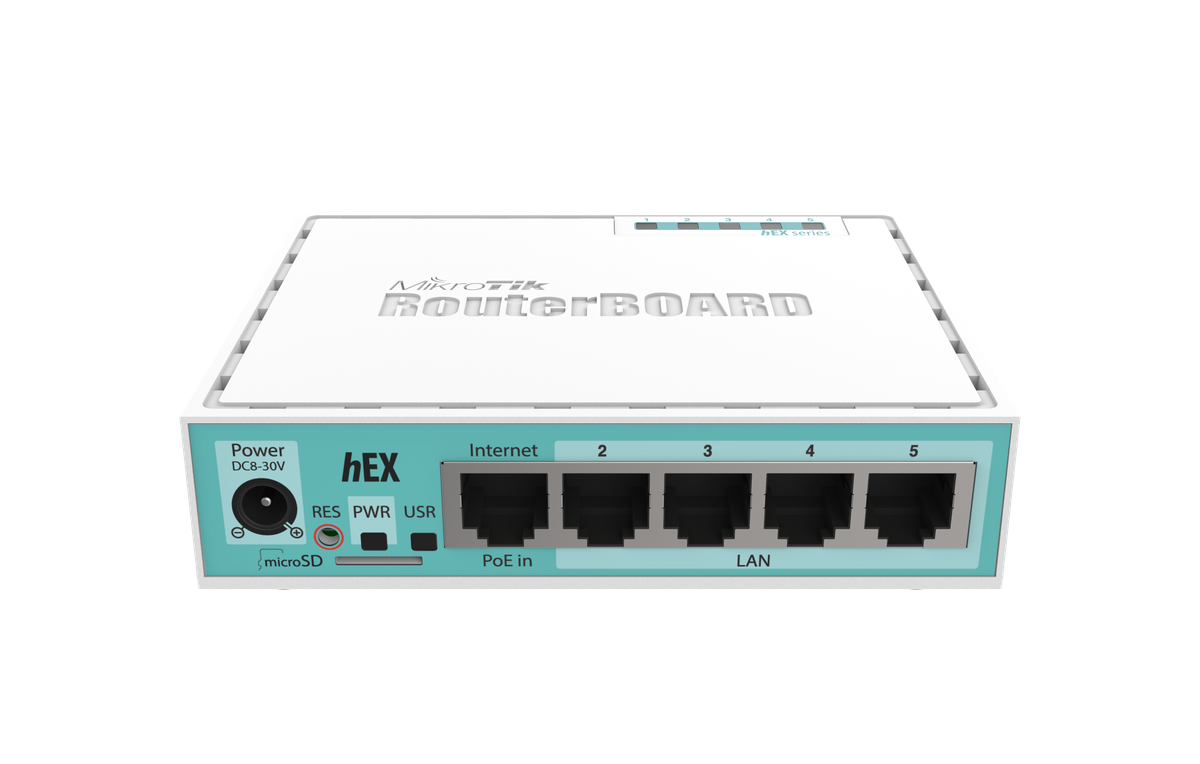
Berdasarkan catatan teknis dari Tembolok, perangkat seperti MikroTik RB750G R3 sangat direkomendasikan untuk pemula. Routerboard ini memiliki kapasitas yang mmapu menangani sekitar 20-an klien untuk skala kecil-kecilan dengan performa yang tetap terjaga.
| Model Perangkat | Kapasitas Klien Optimal | Harga Mulai Dari |
|---|---|---|
| MikroTik RB750G R3 | 20 Klien | Rp 790.000,- |
Persiapan dan Set Up Awal pada WinBox
Langkah awal ini berfokus pada penyusunan integrasi layanan dasar sebelum mengaktifkan fitur komersial atau voucher. Hotspot sebenarnya tidak berdiri sendiri, melainkan terbentuk dari integrasi beberapa layanan MikroTik sekaligus.
Koneksi Fisik dan Akses Awal
Pastikan kabel internet dari modem penyedia layanan (ISP) terpasang di Port 1 (Ether1) pada MikroTik Anda. Hubungkan Port 2 (Ether2) ke komputer atau laptop Anda menggunakan kabel LAN lainnya untuk melakukan konfigurasi awal.
Buka aplikasi WinBox di komputer Anda, lalu masuk ke tab Neighbors. Klik pada alamat MAC (MAC Address) dari router MikroTik yang terdeteksi, isi username dengan "admin" dan kosongkan kata sandi, lalu klik Connect.
Konfigurasi IP Address dan DNS
Masuk ke menu IP kemudian pilih Addresses untuk menentukan jalur lalu lintas data. Tambahkan IP baru untuk port yang mengarah ke jaringan lokal atau access point Anda, misalnya 192.168.88.1/24 pada interface Ether2.
Selanjutnya, masuk ke menu IP lalu pilih DNS. Isi bagian Servers dengan DNS publik seperti 8.8.8.8 dan centang opsi Allow Remote Requests agar MikroTik bisa bertindak sebagai pembagi DNS bagi perangkat klien nantinya.
Langkah Utama Setting Hotspot MikroTik Winbox
Setelah konfigurasi dasar selesai, saatnya kita mengaktifkan fitur portal login secara otomatis menggunakan fitur bawaan RouterOS.
Menjalankan Hotspot Setup
Masuk ke menu IP lalu pilih Hotspot. Pada jendela yang terbuka, pilih tab Servers dan klik tombol Hotspot Setup yang berada di sisi kanan atas.
Pilih interface jaringan lokal yang ingin Anda pasangi portal login, misalnya Ether2 atau interface WLAN jika router Anda memiliki fitur nirkabel built-in. Klik Next untuk melanjutkan proses otomatisasi ini.
Pengaturan IP Pool dan Sertifikat SSL
Sistem akan mendeteksi rentang IP secara otomatis berdasarkan konfigurasi IP Address yang sudah kita buat sebelumnya. Klik Next hingga menemui menu Select Certificate.
Pada bagian sertifikat, pilih opsi "none" jika Anda belum memiliki sertifikat SSL berbayar untuk enkripsi domain login. Pengaturan tanpa sertifikat ini sudah sangat memadai untuk operasional jaringan lokal.
Konfigurasi SMTP Server dan DNS Name
Ketika sistem meminta pengisian SMTP Server, biarkan terisi dengan IP Default SMTP Server yaitu 0.0.0.0 seperti yang dicatat oleh Citraweb. Klik Next untuk melangkah ke menu berikutnya.
Pada bagian DNS Name, isi dengan alamat unik yang mudah diingat oleh pengguna untuk mengakses halaman login kembali, contohnya "wifiku.net". Pastikan Anda menggunakan akhiran lokal dan bukan domain asli yang aktif di internet agar tidak terjadi bentrok akses.
Membuat Akun Administrator Pertama
Langkah terakhir dari Hotspot Setup adalah membuat satu akun pengguna default yang akan berfungsi sebagai administrator utama jaringan Anda.
Isi kolom username dengan nama admin pilihan Anda dan tentukan kata sandi yang kuat. Klik Next, dan sebuah pesan konfirmasi sukses akan muncul yang menandakan sistem hotspot Anda sudah aktif secara penuh.
Manajemen Bandwidth dan Pengalaman Pengguna
Masalah klasik yang sering memicu pertanyaan seperti "kenapa wifi hotspot minta login terus" biasanya berakar dari manajemen session atau profil pengguna yang kurang optimal di sisi router.
Membuat User Profile dan Membatasi Kecepatan
Buka kembali menu IP, lalu pilih Hotspot dan beralih ke tab User Profiles. Klik tanda tambah (+) untuk membuat profil baru, misalnya profil bernama "Paket_Satu_Jam".
Di dalam tab ini, Anda dapat membatasi kecepatan internet di kolom Rate Limit (Rx/Tx) untuk memastikan keadilan distribusi bandwidth. Mengatur profil dengan benar akan menghindari kendala jaringan macet akibat satu pengguna melakukan unduhan besar.
Mengatasi Masalah Login Berulang
Pindah ke tab Profiles pada menu utama Hotspot, lalu klik dua kali pada nama server profile yang aktif. Masuk ke tab Login dan perhatikan opsi Cookie.
Jika opsi Cookie dicentang, perangkat pengguna akan diingat oleh sistem selama durasi tertentu tanpa perlu mengetik ulang sandi. Dari pengamatan saya di lapangan, menonaktifkan opsi Cookie sering menjadi solusi efektif jika klien mengeluh sering terlempar keluar dari jaringan secara acak.
Pengujian Jaringan dan Pemeliharaan Sistem
Untuk memastikan semua sistem berjalan normal, cabut kabel LAN komputer Anda sebentar lalu colokkan kembali. Buka peramban web dan coba akses situs web umum apa saja secara acak.
Sistem MikroTik seharusnya langsung membelokkan akses Anda menuju halaman login khusus yang menampilkan kolom username dan password sesuai DNS Name yang sudah diatur. Masukkan akun administrator yang telah dibuat pada akhir setup untuk menguji konektivitas internet pertama Anda.
Melakukan perawatan rutin dengan memeriksa kapasitas beban memori berkala melalui WinBox akan menjaga router tetap responsif. Kombinasi pengaturan yang presisi dan pemilihan perangkat keras yang pas menjadi kunci utama keberhasilan operasional jaringan hotspot yang andal.







