
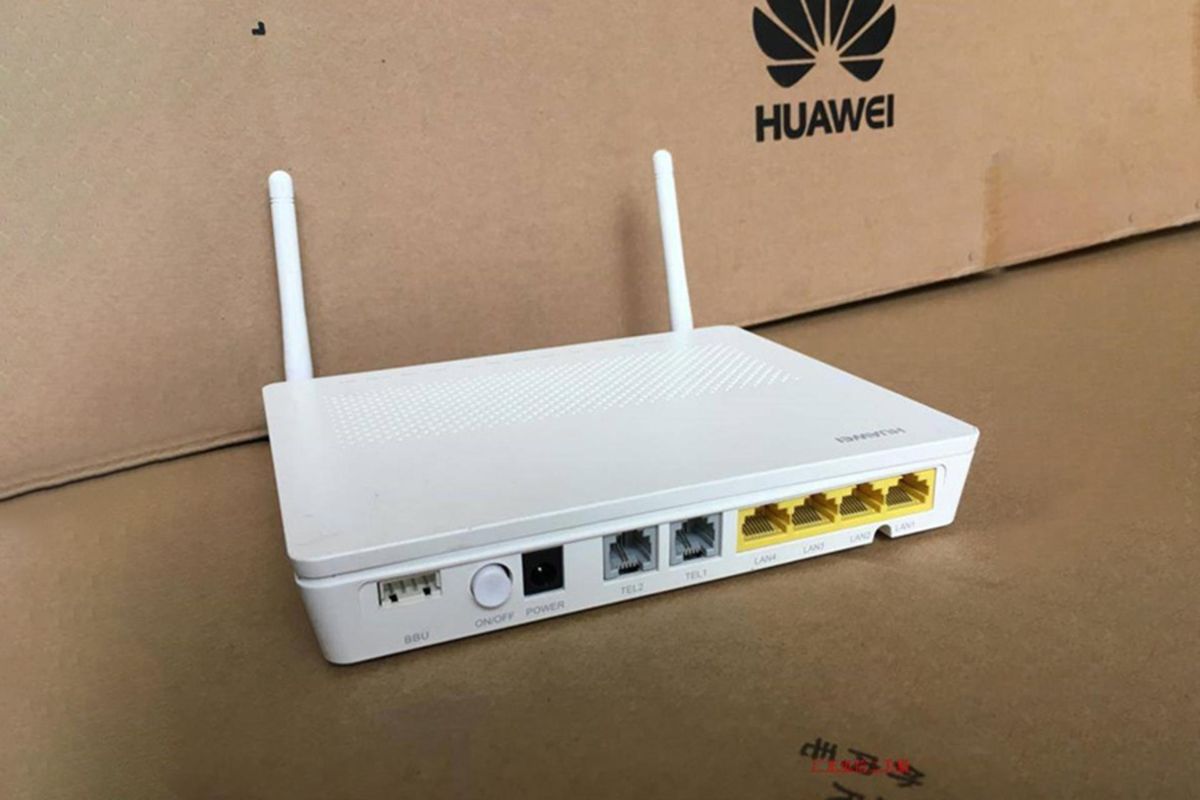
Mengubah modem bekas jadi wifi merupakan langkah cerdas untuk mengatasi masalah sinyal lemah di sudut rumah tanpa perlu membeli perangkat baru yang mahal. Banyak pengguna membiarkan perangkat lama mereka menumpuk di gudang setelah berganti penyedia layanan internet, padahal alat tersebut masih berfungsi optimal. Artikel ini akan memandu Anda secara mendalam tentang cara setting huawei hg8245h menjadi access point agar distribusi sinyal internet di rumah menjadi lebih merata.
Sering kali pengguna mengeluhkan area rumah tertentu yang tidak terjangkau sinyal nirkabel utama dari modem pusat. Mengandalkan satu pemancar bawaan operator untuk rumah bertingkat atau area luas tentu tidak akan pernah cukup. Memanfaatkan perangkat Huawei HG8245H yang sudah tidak terpakai sebagai titik akses tambahan adalah solusi teknis paling efisien yang bisa Anda lakukan sekarang.
Sebelum masuk ke halaman admin perangkat, Anda perlu menyiapkan beberapa peralatan dasar agar proses konfigurasi berjalan lancar tanpa hambatan teknis. Berdasarkan pengalaman saya dalam menangani instalasi jaringan rumah, persiapan kabel yang baik akan mencegah kegagalan transmisi data saat penyetelan berlangsung.
- Satu unit modem Huawei HG8245H yang akan dijadikan access point.
- Satu unit laptop atau komputer desktop yang memiliki port LAN operasional.
- Kabel LAN (RJ45) minimal kategori Cat5e untuk menghubungkan laptop ke modem.
- Jepitan kertas atau peniti untuk melakukan reset fisik jika diperlukan.
Kesalahan umum yang sering saya temui di lapangan adalah pengguna langsung mencoba melakukan pengaturan menggunakan koneksi nirkabel ponsel. Metode nirkabel sangat tidak disarankan untuk konfigurasi awal karena koneksi bisa terputus mendadak saat Anda mengubah parameter nirkabel atau mematikan fungsi DHCP.
Langkah Pengaturan IP Statik pada Komputer
Langkah pertama yang wajib dilakukan adalah menyelaraskan alamat IP komputer Anda agar berada dalam satu segmen jaringan yang sama dengan perangkat Huawei HG8245H. Tanpa penyelarasan ini, peramban web pada laptop Anda tidak akan pernah bisa memanggil halaman login admin perangkat. Hubungkan kabel LAN dari port Ethernet komputer Anda ke port LAN 1 atau LAN 2 pada modem Huawei HG8245H.
Pastikan lampu indikator LAN pada modem menyala stabil yang menandakan bahwa koneksi fisik antar kedua perangkat sudah terjalin sempurna. Setelah koneksi fisik terhubung, Anda harus mengubah pengaturan kartu jaringan pada sistem operasi komputer secara manual. Buka pengaturan jaringan pada komputer Anda, kemudian masuk ke bagian properti adaptor ethernet (IPv4).
Berdasarkan dokumentasi teknis dari Tutorial Jaringan, Anda wajib memasukkan parameter IP statik spesifik agar laptop dapat berkomunikasi langsung dengan sistem modem.
Silakan isi kolom konfigurasi alamat IP pada sistem operasi laptop Anda sesuai dengan data panduan resmi berikut ini:
| Parameter Jaringan | Nilai Konfigurasi |
|---|---|
| IP Address | 192.168.100.2 |
| Subnet Mask (Netmask) | 255.255.255.255 |
| Default Gateway | 192.168.100.1 |
Setelah Anda mengisi ketiga parameter di atas dengan benar, klik tombol simpan atau terapkan pengaturan. Komputer Anda kini sudah siap digunakan untuk mengakses sistem internal perangkat Huawei tanpa terganggu oleh bentrokan IP dari jaringan lain.
Prosedur Cara Masuk ke Admin Modem Huawei HG8245H
Buka aplikasi peramban web seperti Google Chrome atau Mozilla Firefox di komputer Anda, lalu ketik alamat gateway resmi perangkat pada kolom alamat. Alamat default yang harus Anda ketik adalah 192.168.100.1, kemudian tekan tombol Enter pada papan ketik.
Layar komputer akan menampilkan halaman masuk berwarna abu-abu khas antarmuka Huawei yang meminta kredensial akun. Masalah yang kerap muncul adalah pengguna salah memasukkan kombinasi nama pengguna dan kata sandi, sehingga mereka kerap bertanya "kenapa modem huawei tidak bisa connect internet" saat proses setup awal.
Untuk hak akses penuh sebagai administrator jaringan, jangan gunakan akun standar pengguna (user/user). Anda harus menggunakan akun admin pabrikan agar seluruh menu konfigurasi mendalam seperti DHCP Server dan fungsi LAN binding dapat terbuka sepenuhnya.
Gunakan nama pengguna: telecomadmin dan kata sandi: admintelecom untuk masuk ke tingkat admin tertinggi. Jika kombinasi tersebut gagal, gunakan alternatif nama pengguna: admin dengan kata sandi: admin.
Jika kedua kombinasi akun di atas tetap ditolak oleh sistem, kemungkinan besar perangkat tersebut sudah pernah diubah kata sandinya oleh penyedia layanan internet sebelumnya. Solusi mutlak untuk masalah ini adalah melakukan reset fisik dengan menekan tombol reset kecil di bagian samping bodi modem menggunakan peniti selama 10 detik hingga seluruh lampu indikator berkedip bersamaan.
Konfigurasi Sinyal Nirkabel dan Parameter SSID Baru
Setelah berhasil masuk ke dalam dasbor utama, langkah selanjutnya adalah mengatur nama jaringan wifi baru yang akan dipancarkan oleh alat ini. Klik pada menu utama bertuliskan WLAN yang terletak di bilah navigasi bagian atas layar dasbor. Pilih sub-menu WLAN Basic Configuration untuk mulai mengaktifkan modul nirkabel internal perangkat. Centang kotak pilihan Enable WLAN agar pemancar internal mulai bekerja menghasilkan sinyal frekuensi nirkabel di sekitar ruangan.
Pada kolom SSID Name, ketikkan nama jaringan wifi baru yang Anda inginkan, misalnya "Wifi Lantai 2" atau "Ekstensi Kamar". Dari pengalaman saya menangani jaringan rumah luas, berikan nama SSID yang berbeda dari modem utama agar Anda dapat memantau dengan jelas ke perangkat mana gawai Anda sedang terhubung. Atur parameter keamanan pada bagian Authentication Mode menjadi WPA/WPA2 Pre-SharedKey dengan enkripsi AES untuk proteksi optimal. Masukkan kata sandi minimal 8 karakter pada kolom WPA PreSharedKey, lalu klik tombol Apply di bagian bawah untuk menyimpan perubahan nama wifi tersebut.
Menonaktifkan DHCP Server untuk Menghindari Konflik IP
Langkah menonaktifkan fungsi DHCP Server adalah bagian paling krusial dalam seluruh rangkaian setting huawei hg8245h access point ini. Jika fungsi ini terlewat atau tetap aktif, maka akan terjadi tabrakan distribusi alamat IP antara modem utama dengan modem Huawei bekas ini. Klik menu utama LAN yang berada di bagian atas dasbor, lalu masuk ke bagian LAN Port Work Mode.
Pada halaman ini, pastikan Anda mencentang seluruh kotak pilihan LAN mulai dari LAN1, LAN2, LAN3, hingga LAN4, kemudian klik tombol Apply. Setelah itu, beralihlah ke sub-menu DHCP Server Configuration yang berada tepat di bawah menu utama LAN. Di dalam menu konfigurasi server ini, Anda akan melihat kotak centang bertuliskan Enable DHCP Server yang dalam kondisi bawaan pabrik selalu aktif.
Hilangkan tanda centang pada opsi Enable DHCP Server tersebut tanpa ragu. Dengan mematikan fitur ini, Huawei HG8245H tidak lagi bertugas memberikan alamat IP kepada perangkat yang terhubung, melainkan menyerahkan tugas tersebut sepenuhnya kepada router utama di rumah Anda.
Jangan lupa untuk mematikan juga opsi Enable DHCP relay jika tersedia di dalam menu tersebut untuk memastikan kestabilan jalur data. Klik tombol Apply untuk menerapkan konfigurasi kritis ini ke dalam sistem penyimpanan internal modem.
Prosedur Cara Pararel Wifi Indihome ke Router Lain
Setelah seluruh konfigurasi di dalam dasbor selesai disimpan, lepaskan kabel LAN yang menghubungkan laptop Anda ke modem Huawei HG8245H tadi. Sekarang, Anda harus mengembalikan pengaturan kartu jaringan komputer (IPv4) dari mode statik ke mode otomatis (Obtain an IP address automatically) agar komputer bisa digunakan kembali untuk internetan normal.
Langkah fisik terakhir adalah menerapkan teknik cara pararel wifi indihome ke router lain menggunakan infrastruktur kabel. Ambil kabel LAN panjang yang terhubung langsung dengan salah satu port LAN aktif di modem utama penyedia internet rumah Anda. Colokkan ujung kabel LAN dari modem pusat tersebut ke port LAN 1 pada perangkat Huawei HG8245H yang baru saja selesai Anda konfigurasi sebagai access point. Ingat, jangan pernah mencolokkan kabel internet tersebut ke port bertuliskan WAN atau PON, karena port tersebut memiliki fungsi modulasi yang berbeda.
Tunggu sekitar satu hingga dua menit hingga sistem internal memproses bridging jaringan antarkabel. Cobalah hubungkan ponsel pintar atau laptop Anda ke nama jaringan wifi baru yang telah dibuat tadi, lalu lakukan uji coba berselancar di internet untuk memastikan data mengalir sempurna. Menghubungkan kedua perangkat pemancar sinyal nirkabel menggunakan media kabel fisik menjamin stabilitas kecepatan bandwidth hingga seratus persen tanpa penurunan kualitas akibat sekat dinding rumah. Distribusi sinyal nirkabel di area blind spot kini sudah teratasi dengan baik memanfaatkan perangkat keras lama yang dioptimalkan kembali fungsinya.







