
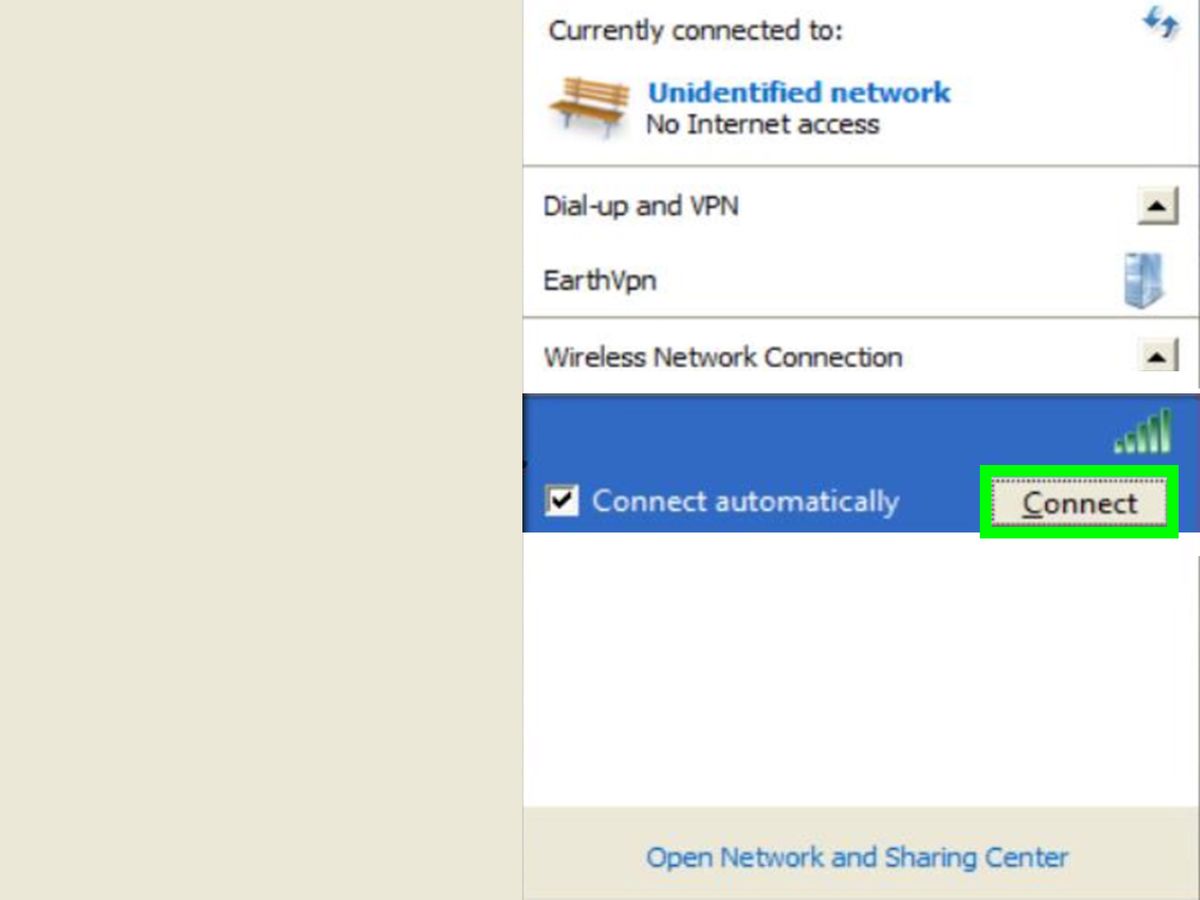
Mengaktifkan kembali komputer lama sering kali membuat kita pusing karena cara setting jaringan internet di windows xp tidak semudah sistem operasi modern saat ini. Saya sering melihat pengguna pemula bingung ketika komputer jadul mereka mendadak terisolasi dari dunia luar karena masalah konfigurasi sepele. Sistem operasi legendaris ini membutuhkan penanganan manual yang presisi, terutama jika Anda ingin menghubungkannya ke jaringan lokal (LAN) maupun wifi.
Sebelum masuk ke langkah teknis, kita harus memahami apa itu alamat IP yang menjadi fondasi utama komunikasi antarperangkat.
Dilansir dari situs dosen.gufron.com, Gufron Rajo Kaciak menyatakan bahwa Alamat IP (Internet Protocol Address atau sering disingkat IP) adalah deretan angka biner antara 32 bit sampai 128 bit yang dipakai sebagai alamat identifikasi untuk tiap komputer host dalam jaringan Internet. Perbedaan panjang bit ini bergantung pada versi protokol yang digunakan oleh sistem operasi dan infrastruktur jaringan Anda.
Spesifikasi Panjang Bit Alamat IP
Dalam artikel tutorial yang ditulis oleh Gufron Rajo Kaciak pada 26-10-2014, dijelaskan bahwa panjang biner tersebut dibagi menjadi dua jenis versi utama. Panjang angka biner khusus untuk IPv4 atau IP versi 4 adalah sepanjang 32 bit.
Sementara itu, bagi infrastruktur yang lebih modern, panjang angka biner khusus untuk IPv6 atau IP versi 6 mencapai 128 bit. Windows XP secara bawaan mengandalkan IPv4 untuk sebagian besar aktivitas penjelajahan dan koneksi lokal Anda sehari-hari.
Langkah Nyata Cara Pasang IP Address Win XP untuk Jaringan LAN
Bagi Anda yang ingin bermain game multiplayer lawas atau sekadar berbagi berkas, melakukan "setting lan windows xp" adalah prosedur wajib.
Saya menyarankan untuk menggunakan IP statis agar koneksi antar-PC menjadi lebih stabil dan tidak berubah-ubah setiap kali komputer dinyalakan kembali. Langkah pertama, klik menu Start, pilih Control Panel, lalu buka menu Network and Internet Connections, dan klik Network Connections. Klik kanan pada ikon Local Area Connection, pilih Properties, lalu klik dua kali pada opsi Internet Protocol (TCP/IP).
Di sinilah Anda harus memasukkan deretan angka secara manual agar komputer bisa saling mengenali.
Simulasi Pengaturan IP Address untuk Jaringan Lokal
Sebagai contoh nyata, mari kita gunakan studi kasus dari blog rizkyfauzi11.blogspot.com yang mensimulasikan jaringan lokal berskala kecil. Dalam simulasi LAN tersebut, terdapat contoh jumlah komputer yang terhubung sebanyak 8 buah komputer pada jaringan komputer milik penulis.
Untuk menghubungkan kedelapan perangkat tersebut, kita bisa menggunakan rentang angka yang teratur. Berikut adalah data parameter konfigurasi yang digunakan dalam simulasi jaringan tersebut:
| Parameter Jaringan | Nilai Konfigurasi |
|---|---|
| Range IP Address | 10.1.1.1 – 10.1.1.8 |
| Subnet Mask | 255.0.0.0 |
| Default Gateway | – |
Misalkan Anda mengatur komputer pertama dengan IP 10.1.1.1, maka komputer kedua diberi nomor 10.1.1.2, dan seterusnya hingga komputer kedelapan mendapatkan nomor 10.1.1.8. Jangan lupa untuk mengisi Subnet Mask dengan angka 255.0.0.0 agar seluruh perangkat berada dalam sub-jaringan yang sama. Jika Anda mengisi angka di luar rentang kelompok tersebut, komputer dijamin tidak akan bisa saling berkomunikasi.
Solusi Ketika Windows XP Tidak Bisa Konek Wifi WPA2
Masalah paling menyebalkan muncul saat kita mencoba menghubungkan sistem operasi jadul ini ke router nirkabel modern masa kini.
Banyak pengguna mengeluh dan mencari tahu di internet mengenai "kenapa windows xp tidak bisa tersambung wifi wpa2" padahal kata sandi yang dimasukkan sudah benar.
Kekurangan terbesar dari Windows XP versi awal adalah ketidakmampuannya mengenali sistem keamanan WPA2 secara bawaan.
Windows XP membutuhkan pembaruan enkripsi eksternal agar bisa membaca protokol keamanan modern yang digunakan oleh router zaman sekarang.
Jika Anda memaksakan koneksi tanpa pembaruan, sistem biasanya akan terus-menerus gagal memperoleh alamat IP atau bahkan tidak mendeteksi sinyal sama sekali.
Memasang Patch Resmi Microsoft WindowsXP-KB893357
Berdasarkan informasi dari musaamin.web.id, solusi utama dari masalah ini adalah dengan menginstal pembaruan perangkat lunak khusus. Anda harus mencari dan melakukan "download patch wpa2 windows xp" yang disediakan oleh Microsoft. Kode identifikasi unik atau nomor seri patch resmi yang dirilis oleh Microsoft untuk mengatasi masalah koneksi wireless WPA2 pada Windows XP adalah WindowsXP-KB893357.
Setelah Anda mengunduh berkas tersebut dari komputer lain, pindahkan menggunakan flashdisk ke komputer Windows XP Anda, lalu jalankan instalasi seperti biasa.
Lakukan restart pada komputer Anda setelah proses instalasi patch WindowsXP-KB893357 tersebut selesai dilakukan. Setelah komputer menyala kembali, Anda akan melihat bahwa enkripsi WPA2 kini sudah didukung dan komputer siap menangkap sinyal wifi modern.
Menguji Koneksi dan Mengatasi Masalah Lewat Command Prompt
Setelah melakukan semua konfigurasi di atas, Anda wajib memeriksa apakah komputer Anda benar-benar sudah terhubung ke jaringan.
Cara termudah untuk memastikannya adalah dengan menggunakan fitur Command Prompt (CMD) bawaan sistem.
Buka menu Start, klik Run, ketik cmd, lalu tekan Enter untuk membuka jendela hitam khas konsol teks.
Langkah Memeriksa Alamat IP Aktif
Langkah awal pengujian adalah mencari tahu informasi kartu jaringan Anda lewat perintah teks. Bagi Anda yang belum tahu "cara melihat ip address di windows xp", Anda cukup mengetikkan perintah ipconfig di dalam jendela CMD tersebut, lalu tekan Enter.
Layar akan langsung menampilkan status terkini mengenai alamat IP, Subnet Mask, hingga Default Gateway yang sedang aktif di komputer Anda. Pastikan angka yang muncul sudah sesuai dengan skema simulasi LAN 10.1.1.1 – 10.1.1.8 yang sudah kita setel sebelumnya.
Mengatasi Kendala Request Timed Out Saat Ping
Setelah mendeteksi IP sendiri, coba lakukan tes panggilan ke komputer lain dalam jaringan dengan mengetik perintah ping diikuti IP tujuan, misalnya ping 10.1.1.2.
Masalah klasik yang sering dihadapi oleh para gamer jadul saat mencoba "cara menghubungkan komputer lan untuk main game dota" adalah munculnya galat koneksi. Jika Anda mendapati pesan error, Anda harus tahu "cara mengatasi request timed out saat ping cmd" agar game bisa mendeteksi server lokal. Penyebab utama dari masalah kemacetan respon ping ini biasanya adalah fitur Windows Firewall bawaan yang terlalu ketat memblokir paket data masuk.
Anda bisa mengatasi kendala tersebut dengan masuk ke Control Panel, buka Windows Firewall, lalu pilih opsi Turn Off untuk mematikan proteksi sementara selama bermain game lokal.
Pastikan kabel LAN sudah tercolok dengan kuat dan lampu indikator pada kartu jaringan di belakang casing komputer Anda menyala hijau konstan. Menghidupkan kembali fungsi jaringan pada komputer berbasis Windows XP memang menuntut kesabaran ekstra serta pemahaman mendalam mengenai arsitektur IPv4 setebal 32 bit.
Kombinasi antara pemasangan patch WindowsXP-KB893357 untuk wifi dan ketepatan pengisian segmen angka biner statis menjadi kunci mutlak agar komputer lawas Anda tidak sekadar menjadi pajangan meja elektronik yang terisolasi.







