
Menyelaraskan data pemetaan sering kali terhambat oleh format posisi yang tidak seragam, sehingga Anda perlu mengetahui cara mengubah format koordinat google earth dengan benar. Ketika mengolah data lapangan, perbedaan format antara satu perangkat dengan perangkat lain bisa menjadi kendala besar.
Masalah akurasi ini sering saya temui saat pengguna mencoba mencocokkan data dari aplikasi lapangan ke dalam platform desktop. Google Earth menyediakan lima format koordinat global yang dapat disesuaikan dengan kebutuhan proyek Anda, mulai dari keperluan navigasi praktis hingga analisis geospasial tingkat lanjut.
Melalui artikel ini, Anda akan mempelajari langkah teknis untuk mengonfigurasi sistem proyeksi di Google Earth agar sesuai dengan standar data yang Anda miliki. Pemahaman ini sangat penting untuk memastikan titik yang Anda plot tidak bergeser dari lokasi aslinya di dunia nyata.
Sebelum masuk ke langkah teknis mengubah format koordinat google earth, penting bagi Anda untuk mengenali jenis-jenis format yang tersedia di platform ini. Setiap format memiliki karakteristik unik yang digunakan dalam berbagai bidang industri geodesi dan navigasi.
Google Earth mendukung lima opsi visualisasi data posisi yang dapat diaktifkan secara instan melalui menu preferensi sistem. Pilihan format ini mencakup Derajat Desimal (Decimal Degrees); Derajat, Menit, Detik (Degrees, Minutes, Seconds); Derajat, Menit Desimal (Degrees, Decimal Minutes); serta Universal Transverse Mercator.
1. Derajat Desimal (Decimal Degrees – DD)
Format derajat desimal merupakan sistem yang paling sering digunakan dalam pemrograman web dan basis data karena strukturnya yang sederhana. Format derajat desimal di Google Earth dicontohkan dengan angka 37,7°, -122,2° atau 42,7°, -100,2°.
Dari pengalaman saya menangani integrasi sistem, format ini sangat memudahkan proses ekspor-impor data karena tidak membutuhkan simbol khusus seperti menit atau detik. Sebagai perbandingan, contoh format koordinat yang berfungsi di Google Maps untuk derajat desimal (DD) adalah 41,40338, 2,17403.
2. Derajat, Menit, dan Detik (Degrees, Minutes, Seconds – DMS)
Format derajat, menit, detik merupakan sistem navigasi konvensional yang membagi bumi menjadi bagian-bagian sudut yang lebih spesifik. Format derajat, menit, detik di Google Earth dicontohkan dengan angka 37°25'19,07"U, 122°05'06,24"B atau 64°25'12,07"N, 100°10'15,24"W.
Sistem ini sangat membantu ketika Anda membaca peta cetak navigasi laut atau penerbangan klasik yang masih menggunakan pembagian busur konvensional. Di platform Google Maps sendiri, format DMS ini biasanya direpresentasikan dalam bentuk angka seperti 41°24'12,2"N 2°10'26,5"E.
3. Derajat dan Menit Desimal (Degrees, Decimal Minutes – DMM)
Sistem derajat dan menit desimal mengombinasikan komponen derajat utuh dengan nilai menit yang memiliki pecahan desimal di belakangnya. Format derajat, menit desimal di Google Earth dicontohkan dengan angka 32° 18,385' U 122° 36.875' B.
Format ini umumnya dijumpai pada perangkat GPS genggam yang digunakan oleh tim survei lapangan atau aktivitas petualangan alam bebas. Jika Anda menyelaraskannya dengan Google Maps, format DMM ini akan tampil menyerupai struktur penulisan angka 41 24,2028, 2 10,4418.
4. Universal Transverse Mercator (UTM)
Format Universal Transverse Mercator membagi proyeksi bumi ke dalam kisi-kisi zona numerik dan alfabetis untuk meminimalkan distorsi kelengkungan bumi. Format Universal Transverse Mercator di Google Earth dicontohkan dengan kode zona dan koordinat seperti 10 S 055974, 4282182.
Sistem proyeksi silinder UTM ini menjadi standar wajib dalam pemetaan topografi wilayah, desain teknik sipil, serta pengerjaan tata ruang daerah. Berbeda dengan sistem koordinat geografis berbasis sudut lintang dan bujur, UTM menggunakan satuan meter untuk mengukur jarak timur (easting) dan utara (northing).
Panduan Mengubah Format Koordinat Google Earth Pro di Laptop
Kesalahan umum yang saya lihat adalah pengguna membiarkan pengaturan bawaan Google Earth yang belum tentu cocok dengan format data mentah hasil survei. Untuk mengatasinya, Anda bisa mengubah konfigurasi visualisasi ini dengan mudah melalui menu opsi aplikasi di komputer.
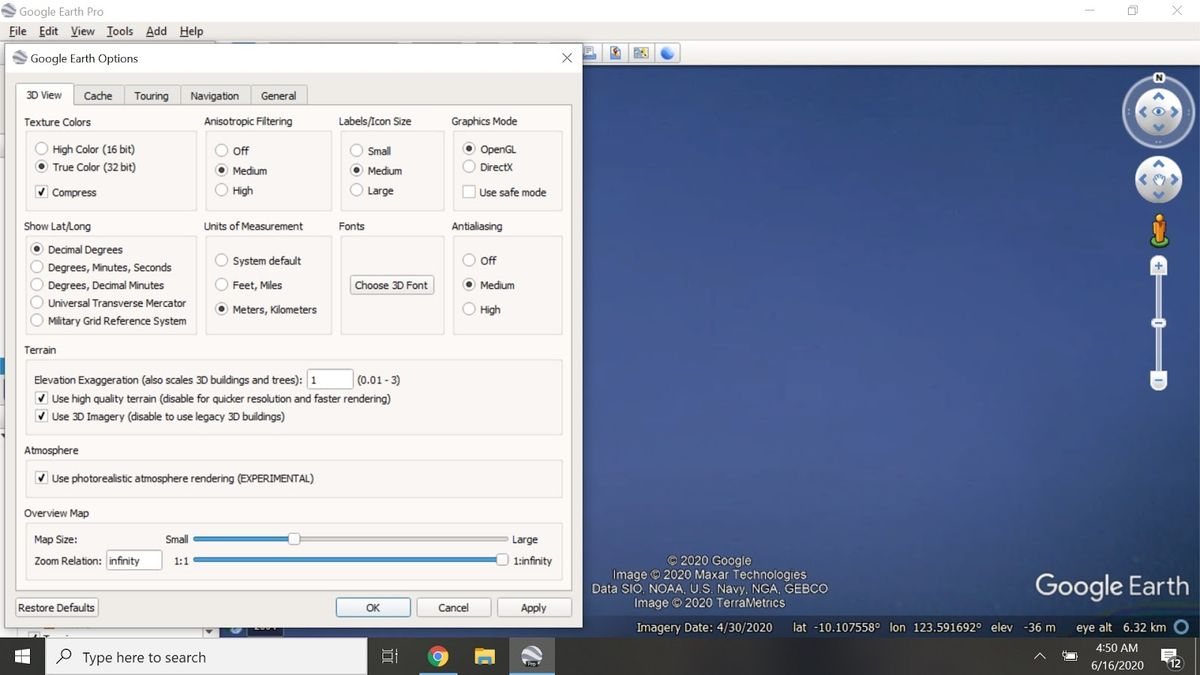
Berikut adalah urutan langkah terstruktur untuk mengganti tampilan koordinat pada Google Earth Pro versi desktop:
- Buka aplikasi Google Earth Pro yang sudah terpasang di laptop atau komputer desktop Anda.
- Klik menu Tools yang terletak pada baris menu bagian atas, lalu pilih opsi Options.
- Pada jendela Google Earth Options yang muncul, masuk ke tab berjudul 3D View.
- Cari bagian panel yang bernama Show Lat/Long untuk melihat daftar opsi format koordinat.
- Pilih salah satu dari lima sistem koordinat yang Anda butuhkan, misalnya Universal Transverse Mercator atau Decimal Degrees.
- Klik tombol Apply, lalu tekan tombol OK untuk menyimpan perubahan konfigurasi tersebut.
Pastikan Anda mengamati perubahan pada baris status di pojok kanan bawah layar Google Earth setelah menekan tombol simpan. Jika konfigurasi berhasil, angka koordinat yang tertera di sana akan langsung berubah format secara real-time mengikuti pergerakan kursor mouse Anda.
Aturan Validasi Angka Koordinat untuk Pencarian Lokasi
Saat Anda mempraktikkan cara mencari lokasi menggunakan koordinat di bilah pencarian Google Earth, pemahaman batasan angka matematis bumi sangat krusial. Sistem proyeksi global memiliki aturan ketat mengenai rentang nilai wilayah yang dapat divalidasi oleh sistem pemetaan digital.
Jika angka yang Anda masukkan melebihi batas bola bumi, aplikasi akan menampilkan pesan error atau melompat ke titik yang salah. Aturan standar geospasial menetapkan parameter batas numerik sebagai berikut:
- Aturan angka koordinat lintang (latitude) di Google Maps dan Google Earth harus berada di antara rentang -90 dan 90.
- Aturan angka koordinat bujur (longitude) di Google Maps dan Google Earth harus berada di antara rentang -180 dan 180.
- Penulisan koordinat lintang harus selalu diletakkan di urutan pertama sebelum angka koordinat bujur.
- Gunakan tanda koma sebagai pemisah antara nilai lintang dan nilai bujur jika menginput format derajat desimal.
Sebagai contoh konversi praktis, Anda bisa memanfaatkan alat bantu eksternal seperti aplikasi WGS84 Converter. Aplikasi WGS84 Converter dicontohkan mampu mengubah nilai garis lintang/bujur dari derajat desimal (misalnya 8,754) menjadi derajat dan menit atau detik (8° 45'14,4'').
Perbandingan Karakteristik Tampilan Format Koordinat
Untuk mempermudah proses identifikasi data di lapangan, tabel berikut merangkum contoh representasi visual dari masing-masing format yang didukung oleh Google Earth.
| Nama Format Koordinat | Contoh Representasi Visual Lintang/Bujur | Satuan Utama |
|---|---|---|
| Decimal Degrees (DD) | 37,7°, -122,2° | Derajat Desimal |
| Degrees, Minutes, Seconds (DMS) | 37°25'19,07"U, 122°05'06,24"B | Sudut Busur |
| Degrees, Decimal Minutes (DMM) | 32° 18,385' U 122° 36,875' B | Derajat Menit |
| Universal Transverse Mercator (UTM) | 10 S 055974, 4282182 | Meter (Grid) |
Cara Memunculkan Garis Lintang dan Bujur di Google Earth
Visualisasi spasial akan terasa kurang lengkap jika Anda belum mengaktifkan garis kisi (grid) geografis di atas permukaan peta digital. Fitur ini sangat membantu para praktisi untuk menganalisis pembagian zona wilayah atau menentukan estimasi posisi secara cepat.
Langkah untuk menampilkan garis bantu ini sangat praktis dan dapat diaktifkan kapan saja tanpa mengganggu data spasial yang sedang Anda buat:
- Arahkan kursor Anda ke deretan menu bagian atas pada aplikasi Google Earth.
- Klik pada menu bernama View.
- Cari dan beri tanda centang pada opsi Grid (atau Anda bisa menekan tombol pintas Ctrl + L di keyboard).
- Garis-garis pembagi wilayah lintang dan bujur akan langsung muncul menyelimuti bola dunia digital.
Kerapatan garis kisi ini akan menyesuaikan secara otomatis dengan tingkat keheningan atau ketinggian kamera (zoom level) yang sedang Anda gunakan. Semakin dekat Anda melihat permukaan bumi, sistem akan memunculkan garis pembagi sub-menit atau sub-detik yang lebih rapat untuk menjaga akurasi visual.
Alternatif Aplikasi Navigasi dan Pemetaan untuk Sinkronisasi Data
Jika proyek lapangan Anda membutuhkan pengambilan data dokumentasi foto yang langsung terintegrasi dengan penanda lokasi spasial, Google Earth membutuhkan ekosistem pendukung. Beberapa aplikasi pihak ketiga di platform Android dirancang khusus untuk menangkap koordinat eksternal secara presisi.
Sebagai contoh, terdapat aplikasi Conota yang memiliki kapabilitas konversi sistem koordinat sangat luas untuk keperluan survei profesional. Conota mendukung lebih dari 20 sistem koordinat, termasuk WGS84, UTM, MGRS (NAD83), USNG (NAD83), State Plane Coordinate System (NAD83 – sft/ift), ETRS89, ED50, British National Grid, MGA2020, RDNAPTRANS2018, Irish Grid, Swiss Grid CH1903+ / LV95, NZTM2000, Gauß-Krüger (MGI), Bundesmeldenetz (MGI), Gauß-Krüger (Germany), SWEREF99 TM, MAGNA-SIRGAS, SIRGAS 2000, PRS92, PT-TM06 / ETRS89, STEREO70, serta HTRS96 / TM.
Penyelarasan format koordinat antara aplikasi pengumpul data lapangan dengan Google Earth adalah kunci utama validitas peta. Melalui konfigurasi menu opsi yang tepat, pengolahan data geospasial dapat berjalan mulus tanpa risiko kesalahan plot titik lokasi.







