
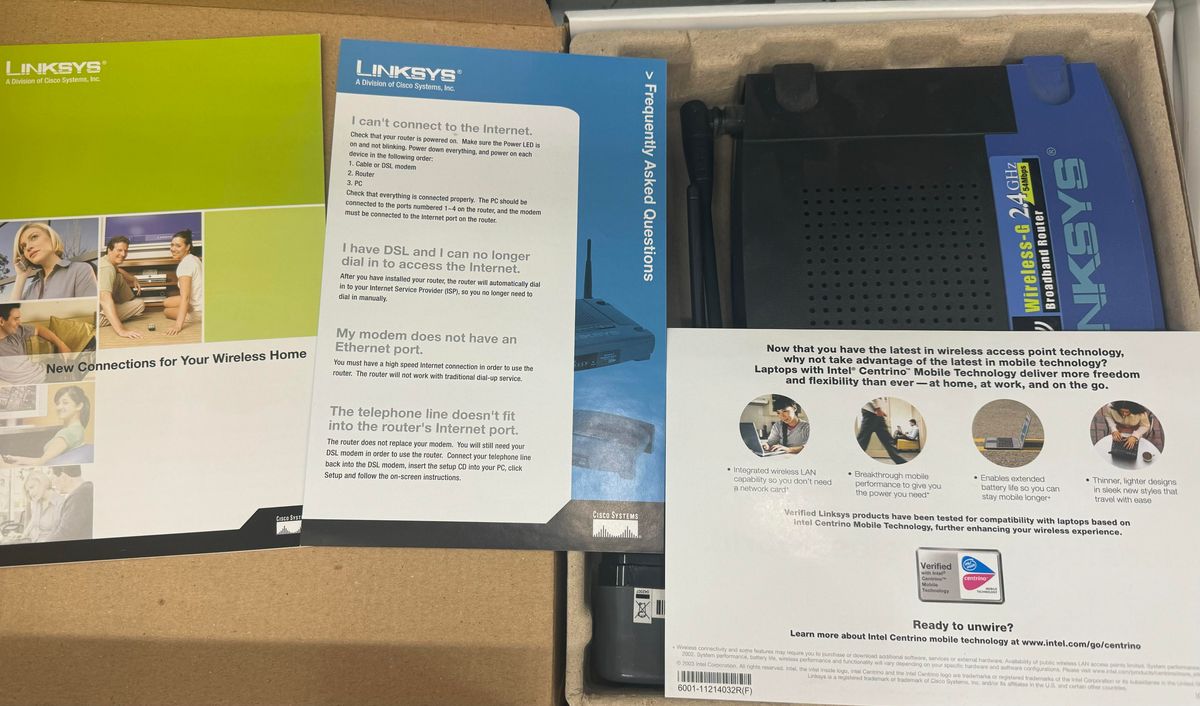
Mengalami masalah sinyal internet tidak sampai ke kamar atau area belakang rumah sering membuat kita kesal, terutama saat sedang asyik berselancar di dunia maya. Menggunakan router linksys wrt54gl untuk apa saja sebenarnya bisa menjadi solusi cerdas, salah satunya memanfaatkan perangkat legendaris ini sebagai penguat sinyal nirkabel.
Metode mengubah linksys jadi penguat sinyal wifi dapat menyelamatkan perangkat keras lama Anda dari gudang sekaligus menghemat pengeluaran membeli alat baru. Artikel ini akan memandu Anda melakukan konfigurasi firmware pihak ketiga yang sangat populer, yaitu DD-WRT, agar perangkat lawas ini mampu menangkap dan memancarkan kembali jaringan internet Anda.
Sebelum kita melompat ke halaman administrasi, ada beberapa hal mendasar yang wajib Anda siapkan terlebih dahulu agar proses berjalan mulus tanpa hambatan teknis. Dari pengalaman saya menangani perangkat jaringan lawas, kegagalan di awal sering terjadi hanya karena mengabaikan kabel fisik atau salah menentukan alamat IP komputer.
Menyiapkan Perangkat Keras dan Kabel LAN
Pastikan Anda memiliki satu unit komputer atau laptop yang memiliki port ethernet, serta kabel LAN RJ45 yang berfungsi dengan baik. Sambungkan salah satu ujung kabel LAN ke port LAN pada router Linksys WRT54GL (pilih port nomor 1, 2, 3, atau 4, jangan colok ke port WAN/Internet), dan ujung satunya ke laptop Anda.
Mengatur IP Address Komputer Secara Manual
Secara default, Anda perlu menyelaraskan segmen jaringan komputer dengan router agar komunikasi data terjalin dengan sempurna. Atur konfigurasi adapter jaringan pada laptop Anda menggunakan segmentasi IP statis berikut ini demi kelancaran proses transfer data firmware.
- Alamat IP Laptop: Gunakan salah satu alamat dalam rentang 192.168.1.x/24 (misalnya isi dengan 192.168.1.10).
- Subnet Mask: Isi dengan 255.255.255.0.
- Default Gateway: Boleh dikosongkan atau isi dengan IP asal router.
Langkah Demi Langkah Tutorial Linksys WRT54GL DD-WRT Repeater
Setelah koneksi fisik dan IP komputer siap, sekarang saatnya melakukan pengaturan utama melalui peramban web Anda. Pastikan stabilitas daya listrik rumah Anda aman selama proses ini agar tidak terjadi putus koneksi di tengah jalan yang berisiko merusak sistem router.
Buka browser favorit Anda, lalu ketik alamat IP default router untuk masuk ke menu utama administrasi sistem. Ketik 192.168.1.1 pada kolom URL lalu tekan Enter untuk memuat halaman antarmuka DD-WRT.
- Masuk ke tab Wireless lalu pilih sub-tab Basic Settings.
- Ubah opsi Wireless Mode dari AP menjadi Repeater.
- Pada bagian Wireless Network Mode, sesuaikan dengan mode jaringan router utama Anda (biasanya Mixed atau G-Only).
- Ketikkan nama SSID dari router utama Anda secara persis pada kolom Wireless Network Name (SSID).
- Klik tombol Save di bagian bawah halaman untuk menyimpan konfigurasi sementara.
Kesalahan umum yang saya lihat adalah pengguna langsung melakukan reboot perangkat setelah langkah di atas, padahal konfigurasi belum sepenuhnya selesai. Kita harus membuat pemancar virtual baru agar router ini bisa menyebarkan kembali sinyal internet yang ditangkapnya ke perangkat lain di rumah Anda.
Membuat Interface Virtual untuk Memancarkan Sinyal
Scroll ke bagian bawah pada halaman yang sama hingga Anda menemukan opsi bernama Virtual Interfaces. Klik tombol Add untuk melahirkan sebuah interface nirkabel sekunder yang akan bertugas menyebarkan sinyal baru ke gadget Anda.
Secara sistem, perangkat akan membedakan interface nirkabel fisik asli dengan interface virtual baru yang Anda buat tersebut. Interface wireless fisik pada router dikenal dengan nama wl0, sedangkan untuk interface wireless virtual baru yang dibuat untuk memancarkan SSID akan diberi nama wl0.1 oleh sistem DD-WRT.
Pada kolom SSID di interface virtual wl0.1 tersebut, ketikkan nama wifi baru yang Anda inginkan (misalnya: Wifi_Kamar_Extender). Klik Save sekali lagi, kemudian klik Apply Settings untuk menerapkan perubahan struktur jaringan radio tersebut.
Mengonfigurasi Keamanan dan Enkripsi Password
Langkah berikutnya yang tidak kalah krusial adalah menyamakan tipe keamanan agar data internet dapat mengalir secara legal dari router pusat. Masuk ke sub-tab Wireless Security yang berada tepat di samping menu basic settings sebelumnya.
Pada bagian physical interface (wl0), sesuaikan tipe keamanan (WPA2-PSK atau WPA) dan masukkan password yang sama persis dengan wifi utama Anda. Sementara pada bagian virtual interface (wl0.1), Anda bebas menentukan password baru atau menyamakannya demi kemudahan mengingat, lalu klik Apply Settings.
Solusi Mengatasi Masalah Saat Repeater Tidak Konek Internet
Dalam beberapa kasus yang sering saya temui di lapangan, tidak jarang pengguna mengeluh karena gadget mereka sudah terhubung ke SSID baru namun tidak bisa browsing. Pertanyaan warga seperti "kenapa repeater linksys tidak bisa konek internet" sering membanjiri forum diskusi jaringan akibat adanya kesalahan konfigurasi IP.
Penyebab utamanya biasanya terletak pada bentrokan IP antara router utama dengan Linksys WRT54GL, atau fitur pendistribusi IP otomatis yang masih aktif secara bersamaan. Ikuti panduan penyelesaian masalah berikut ini untuk mengatasinya.
Mematikan Fitur DHCP Server pada Linksys
Buka tab Setup lalu pilih Basic Setup pada menu navigasi atas DD-WRT Anda. Cari opsi yang bernama DHCP Type atau DHCP Server, kemudian ubah statusnya menjadi Disable.
Menonaktifkan fitur ini bertujuan agar pemberian IP address untuk gadget Anda diatur langsung oleh router utama, sehingga tidak terjadi tumpang tindih pemberian alamat jaringan. Jangan lupa untuk mengubah Local IP Address Linksys WRT54GL menjadi satu segmen dengan router utama namun berbeda angka belakangnya (misalnya 192.168.1.2) agar Anda tetap bisa mengaksesnya di kemudian hari.
Informasi Teknis dan Dokumen Manual Perangkat
Sebagai perangkat legendaris, Linksys WRT54GL memiliki dokumentasi resmi yang sangat lengkap untuk membantu para teknisi memahami jalur diagram internalnya. Berdasarkan data kompilasi global dari situs usermanuals.au, perangkat ini memegang catatan reputasi yang sangat baik di mata para penggunanya di seluruh dunia.
Berikut adalah rincian data dokumen teknis serta penilaian perangkat keras ini yang dihimpun dari berbagai otoritas pengujian independen luar negeri.
| Parameter Informasi | Detail Data Teknis |
|---|---|
| Format Dokumen | User manual (PDF) |
| Bahasa Resmi Tersedia | English |
| Skor Rata-rata Penilaian | 8.5 |
| Jumlah Responden Rating | 16 |
Meskipun bahasa resmi dokumen yang tersedia secara global saat ini adalah English, struktur menu dalam antarmuka DD-WRT sangat universal dan mudah dipahami dengan ikon grafis yang jelas. Pabrikan juga mendaftarkan perangkat ini dengan berbagai kode identitas perdagangan internasional untuk menjamin keaslian komponen internalnya.
Beberapa daftar kode EAN (European Article Number) resmi untuk unit Linksys WRT54GL ini mencakup rangkaian kode berikut: 745883568161, 3240185038741, 3240180198075, 4260039343943, 0121890558492, 7458835679596, 9154400033593, 0745883568161, 5554442228324, 0100177341897, 0521590472188, 7426800277221, 0898029623740, 0102931026774, 0172302834895, 0803982799579, 0172304354292, 0745883568291, 0100000000670, 0809385146019, 0711463940689, 0962327355952, 0000061351844, 5436639779980, serta varian terakhir 4260039343967.
Rekomendasi Penempatan Router untuk Jangkauan Maksimal
Langkah akhir yang tidak kalah menentukan keberhasilan sistem pemancar ini adalah lokasi fisik di mana Anda meletakkan perangkat Linksys setelah selesai dikonfigurasi. Menaruh penguat sinyal di titik yang salah justru akan membuat koneksi internet menjadi tidak stabil dan sering terputus.
Letakkan Linksys WRT54GL di area di mana indikator sinyal dari router utama masih berkisar antara dua sampai tiga balok (sekitar 50 persen kekuatan sinyal asal). Jangan menaruh perangkat ini langsung di dalam kamar yang terisolasi tembok beton tebal, melainkan di koridor luar atau ruang tengah yang memiliki jalur pandang minim sekat ke arah router pusat.
Kombinasi chipset broadcom klasik yang tertanam di dalam sasis biru ikonik ini terkenal sangat tangguh menghadapi panas operasional 24 jam nonstop. Dengan pengaturan parameter nirkabel yang tepat dan penempatan posisi yang ideal, infrastruktur jaringan rumah Anda akan terbebas dari kendala blank spot tanpa perlu berinvestasi pada perangkat berspesifikasi tinggi yang mahal.







