
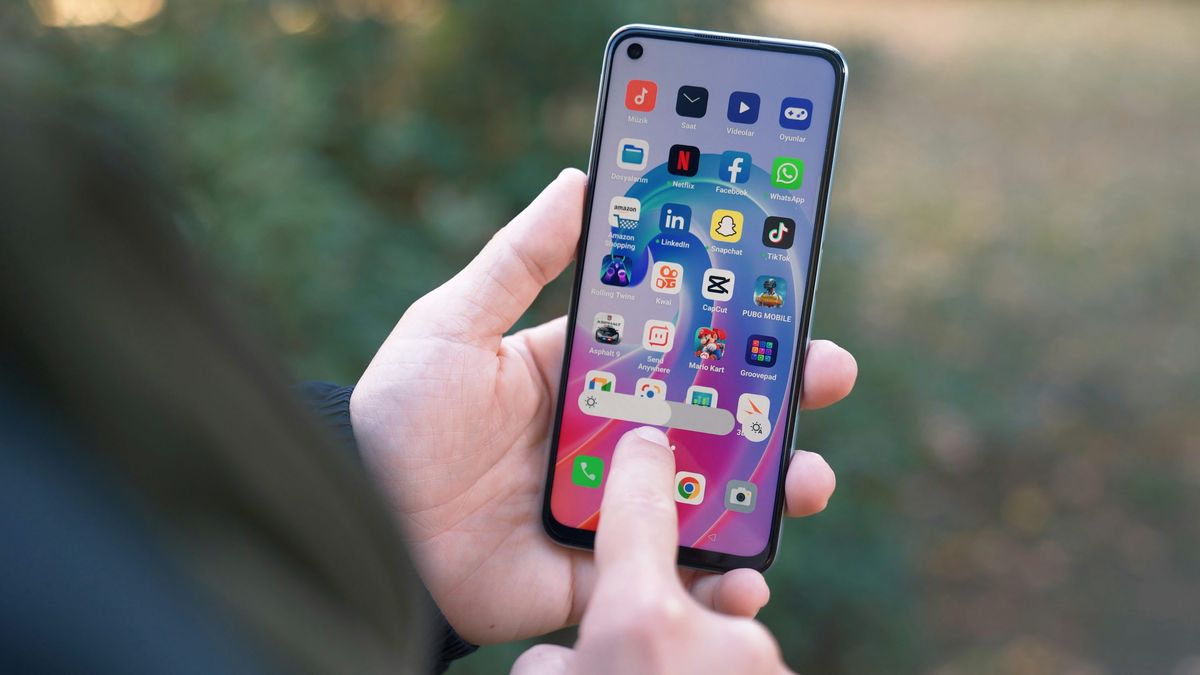
Seringkali pengguna kebingungan saat arah navigasi mendadak melompat jauh dari posisi asli di dunia nyata. Kejadian menjengkelkan seperti ini biasanya langsung memicu pertanyaan seperti "kenapa gps rumah tidak akurat?" di berbagai forum teknologi. Masalah navigasi ini sebenarnya bisa diselesaikan dengan mudah jika Anda memahami cara mengonfigurasi sistem pemetaan digital dengan tepat.
Sistem navigasi pada ponsel pintar mengandalkan teknologi canggih yang terhubung langsung ke luar angkasa. Berdasarkan data teknis, jaringan global GPS terdiri dari setidaknya 24 satelit yang mengorbit Bumi untuk memancarkan data posisi secara konstan. Berdasarkan informasi dari carisinyal, modul chip GPS di dalam ponsel tidak harus menggunakan koneksi internet untuk dapat berfungsi menangkap sinyal satelit tersebut.
Meskipun dapat bekerja tanpa paket data, performa pencarian titik koordinat akan menjadi jauh lebih cepat jika dipadukan dengan jaringan seluler. Kolaborasi antara sinyal operator dan satelit ini lazim disebut sebagai Assisted GPS atau A-GPS. Mari kita bedah langkah demi langkah untuk memaksimalkan fitur pelacakan ini pada perangkat harian Anda.
Langkah awal untuk memulai navigasi adalah memastikan bahwa sensor perangkat Anda sudah dalam kondisi aktif dan siap menerima data. Proses ini sangat sederhana namun sering kali terlewat oleh pengguna baru yang belum familier dengan antarmuka sistem operasi terbaru.
Dalam kasus yang sering saya temui di lapangan, banyak pengguna mematikan sensor ini demi menghemat daya baterai secara ekstrem. Padahal, manajemen daya sistem operasi modern sudah sangat efisien dalam mengatur konsumsi energi chip lokasi.
Berikut adalah urutan langkah baku sebagai cara mengaktifkan gps hp android dengan cepat melalui menu pengaturan standar:
- Usap layar dari atas ke bawah untuk membuka panel pengaturan cepat (Quick Settings).
- Cari ikon berbentuk pin lokasi atau tulisan "Lokasi".
- Ketuk ikon tersebut hingga berubah warna menjadi aktif.
- Jika ikon tidak ditemukan, masuk ke menu Pengaturan utama ponsel Anda.
- Gulir ke bawah dan pilih opsi Keamanan atau Privasi, lalu ketuk menu Lokasi.
- Geser tombol sakelar ke posisi aktif atau On.
Setelah ikon tersebut menyala, sensor di dalam ponsel akan langsung bekerja memindai pancaran sinyal dari konstelasi satelit di atas langit. Namun, mengaktifkan fitur ini saja terkadang belum cukup untuk menghasilkan titik koordinat yang presisi di dalam aplikasi peta digital.
Solusi Mengatasi Masalah Lokasi yang Bergeser dan Tidak Presisi
Pernahkah Anda mengalami situasi di mana titik biru di aplikasi navigasi berjarak ratusan meter dari posisi asli Anda? Fenomena lokasi gps tidak akurat ini umumnya disebabkan oleh gangguan fisik seperti gedung tinggi, cuaca buruk, atau kalibrasi sensor kompas yang usang.
Dari pengalaman saya menangani berbagai keluhan perangkat, masalah sistemik juga bisa muncul dari pembaruan perangkat lunak yang tidak sempurna. Sebagai contoh nyata dari laporan resmi Samsung, gangguan penentuan posisi dan kesalahan deteksi tempat sempat muncul pada seri smartphone Samsung yang berjalan menggunakan sistem operasi Android 10.
Kesalahan sistem seperti itu memerlukan penanganan manual agar sistem pemetaan kembali normal. Pengguna harus melakukan penyetelan ulang pada sektor tingkat akurasi tinggi di dalam konfigurasi Google Maps aplikasi bawaan mereka.
Untuk memastikan perjalanan Anda tidak terganggu, ikuti tata cara setting lokasi google maps agar pas berikut ini:
- Buka menu Pengaturan, lalu masuk ke opsi Lokasi.
- Pilih menu Layanan Lokasi dan ketuk Akurasi Lokasi Google.
- Aktifkan opsi Tingkatkan Akurasi Lokasi untuk mengizinkan pemindaian Wi-Fi dan Bluetooth sekitar.
- Buka aplikasi Google Maps, ketuk ikon lingkaran biru posisi Anda, lalu pilih Kalibrasi.
- Gerakkan ponsel membentuk pola angka delapan di udara hingga akurasi kompas menjadi tinggi.
Melalui kombinasi pemindaian Wi-Fi lokal dan kalibrasi sensor kompas internal, margin kesalahan posisi dapat ditekan hingga di bawah lima meter. Hal ini memastikan rute navigasi yang diberikan oleh aplikasi penunjuk arah menjadi jauh lebih konsisten.
Cara Memunculkan Koordinat Peta Langsung pada Kamera Smartphone
Pemanfaatan sistem satelit kini tidak lagi terbatas pada urusan mencari rute jalan atau melacak kurir pengantar barang belanjaan saja. Sektor dokumentasi kerja, survei lapangan, hingga hobi fotografi luar ruangan kini sangat membutuhkan sematan data lokasi langsung di dalam file gambar.
Banyak pekerja lapangan mencari tahu tentang cara memunculkan map di kamera hp untuk kebutuhan laporan otentik yang tidak bisa dimanipulasi. Kebutuhan komersial ini memicu tingginya pencarian terhadap aplikasi foto ada lokasi dan tanggal yang tepercaya di toko aplikasi resmi.
Bagi pengguna ekosistem iOS dan iPadOS, terdapat solusi praktis yang dikembangkan oleh developer pihak ketiga terpercaya bernama SUSAMP INFOTECH. Mereka merancang sebuah perangkat lunak khusus yang dinamakan Aplikasi "Kamera Peta GPS: Foto Geotag" untuk memenuhi kebutuhan dokumentasi presisi tersebut.
| Parameter Aplikasi | Detail Spesifikasi Faktual |
|---|---|
| Nama Pengembang | SUSAMP INFOTECH |
| Ukuran File Unduhan | 103,5 MB |
| Jumlah Penilaian Pengguna | 76 Ribu Lebih Rating |
| Peringkat Kategori App Store | #11 dalam Foto dan Video |
| Batas Ketentuan Usia | 4 Tahun ke Atas |
| Kompatibilitas Perangkat | Dirancang untuk iPad dan iPhone |
| Sistem Pembayaran | Gratis dengan Opsi Langganan Premium |
| Pilihan Paket Premium | Rencana 6 Bulan dan Rencana 1 Tahun |
| Dukungan Antarmuka | Bahasa Indonesia dan 10 Bahasa Lain |
Aplikasi besutan SUSAMP INFOTECH ini dapat dikategorikan sebagai salah satu aplikasi geotag foto gratis terbaik yang tersedia saat ini karena fleksibilitasnya. Pengguna dapat menyisipkan cap air berupa peta mini, koordinat lintang bujur, serta stempel waktu yang akurat di atas hasil foto secara langsung.
Kesalahan umum yang saya lihat adalah pengguna lupa memberikan izin akses galeri dan lokasi saat pertama kali membuka aplikasi kamera modifikasi ini. Tanpa adanya izin penuh, aplikasi tidak akan bisa menarik data dari modul satelit untuk disematkan ke dalam metadata gambar EXIF Anda.
Optimalisasi Keamanan dan Penggunaan Baterai Saat Navigasi Aktif
Menjaga performa ponsel tetap dingin saat sensor navigasi bekerja terus-menerus adalah tantangan tersendiri bagi para pengendara maupun traveler. Pemrosesan data satelit yang masuk secara simultan dikombinasikan dengan layar menyala terang tentu akan menguras daya baterai dengan sangat cepat.
Untuk mengatasinya, Anda bisa memanfaatkan fitur peta luring atau offline maps yang tersedia di sebagian besar aplikasi navigasi modern. Dengan mengunduh area peta terlebih dahulu, ponsel tidak perlu bekerja keras mengunduh data visual jalan raya menggunakan jaringan seluler saat berkendara.
Langkah efisiensi ini juga sangat membantu mengurangi suhu panas berlebih pada komponen baterai lithium-ion ponsel pintar Anda. Pastikan untuk selalu menonaktifkan fitur pemindaian lokasi latar belakang pada aplikasi yang tidak mendesak guna menjaga privasi data personal Anda tetap aman dari pelacakan tidak berizin.
Pengaturan izin akses lokasi secara ketat merupakan benteng utama dalam mengamankan informasi aktivitas harian Anda dari penyalahgunaan pihak luar. Pilihlah opsi "Hanya saat aplikasi digunakan" pada menu manajemen aplikasi untuk keseimbangan terbaik antara fungsi navigasi dan perlindungan data pribadi.







