
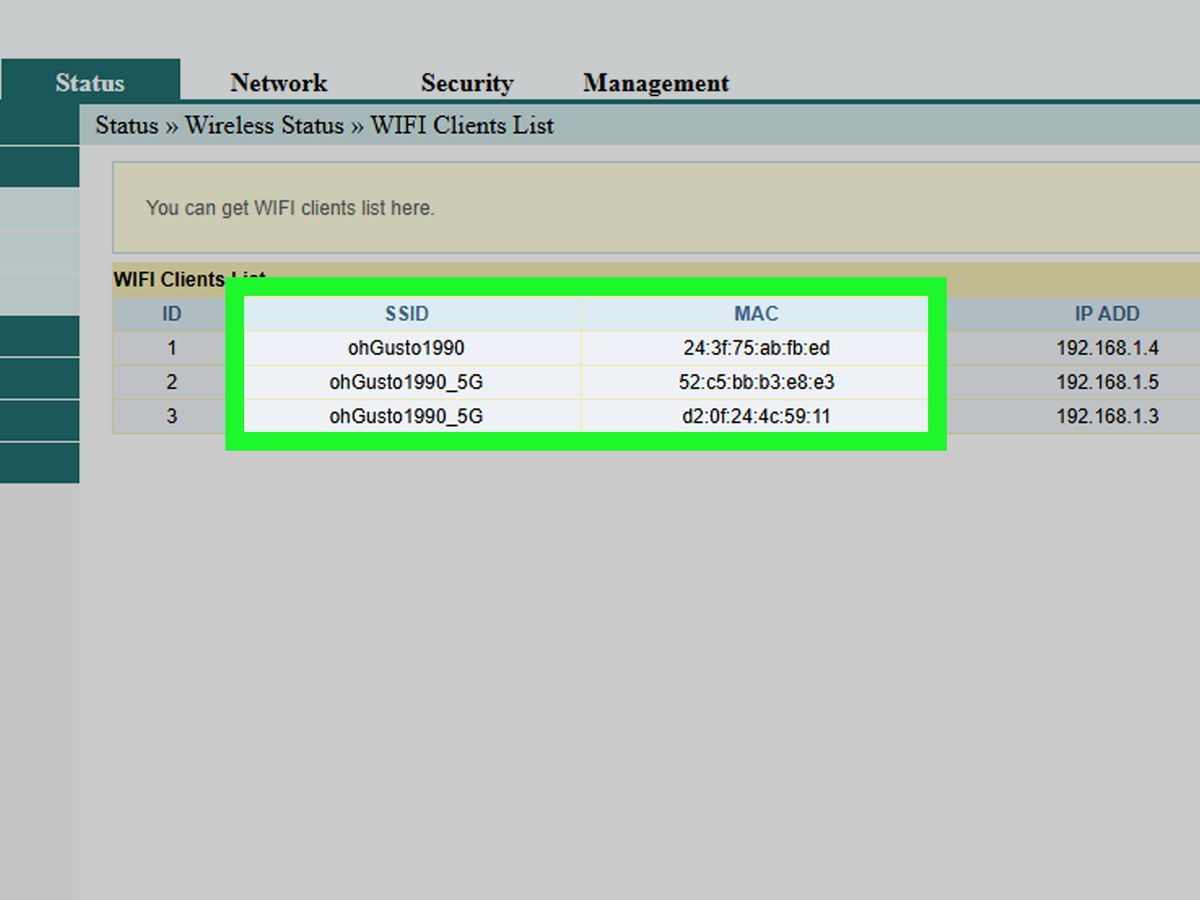
Cara setting modem fiberhome an5506 04 menjadi repeater WiFi belakangan ini banyak dicari karena perangkat lawas ini sering kali menumpuk tidak terpakai di gudang. Daripada membiarkan perangkat ini berdebu, Anda bisa memanfaatkannya untuk memperluas jangkauan sinyal internet yang mati di sudut rumah tertentu.
Sebagai pengamat perangkat jaringan, saya melihat modem bawaan provider seperti FIBERHOME AN5506-04-F2 atau varian Fiberhome AN5506-04F ini memiliki build quality yang cukup badak pada masanya. Namun, antarmuka sistemnya memang terkenal agak kaku dan membingungkan bagi pengguna awam yang pertama kali mencoba mengutak-atiknya.
Artikel ini akan mengupas tuntas langkah demi langkah melakukan konfigurasi, mulai dari mengakses panel kontrol hingga mengubah fungsinya menjadi pemancar sinyal sekunder. Pastikan Anda mengikuti instruksi ini secara berurutan agar tidak terjadi malafungsi pada sistem jaringan lokal Anda.
Sebelum melangkah ke proses pengubahan mode jaringan, Anda harus masuk ke dalam sistem utama perangkat terlebih dahulu. Proses ini membutuhkan koneksi fisik yang stabil agar tidak terputus di tengah jalan saat proses pembaruan data.
Saya sangat menyarankan Anda menggunakan kabel LAN yang dihubungkan dari laptop ke port kuning di modem, alih-alih menggunakan koneksi nirkabel. Berdasarkan catatan teknis dari penulis teknologi Arianto, IP default modem Fiberhome yang harus Anda ketikkan pada browser adalah 192.168.1.1.
Mengetahui Perbedaan Akun Akses
Satu hal yang sering membuat pengguna frustrasi saat mencoba cara masuk admin panel modem indihome fiberhome adalah salah memasukkan kredensial. Perangkat ini memiliki dua tingkatan hak akses dengan kapabilitas yang sangat berbeda jauh.
Jika Anda masuk menggunakan akun standar dengan username user dan password user123, Anda hanya bisa melihat status perangkat dan mengubah hal-hal minor. Anda tidak akan bisa mengubah konfigurasi WAN atau mematikan fungsi DHCP server yang sangat krusial untuk kebutuhan ini.
Menggunakan Akses Administrator Penuh
Untuk melakukan konfigurasi tingkat lanjut, Anda wajib menggunakan akun tertinggi milik sistem. Akun administrator ini membuka seluruh menu tersembunyi yang mengontrol penuh lalu lintas data modem.
Gunakan username admin dan password admin fiberhome yang sangat spesifik, yaitu %0|F?H@f!berhO3e. Kombinasi karakter unik ini harus diketik dengan benar, termasuk memperhatikan huruf besar dan kecilnya agar sistem tidak memblokir akses Anda.
Kunci keberhasilan konfigurasi perangkat jaringan lama terletak pada ketelitian memasukkan kredensial administrator, karena akun user biasa tidak akan memunculkan menu esensial yang kita butuhkan.
Konfigurasi Mengubah Fiberhome Menjadi Repeater WiFi
Setelah berhasil masuk ke dalam dasbor utama, langkah selanjutnya adalah merombak fungsi utama modem dari mode jembatan optik (ONT) menjadi alat estafet sinyal. Kita perlu menyelaraskan alamat jaringan agar tidak bertabrakan dengan router utama.
Masalah utama yang sering muncul hingga memicu pertanyaan warga seperti "kenapa wifi fiberhome tidak bisa konek internet" biasanya berakar dari konflik IP Address. Dua perangkat dalam satu jaringan lokal tidak boleh memiliki alamat gerbang yang sama.
Sebagai gambaran penataan jaringan yang benar di rumah Anda, mari kita perhatikan skema pembagian alamat IP berikut ini agar pengelolaan perangkat menjadi lebih rapi.
| Perangkat Jaringan | Alamat IP Asli | Alamat IP Baru |
|---|---|---|
| Router Utama Rumah | 192.168.0.1 | 192.168.0.1 |
| FIBERHOME AN5506-04-FG | 192.168.1.1 | 192.168.0.2 |
Berdasarkan skema di atas, Anda harus mengubah IP LAN modem Fiberhome Anda dari 192.168.1.1 menjadi 192.168.0.2 agar berada dalam satu subnet dengan router utama yang berada di angka 192.168.0.1. Simpan perubahan ini dan biarkan modem melakukan restart kecil.
Mematikan Fitur DHCP Server
Langkah paling fatal yang tidak boleh Anda lewatkan dalam cara membuat fiberhome jadi repeater wifi adalah mematikan DHCP Server. Menu ini biasanya terletak di bawah tab Network, kemudian pilih opsi LAN Settings.
Hilangkan tanda centang pada opsi Enable DHCP Server. Jika fungsi ini tetap aktif, modem Fiberhome akan berebut dengan router utama dalam membagikan alamat IP ke HP atau laptop tamu, yang berujung pada putusnya koneksi internet secara massal.
Mengatur Parameter Nama Jaringan Baru
Sekarang saatnya Anda mengatur pemancar nirkabelnya agar bisa ditangkap oleh perangkat keluarga di rumah. Masuk ke menu WLAN, lalu cari bagian SSID Settings untuk mengubah nama wireless yang dipancarkan.
Di menu ini, Anda juga bisa langsung menerapkan cara ganti password wifi fiberhome demi menjaga keamanan dari tetangga yang jahil. Pilih enkripsi WPA2-PSK yang merupakan standar paling aman yang didukung oleh chipset modem tua ini.
Kekurangan Memanfaatkan Modem Bekas Sebagai Access Point
Meskipun solusi ini sangat hemat kantong karena memanfaatkan barang bekas, saya harus bersikap kritis terhadap performa riilnya di lapangan. Jangan ekspresikan harapan Anda terlalu tinggi seolah performanya akan menyamai router modern komersial.
Perangkat seri FIBERHOME AN5506-04-F2 ini hanya mendukung teknologi frekuensi tunggal 2.4 GHz. Di tengah padatnya lingkungan perumahan saat ini, frekuensi tersebut sangat rentan terhadap gangguan interferensi dari gelombang perangkat elektronik lain.
Selain itu, port LAN yang tertanam pada perangkat ini belum mendukung standar Gigabit. Artinya, kecepatan transfer data maksimal melalui kabel akan tertahan di angka 100 Mbps saja, yang tentu kurang cocok jika Anda memiliki langganan internet super cepat.
Fleksibilitas Penggunaan untuk Jaringan Berbasis Mikrotik
Bagi pengguna yang lebih mahir atau pelaku usaha kecil, modem tangguh ini juga kerap dilirik untuk kebutuhan distribusi jaringan berbayar. Skema ini membutuhkan kestabilan port yang baik.
Penerapan setting hotspot mikrotik di modem fiberhome bisa dilakukan dengan mengubah fungsi port LAN menjadi mode Bridge murni. Dengan konfigurasi ini, pengaturan manajemen pengguna, pembatasan kecepatan, dan halaman login page sepenuhnya dikendalikan oleh mesin Mikrotik utama.
Kemampuan menangani beban enkripsi yang dialihkan ke perangkat eksternal membuat modem ini bisa bekerja lebih ringan. Suhu perangkat menjadi lebih terjaga dan jarang mengalami hang meskipun dinyalakan terus-menerus selama berhari-hari.
Memanfaatkan kembali modem Fiberhome seri AN5506-04 sebagai penguat sinyal terbukti menjadi langkah daur ulang teknologi yang sangat cerdas dan fungsional. Langkah ini tidak hanya menyelamatkan dompet Anda dari pembelian alat baru, tetapi juga mengoptimalkan utilitas perangkat keras yang sebenarnya masih sangat layak pakai jika dikonfigurasi dengan parameter yang tepat.


