
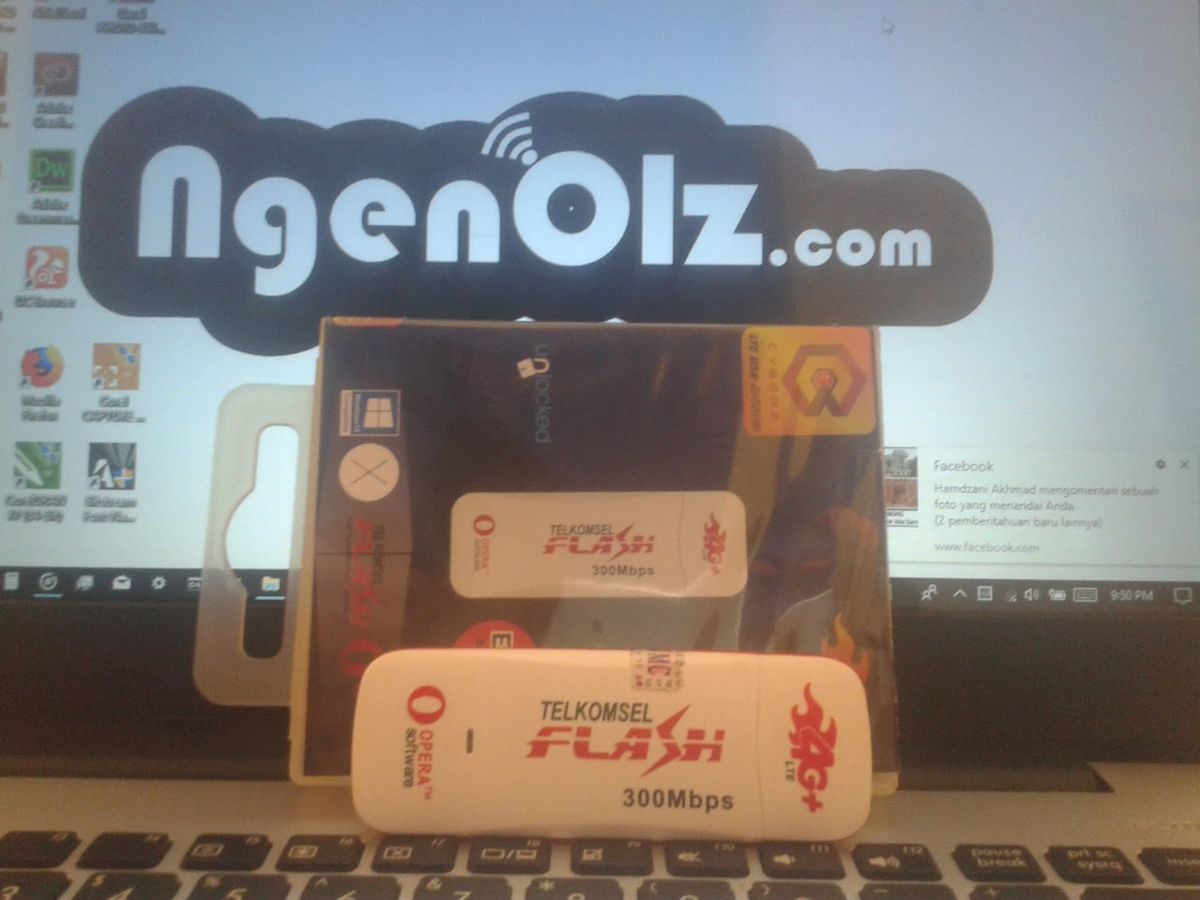
Mengonfigurasi perangkat keras agar dapat terhubung ke jaringan digital sering kali memicu kendala teknis bagi pengguna awam. Masalah utama yang kerap muncul adalah kegagalan perangkat dalam mengenali parameter jaringan seluler yang digunakan. Melakukan setting modem telkomsel flash dengan benar menjadi solusi mutlak agar komputer Anda bisa langsung terhubung ke internet tanpa hambatan.
Banyak pengguna yang kebingungan ketika modem kesayangan mereka tiba-tiba memunculkan pesan galat atau menolak tersambung. Berdasarkan pengalaman saya menangani perangkat jaringan, ketidaktahuan mengenai nomor dial standar dan konfigurasi Access Point Name (APN) menjadi pemicu utama kegagalan ini. Pemahaman langkah demi langkah yang logis akan membantu Anda mengidentifikasi masalah secara mandiri.
Sebelum masuk ke menu konfigurasi jaringan, pastikan aspek fisik dan software dasar perangkat sudah terpenuhi dengan baik. Langkah awal ini sangat krusial karena sistem operasi tidak akan bisa melempar instruksi jaringan jika driver hardware belum terpasang sempurna.
Kesalahan umum yang saya lihat adalah pengguna langsung membuka browser setelah menancapkan perangkat, tanpa memeriksa status instalasi software bawaan modem. Ikuti urutan cara pasang modem di laptop berikut ini untuk memastikan perangkat siap dikonfigurasi:
- Masukkan kartu SIM ke dalam slot modem secara hati-hati, pastikan posisi kuningan kartu sudah sesuai dengan petunjuk pada bodi modem.
- Tancapkan modem USB ke salah satu port USB laptop atau komputer Anda yang berfungsi dengan baik.
- Tunggu beberapa saat hingga sistem operasi (seperti Windows 7, Windows XP, atau MAC OS X) mendeteksi adanya perangkat keras baru yang masuk.
- Layar komputer biasanya akan otomatis menampilkan jendela autorun untuk melakukan instalasi software atau driver bawaan modem.
- Klik opsi "Run" atau "Setup.exe" pada jendela yang muncul, lalu ikuti petunjuk instalasi di layar dengan menekan tombol "Next" hingga proses selesai.
- Setelah proses instalasi software selesai, ikon aplikasi modem Telkomsel Flash akan muncul di desktop atau application menu komputer Anda.
Pengalaman nyata di lapangan menunjukkan bahwa sistem operasi yang lebih lawas seperti Windows XP terkadang membutuhkan restart komputer setelah instalasi driver agar perangkat terdeteksi dengan sempurna oleh sistem.
Konfigurasi Parameter Dial-Up dan Setting APN Internet Telkomsel
Setelah aplikasi bawaan modem berhasil terpasang dan terbuka, langkah selanjutnya adalah mengatur profil koneksi jaringan. Pengaturan default pabrik terkadang tidak langsung cocok dengan konfigurasi operator seluler saat ini, sehingga Anda perlu melakukan penyesuaian profil secara manual.
Bagi Anda yang bertanya-tanya "kenapa modem tidak bisa konek internet" setelah membelinya, jawabannya sering kali terletak pada parameter APN yang masih kosong atau salah. Anda wajib masuk ke menu pengaturan (Settings) pada aplikasi modem tersebut untuk membuat profil baru.
Pengaturan Profil Utama Jaringan Telkomsel
Di dalam menu pengaturan profil (Profile Management), Anda harus membuat profil baru khusus untuk kartu Telkomsel Anda. Berikut adalah detail parameter yang wajib Anda isi secara presisi pada kolom yang tersedia:
- Profile Name: Isi dengan nama bebas, misalnya "Telkomsel Flash" atau "Internet".
- Dial Number: Wajib diisi dengan kode
99#. - APN (Access Point Name): Ketik
internet(pastikan menggunakan huruf kecil semua). - Authentication Type / Protocol: Pilih opsi
CHAP. - Username: Kosongkan saja (tidak perlu diisi).
- Password: Kosongkan saja (tidak perlu diisi).
Setelah semua kolom tersebut diisi sesuai dengan panduan di atas, pastikan Anda menekan tombol "Save" atau "Set as Default". Langkah ini bertujuan agar aplikasi modem selalu menggunakan profil Telkomsel tersebut setiap kali Anda menekan tombol koneksi.
Perbandingan Parameter APN untuk Operator Lain
Beberapa jenis modem, seperti Modem Advan Flash atau Prolink Model No PHS300, memiliki sifat universal yang mendukung banyak kartu GSM dari operator lain. Jika Anda memutuskan untuk melakukan cara ganti kartu modem telkomsel flash dengan kartu operator kompetitor, Anda wajib menyesuaikan parameter APN dan akun pengguna di dalam aplikasinya.
Sebagai panduan teknis yang akurat, berikut adalah acuan konfigurasi data profil untuk beberapa operator seluler alternatif yang didukung oleh modem universal berdasarkan data teknis resminya:
| Operator Seluler | Nomor Akses Dial | Access Point Name (APN) | Username Profil | Password Profil |
|---|---|---|---|---|
| Telkomsel | 99# | internet | – | – |
| Kartu 3 (Three) | 99# | 3data | 3data | 3data |
| Kartu XL | 99# | www.xlgprs.net | xlgprs | proxl |
Berdasarkan tabel di atas, terlihat jelas bahwa meskipun nomor dial akses yang digunakan sama-sama 99#, setiap operator memiliki kebijakan penamaan APN serta kredensial username dan password yang sangat spesifik dan tidak boleh tertukar.
Mengatasi Kendala Koneksi dan Melakukan Troubleshooting Mandiri
Ketika semua parameter sudah diisi tetapi modem tetap menolak terhubung ke internet, jangan terburu-buru menganggap perangkat Anda rusak. Masalah konektivitas sering kali dipicu oleh hal-hal sepele yang luput dari perhatian pengguna saat melakukan setup awal.
Dalam kasus yang sering saya temui, masalah gagal koneksi ini biasanya bersumber dari status paket internet yang belum aktif atau masa tenggang kartu yang habis. Untuk pengguna modem CDMA seperti Smartfren Model Smartfren AC782 atau Flexi Model ST804, pengecekan sisa kuota atau status paket bisa dilakukan dengan mengirimkan kode khusus seperti `995` via SMS jika fitur tersebut tersedia.
Untuk pengguna GSM, pastikan kartu SIM Anda sudah terdaftar dalam paket data internet aktif. Selain masalah paket, pastikan pula port USB laptop Anda menyalurkan daya yang stabil; jika koneksi sering terputus-putus, cobalah untuk memindahkan modem ke port USB lain yang berada di sisi komputer yang berbeda.
Keberhasilan dalam melakukan setting modem telkomsel flash ini pada akhirnya bertumpu pada ketelitian Anda dalam memasukkan detail huruf demi huruf pada string APN dan nomor dial. Mengikuti instruksi teknis secara berurutan adalah kunci utama untuk mendapatkan koneksi internet yang stabil dan optimal melalui perangkat modem USB Anda.







