
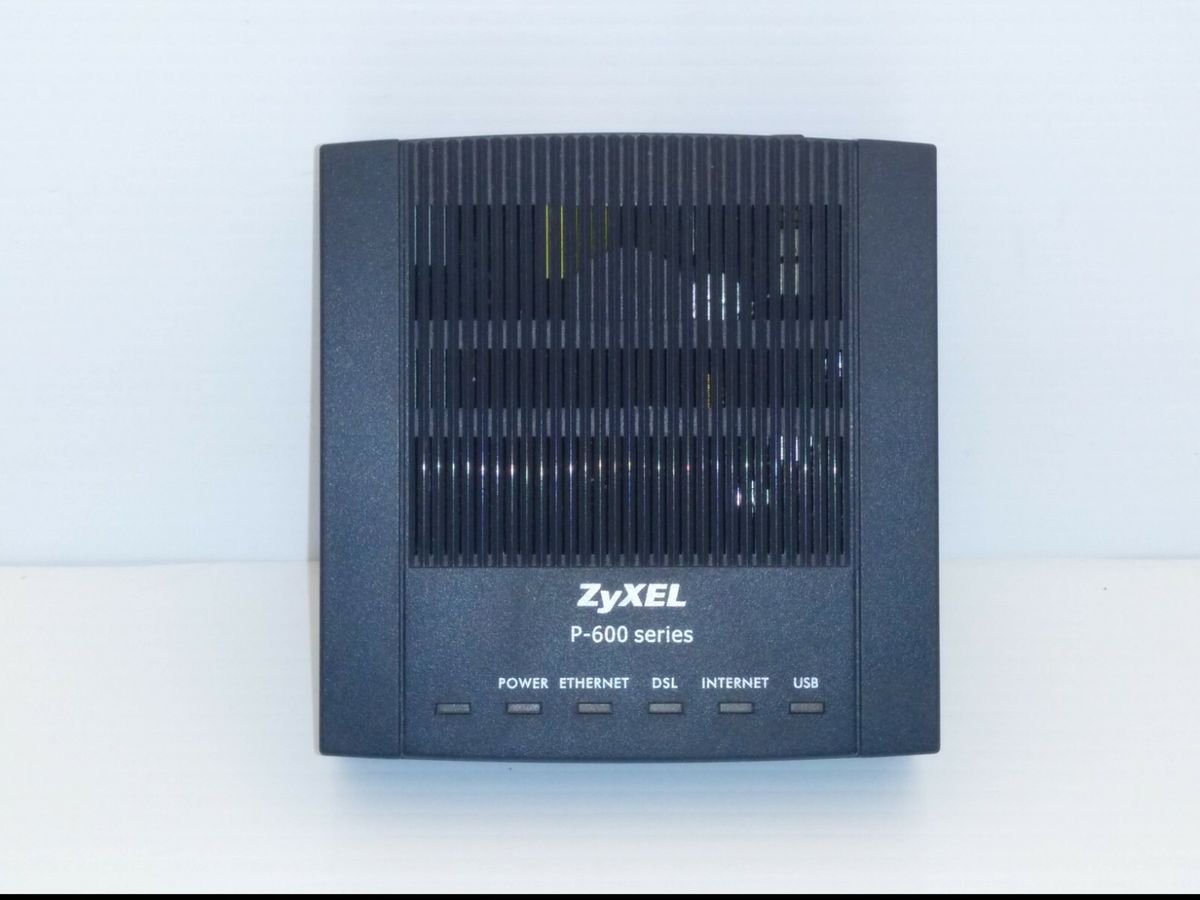
Menghadapi masalah blank spot atau sinyal WiFi lemah di sudut rumah tentu sangat mengganggu kenyamanan berselancar di dunia maya. Cara setting modem zyxel menjadi access point merupakan solusi cerdas dan hemat biaya untuk memperluas jangkauan sinyal nirkabel tanpa perlu membeli perangkat baru.
Banyak pengguna internet rumah membiarkan perangkat lama mereka menumpuk di gudang setelah bermigrasi ke layanan baru. Padahal, perangkat tangguh seperti ZyXEL P-660HN-T1 V2 dapat diintegrasikan kembali ke dalam topologi jaringan domestik secara efisien.
Artikel ini akan memandu Anda secara mendalam mengenai langkah demi langkah konfigurasi teknis yang diperlukan. Dengan memanfaatkan kembali perangkat ini, Anda tidak hanya menghemat pengeluaran tetapi juga mengoptimalkan infrastruktur jaringan yang sudah ada.
Sebelum melakukan konfigurasi teknis pada antarmuka web, Anda harus menyiapkan beberapa peralatan fisik dan informasi kredensial dasar. Kesiapan perangkat keras dan data login akan menentukan kelancaran seluruh proses pengubahan fungsi modem ini.
Pastikan Anda memiliki kabel Ethernet (LAN) yang berfungsi dengan baik untuk menghubungkan komputer langsung ke modem Zyxel. Melakukan konfigurasi melalui koneksi kabel jauh lebih stabil dan aman dibandingkan menggunakan koneksi nirkabel bawaan yang belum diatur.
Persiapan Perangkat Keras dan Kabel Jaringan
Anda memerlukan satu unit komputer atau laptop yang memiliki port LAN terintegrasi atau menggunakan dongle konverter. Hubungkan salah satu ujung kabel Ethernet ke port LAN pada laptop, dan ujung lainnya ke salah satu port LAN kuning di perangkat Zyxel.
Nyalakan modem Zyxel P-660HN-T1 V2 dan tunggu hingga lampu indikator daya serta indikator LAN menyala stabil. Dari pengalaman saya menangani perangkat lama, sangat disarankan untuk melakukan reset pabrik terlebih dahulu guna menghapus konfigurasi sisa dari penyedia layanan sebelumnya.
Kredensial Default yang Wajib Diketahui
Untuk masuk ke sistem pengaturan, Anda harus mengetahui alamat IP serta kombinasi username dan password bawaan pabrik. Perangkat seri ZyXEL P-660HN-T1 V2 menggunakan standar IP dan kredensial khusus yang berbeda dari beberapa merek modem populer lainnya.
Berikut adalah rincian informasi login standar yang bersumber dari dokumentasi teknis resmi Zyxel dan catatan konfigurasi pelanggan:
- IP Address Standar/Default: 192.168.1.254
- Username Akses Administrator (User 1): admin
- Password Akses Administrator (User 1): admin
- Username Akses Dukungan (User 2): support
- Password Akses Dukungan (User 2): theworldinyourhand
Langkah Demi Langkah Mengubah Mode Zyxel Menjadi Access Point
Proses pengubahan fungsi ini berfokus pada penonaktifan fitur routing bawaan dan mengalihkan fungsinya murni sebagai jembatan nirkabel. Kita akan mematikan server DHCP internal agar tidak terjadi konflik IP dengan router utama di rumah Anda.
Buka aplikasi peramban web seperti Google Chrome atau Mozilla Firefox di komputer yang sudah terhubung lewat kabel LAN. Ketik alamat IP default perangkat pada kolom pencarian untuk membuka halaman login dasbor konfigurasi.
Mengakses Antarmuka Web dan Mengubah IP Address
Ketik 192.168.1.254 pada address bar peramban Anda, lalu tekan tombol Enter pada papan ketik. Ketika kotak dialog autentikasi muncul, masukkan username "support" dan password "theworldinyourhand" untuk mendapatkan hak akses konfigurasi penuh.
Langkah krusial pertama adalah melakukan ganti ip modem zyxel agar berada dalam satu subnet yang sama dengan router utama, namun tidak bertabrakan dengan IP perangkat lain. Masuk ke menu Network, kemudian pilih sub-menu LAN.
Ubah alamat IP bawaan 192.168.1.254 menjadi alamat baru yang berada di luar rentang pembagian IP otomatis router utama Anda, misalnya 192.168.1.200. Penyesuaian ini sangat penting agar Anda tetap bisa mengakses halaman pengaturan access point ini di kemudian hari tanpa mengganggu stabilitas jaringan keseluruhan.
Menonaktifkan Fitur DHCP Server
Kesalahan umum yang saya lihat adalah membiarkan dua server DHCP aktif secara bersamaan dalam satu jaringan lokal. Hal tersebut akan mengakibatkan konflik IP parah yang membuat perangkat gawai Anda gagal terhubung ke internet atau mengalami putus koneksi secara acak.
Masih di dalam menu LAN pengaturan IP, cari bagian yang mengatur tentang DHCP Setup atau DHCP Server. Ubah opsi DHCP dari "Server" menjadi "None" atau "Disable" untuk mematikan fungsi pembagian IP otomatis dari modem Zyxel ini.
Mematikan DHCP server memastikan bahwa seluruh pemberian alamat IP untuk gawai, laptop, dan smart TV di rumah Anda dikendalikan secara terpusat oleh router utama. Perangkat Zyxel kini murni bertindak sebagai perpanjangan jalur nirkabel.
Klik tombol Apply atau Save untuk menyimpan perubahan yang telah Anda lakukan pada menu LAN tersebut. Perangkat biasanya akan melakukan proses restart singkat untuk menerapkan konfigurasi jaringan yang baru.
Konfigurasi Nama WiFi dan Sektor Keamanan Nirkabel
Setelah urusan pengalamatan IP selesai, langkah selanjutnya adalah mengatur pemancar nirkabel agar memancarkan sinyal baru. Pengaturan ini mencakup penamaan SSID (nama WiFi) dan penentuan enkripsi kata sandi yang aman dari gangguan luar.
Karena alamat IP telah diubah, Anda harus mengakses kembali dasbor admin menggunakan alamat IP baru yang telah dikonfigurasi sebelumnya. Buka peramban dan ketik alamat IP baru Anda, lalu masuk kembali menggunakan akun support.
Mengatur SSID dan Enkripsi Keamanan
Navigasikan menu ke bagian Network, lalu pilih sub-menu Wireless LAN atau WLAN. Pada kolom SSID, ketikkan nama jaringan nirkabel baru sesuai dengan keinginan Anda, misalnya "WiFi_Lantai_2" atau "Zyxel_Extender".
Pilih opsi Security Mode ke tingkat WPA2-PSK untuk memastikan standar keamanan data yang kuat dan optimal untuk perangkat modern saat ini. Masukkan kata sandi pilihan Anda pada kolom Pre-Shared Key dengan kombinasi minimal 8 karakter yang terdiri dari huruf dan angka.
Menonaktifkan Fitur WPS untuk Keamanan Maksimal
Banyak pengguna bertanya-tanya mengenai celah keamanan jaringan lokal mereka dari aplikasi pemindai liar pihak ketiga. Salah satu faktor pemicu utama kenapa wifi indihome gampang dibobol pada masa lalu adalah fitur WPS yang dibiarkan aktif tanpa pengawasan.
Untuk mengantisipasi hal ini, cara mematikan wps modem zyxel speedy sangat direkomendasikan demi memperkuat dinding keamanan nirkabel rumah Anda. Masuk ke tab WPS di dalam menu Wireless LAN, kemudian hapus tanda centang pada opsi Enable WPS atau ubah statusnya menjadi Disabled, lalu klik Apply.
Menghubungkan Perangkat ke Topologi Jaringan Utama
Seluruh konfigurasi internal di dalam sistem web modem Zyxel kini telah selesai dikonfigurasi dengan benar. Langkah pamungkas yang harus Anda lakukan adalah menempatkan perangkat secara fisik dan menghubungkannya ke infrastruktur utama.
Cabut kabel Ethernet yang menghubungkan komputer Anda dengan modem Zyxel untuk sementara waktu. Sekarang, siapkan kabel LAN panjang yang akan membentang dari posisi router utama menuju titik penempatan access point Zyxel yang baru.
Hubungkan ujung kabel LAN pertama ke port LAN kosong (biasanya berwarna kuning atau biru tergantung tipe) di bagian belakang router utama Anda yang terhubung ke internet. Hubungkan ujung kabel lainnya ke salah satu port LAN di bagian belakang Zyxel P-660HN-T1 V2.
Ingat, jangan pernah memasukkan kabel dari router utama ke port WAN (jika ada), melainkan harus masuk ke port LAN. Penempatan kabel yang tepat pada port LAN akan mengaktifkan fungsi bridge nirkabel secara sempurna pada sistem internal.
Spesifikasi Teknis Seri Perangkat untuk Acuan Jaringan
Memahami batasan performa perangkat keras sangat penting agar Anda memiliki ekspektasi yang realistis terhadap kecepatan transfer data. Seri Zyxel ini menggunakan standar teknologi nirkabel yang disesuaikan untuk kebutuhan mendasar rumah tangga.
Berikut adalah tabel spesifikasi teknis resmi dari model produk ZyXEL P-660HN-T1 V2 sebagai referensi operasional Anda dalam mengelola topologi jaringan lokal:
| Parameter Perangkat | Detail Spesifikasi Resmi |
|---|---|
| Model Produk | ZYXEL P-660HN-T1 V2 |
| Standar Wi-Fi | 802.11n (Wi-Fi 4) |
| Kecepatan Maksimal Nirkabel | 150 Mbps |
| Frekuensi Kerja | 2.4 GHz |
| Port Ethernet (LAN) | 4 x RJ-45 Fast Ethernet |
| IP Default Pabrik | 192.168.1.254 |
Melihat data spesifikasi di atas, perangkat ini sangat ideal digunakan untuk aktivitas komputasi harian seperti browsing, streaming video definisi standar, atau memperluas koneksi untuk perangkat pintar IoT di area semi-outdoor.
Penempatan posisi unit access point Zyxel sebaiknya berada di area terbuka dan minim sekat tembok tebal untuk meminimalisasi redaman sinyal frekuensi 2.4 GHz. Pengaturan kanal nirkabel secara manual ke kanal 1, 6, atau 11 juga dapat membantu menghindari interferensi frekuensi dengan jaringan WiFi milik tetangga di sekitar rumah Anda.
Implementasi daur ulang modem lama menjadi access point tambahan ini memberikan efisiensi fungsional yang tinggi dalam pengelolaan ekosistem digital rumah tangga. Seluruh proses penonaktifan DHCP, penggantian IP lokal, dan pengamanan sektor WiFi menggunakan protokol WPA2-PSK memastikan perluasan area sinyal berjalan dengan aman dan stabil.







