
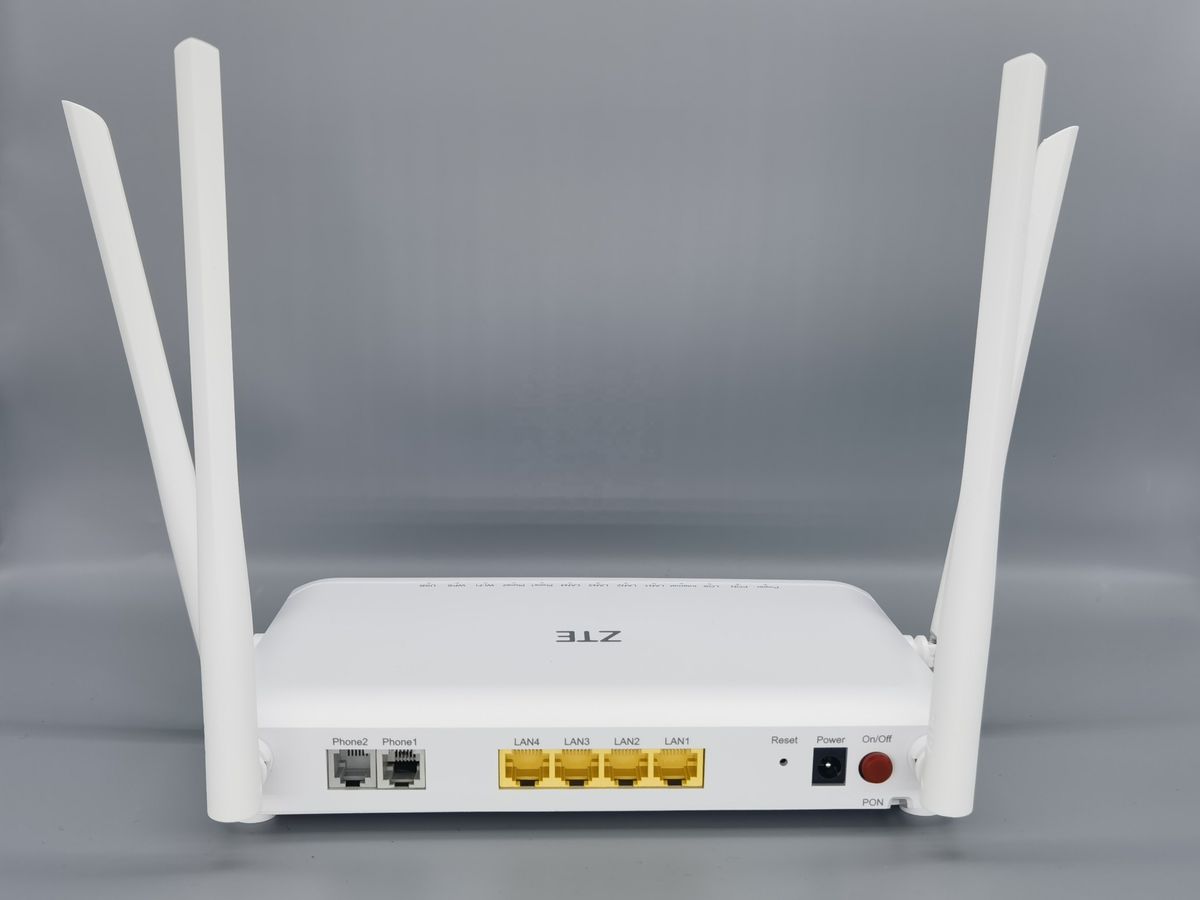
Mengetahui cara setting router WiFi ZTE dengan benar merupakan langkah krusial untuk memastikan koneksi internet di rumah tetap stabil dan aman dari gangguan luar. Banyak pengguna internet sering kali membiarkan pengaturan perangkat nirkabel mereka berada dalam kondisi standar bawaan pabrik setelah selesai dipasang oleh teknisi provider. Padahal, membiarkan konfigurasi tanpa perubahan berkala bisa memicu berbagai masalah serius, mulai dari penurunan kecepatan internet akibat pencurian sinyal hingga kerentanan sistem keamanan.
Artikel ini akan memandu Anda melakukan konfigurasi mandiri pada perangkat router ZTE secara bertahap, aman, dan mudah dipraktikkan tanpa perlu bantuan teknisi.
Sebelum melangkah pada konfigurasi tingkat lanjut, Anda wajib mengetahui cara masuk ke dalam sistem utama atau dashboard web admin dari perangkat router. Berdasarkan pengalaman saya menangani berbagai jaringan lokal, kegagalan utama pengguna biasanya terjadi karena salah memasukkan alamat protokol internet dasar.
Setiap perangkat memiliki alamat khusus yang bertindak sebagai pintu gerbang masuk ke menu pengaturan internal.
Menemukan IP Address Default Perangkat Anda
Langkah awal yang harus dilakukan adalah mencari tahu nomor protokol internet bawaan pabrik dari tipe modem yang Anda gunakan saat ini. Umumnya, kombinasi angka alamat IP dasar router yang biasanya tertera pada stiker di bawah perangkat adalah 192.168.0.1 atau 192.168.1.1. Untuk pengguna jenis ONT ZTE Fiberstar serta tipe ZTE F609, Anda bisa langsung mengakses ip address default zte di angka 192.168.1.1 melalui browser.
Pastikan HP atau komputer yang Anda gunakan sudah terhubung ke sinyal WiFi atau menggunakan kabel LAN yang dicolokkan ke port router tersebut.
Menggunakan Akun Login Bawaan Pabrik
Setelah halaman utama terbuka, sistem akan meminta Anda memasukkan kombinasi nama pengguna dan kata sandi admin yang valid.
Kesalahan umum yang saya lihat adalah pengguna langsung menyerah ketika pertanyaan "kenapahalaman login router tidak bisa dibuka" muncul akibat salah mengetikkan password.
Berikut adalah daftar kredensial login bawaan yang bisa Anda gunakan berdasarkan tipe modem yang mendominasi pasar saat ini:
- ZTE F609: Username menggunakan kata
userdan Password berupauser. - ZTE F670L: Username menggunakan kata
admindan password admin zte f670l berupaTelkomdso123. - Tipe Umum Lainnya: Username dan password biasanya menggunakan kata
admin.
Jika Anda menggunakan modem bekas atau lupa kata sandi login yang pernah diubah, tekan tombol hitam kecil di belakang router selama sekitar 10 detik hingga lampu indikator berkedip untuk mengembalikan perangkat ke pengaturan pabrik.
Cara Ganti Password WiFi ZTE untuk Menjaga Keamanan
Mengubah kata sandi secara berkala adalah benteng pertahanan pertama Anda dalam melindungi kuota dan kecepatan internet rumah dari pengguna ilegal.
Proses pengamanan ini sangat disarankan untuk langsung dipraktikkan sesaat setelah proses instalasi internet baru selesai dilakukan di rumah Anda.
Mengonfigurasi Nama Sinyal SSID Baru
Masuk ke menu utama dashboard, lalu carilah tab bertuliskan 'Network' atau 'Local Network' kemudian pilih opsi 'WLAN'.
Di dalam menu WLAN SSID Settings, Anda dapat mengganti nama WiFi lama Anda pada kolom 'SSID Name' dengan nama baru yang Anda inginkan.
Membedakan nama SSID secara spesifik akan memudahkan Anda mengenali jaringan milik sendiri di antara tumpukan sinyal WiFi tetangga.
Menerapkan Enkripsi Sandi yang Kuat
Setelah menentukan nama jaringan, geser fokus Anda ke bagian 'WLAN Security Settings' untuk mengamankan akses masuk ke jaringan. Pilih tipe enkripsi WPA2-PSK yang merupakan standar keamanan paling optimal dan kompatibel untuk berbagai gawai modern saat ini. Pada kolom 'WPA Passphrase', masukkan kata sandi baru Anda dengan syarat jumlah karakter minimal untuk kata sandi/password Wi-Fi adalah minimal 8 karakter.
Gunakan kombinasi huruf besar, huruf kecil, serta angka agar kata sandi tersebut tidak mudah ditebak oleh aplikasi pembobol WiFi.
Optimalisasi Keamanan Jaringan dari Pencuri Sinyal
Banyak pengguna mengeluh internet mendadak lemot, lalu muncul pertanyaan seperti "gimana cara memblokir orang yang mencuri wifi lewat hp" tanpa perlu mematikan modem.
Selain mengganti kata sandi secara berkala, mengamankan fitur-fitur rentan pada router adalah tindakan pencegahan yang jauh lebih efektif.
Mematikan Fitur Wi-Fi Protected Setup
Fitur WiFi Protected Setup atau WPS sebenarnya dibuat untuk memudahkan penyambungan perangkat tanpa menginputkan kata sandi yang panjang.
Namun, dalam kasus yang sering saya temui, celah keamanan inilah yang paling sering dieksploitasi oleh aplikasi peretas ilegal di smartphone.
Oleh karena itu, cara mematikan wps pada router agar wifi aman adalah dengan masuk ke menu 'WLAN Advanced', cari opsi WPS, lalu ubah statusnya menjadi 'Disabled'.
Setting ZTE F609 Jadi Access Point untuk Memperluas Sinyal
Jika Anda memiliki area rumah yang luas atau bertingkat, memanfaatkan perangkat modem tambahan adalah opsi cerdas yang hemat biaya.
Aktivitas mengubah modem bekas menjadi hotspot voucher atau sekadar memperluas sinyal bisa dilakukan dengan mengubah fungsi utamanya menjadi jalur akses.
Melakukan Reset Total Perangkat Bekas
Sebelum melakukan konfigurasi ulang, perangkat lama wajib dibersihkan dari sisa-sisa pengaturan penyedia layanan internet sebelumnya.
Siapkan jarum atau klip kertas, lalu cari lubang kecil bertuliskan reset di bagian samping atau belakang bodi modem.
Tekan dan tahan tombol reset tersebut selama 15 detik untuk mengembalikan router ke pengaturan awal jika perangkat sudah pernah digunakan atau dibeli bekas.
Mengatur Konfigurasi IP Jaringan Baru
Hubungkan komputer ke router menggunakan kabel LAN, lalu masuk ke dashboard admin melalui alamat dasar bawaan pabrik.
Masuk ke menu 'Network', lalu pilih opsi 'LAN' untuk mengubah alamat IP bawaan agar tidak bentrok dengan router utama rumah Anda.
Sebagai contoh konfigurasi akses poin ZTE F609 yang stabil, Anda bisa menerapkan parameter jaringan terstruktur seperti panduan teknis berikut:
| Parameter Jaringan | Nilai Pengaturan |
|---|---|
| Alamat IP | 172.16.10.2 |
| Subnet Mask | 255.255.255.0 |
| Default Gateway | 172.16.10.1 |
Mematikan Server DHCP Internal
Langkah paling krusial dalam setting zte f609 jadi access point adalah mematikan fungsi pengalokasian alamat IP otomatis atau DHCP Server. Jika fungsi DHCP Server pada router kedua ini tetap aktif, jaringan Anda akan mengalami konflik sistem yang membuat gawai gagal terhubung ke internet.
Cari opsi 'DHCP Server' di bawah menu LAN, hilangkan tanda centang pada kotak 'Enable DHCP Server', lalu klik tombol 'Submit' atau 'Save'. Langkah terakhir adalah menghubungkan kabel LAN dari port LAN router utama rumah Anda ke port LAN 1 atau LAN 2 pada router ZTE F609 yang baru saja dikonfigurasi.
Sinyal WiFi baru kini telah memancar dari perangkat kedua, memperluas jangkauan area internet di rumah Anda dengan manajemen IP yang terpusat langsung dari modem utama.
Implementasi Perawatan dan Pengawasan Rutin
Pengaturan router yang sempurna tidak akan bertahan lama jika Anda tidak melakukan pengawasan serta perawatan ringan pada sistem perangkat keras.
Sama seperti komputer, router WiFi bekerja selama 24 jam penuh memproses lalu lintas data digital dari seluruh penghuni rumah. Lakukan proses restart atau mematikan daya modem selama 1 hingga 2 menit setiap satu minggu sekali guna membersihkan memori cache internal. Langkah sederhana ini terbukti efektif mengembalikan kestabilan performa pancaran sinyal serta mencegah perangkat mengalami panas berlebih yang memicu hang.







